3. Thiết bị và đăng nhập lần đầu
3.1 Thiết bị
- Dùng trình duyệt Chrome, Edge hoặc Safari bản mới trên máy tính.
- Địa chỉ trang quản trị:
https://admin.denolith.dev. - Cần kết nối mạng suốt thời gian làm việc (chương 7).
3.2 Đăng nhập lần đầu
Mục đích. Vào trang quản trị bằng tài khoản Quản trị hệ thống đã cấp.
Điều kiện trước.
- Quản trị hệ thống đã tạo tài khoản, gán ít nhất một cửa hàng và một nhóm quyền (mục 5.2.2 đến 5.2.4).
- Đã nhận tên đăng nhập và mật khẩu ban đầu.
Các bước.
- Mở địa chỉ trang quản trị. Màn Đăng nhập hiện ra (xem Hình 1).
- Nhập Email, số điện thoại hoặc tên đăng nhập.
- Nhập Mật khẩu. Bấm biểu tượng con mắt nếu cần xem lại chữ vừa gõ.
- Đánh dấu Ghi nhớ tài khoản nếu dùng máy riêng. Không đánh dấu trên máy dùng chung.
- Bấm Đăng nhập. Nếu tài khoản đã bật bảo mật 2 lớp, nhập mã 6 số trên ứng dụng xác thực của điện thoại.
- Đổi mật khẩu ban đầu ngay theo mục 5.1.4.
Nếu tài khoản đã liên kết Google hoặc Apple (mục 5.1.4), có thể bấm Google hoặc Apple thay cho bước 2 và 3. Quên mật khẩu thì bấm Quên mật khẩu? và làm theo hướng dẫn trong email, hoặc nhờ Quản trị hệ thống đặt lại (mục 5.2.5).
Kết quả. Màn Trang chủ hiện ra, cửa hàng đang chọn là cửa hàng mặc định của tài khoản.
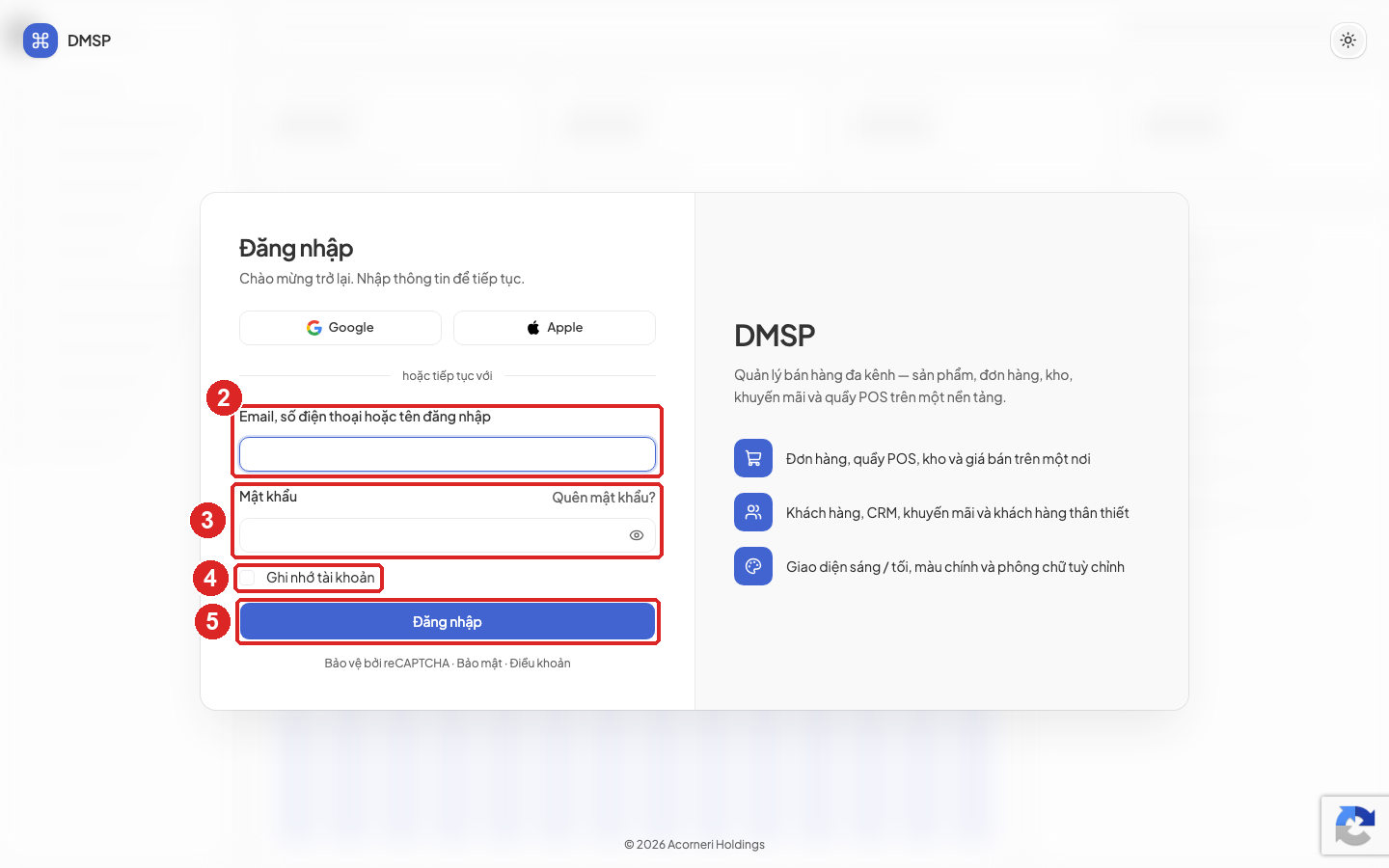 Hình 1. Màn đăng nhập trang quản trị
3.3 Bố cục màn hình và chọn cửa hàng
Màn hình chia ba vùng:
- Góc trên bên trái: tên cửa hàng đang chọn. Bấm vào để mở menu cửa hàng (xem Hình 2).
- Cột bên trái: menu chức năng, chia theo nhóm Tổng quan, Công việc & nhân sự, Bán hàng, Hàng hoá, Khách hàng, Marketing & nội dung, Tài chính & báo cáo, Hệ thống. Góc dưới là thẻ tài khoản đang đăng nhập. Nút có biểu tượng khung ở đầu thanh trên cùng thu gọn hoặc mở lại cột này.
- Thanh trên cùng: các mục con của nhóm đang mở, ô Tìm màn hình, nút Chấm vào, chuông thông báo, ô ngôn ngữ (ví dụ VI) và nút đổi giao diện sáng, tối.
Menu cửa hàng có bốn mục: Thiết lập cửa hàng (mở màn sửa cửa hàng đang chọn, mục 5.3.2), Thành viên & phân quyền, Đổi cửa hàng và Đăng xuất.
Đổi cửa hàng.
- Bấm tên cửa hàng ở góc trên bên trái.
- Rê chuột vào Đổi cửa hàng. Danh sách cửa hàng mà tài khoản được gán hiện ra.
- Bấm cửa hàng cần làm việc. Chỉ chọn được cửa hàng đang ở trạng thái Hoạt động.
Màn hình tải lại theo cửa hàng mới. Danh sách, số liệu, ngôn ngữ nhập liệu và quyền của tài khoản đổi theo cửa hàng này.
Lưu ý. Luôn kiểm tra tên cửa hàng ở góc trên trước khi thêm hoặc sửa dữ liệu. Không thấy dữ liệu đã biết là có thì trước hết kiểm tra mình có đang đứng nhầm cửa hàng không.
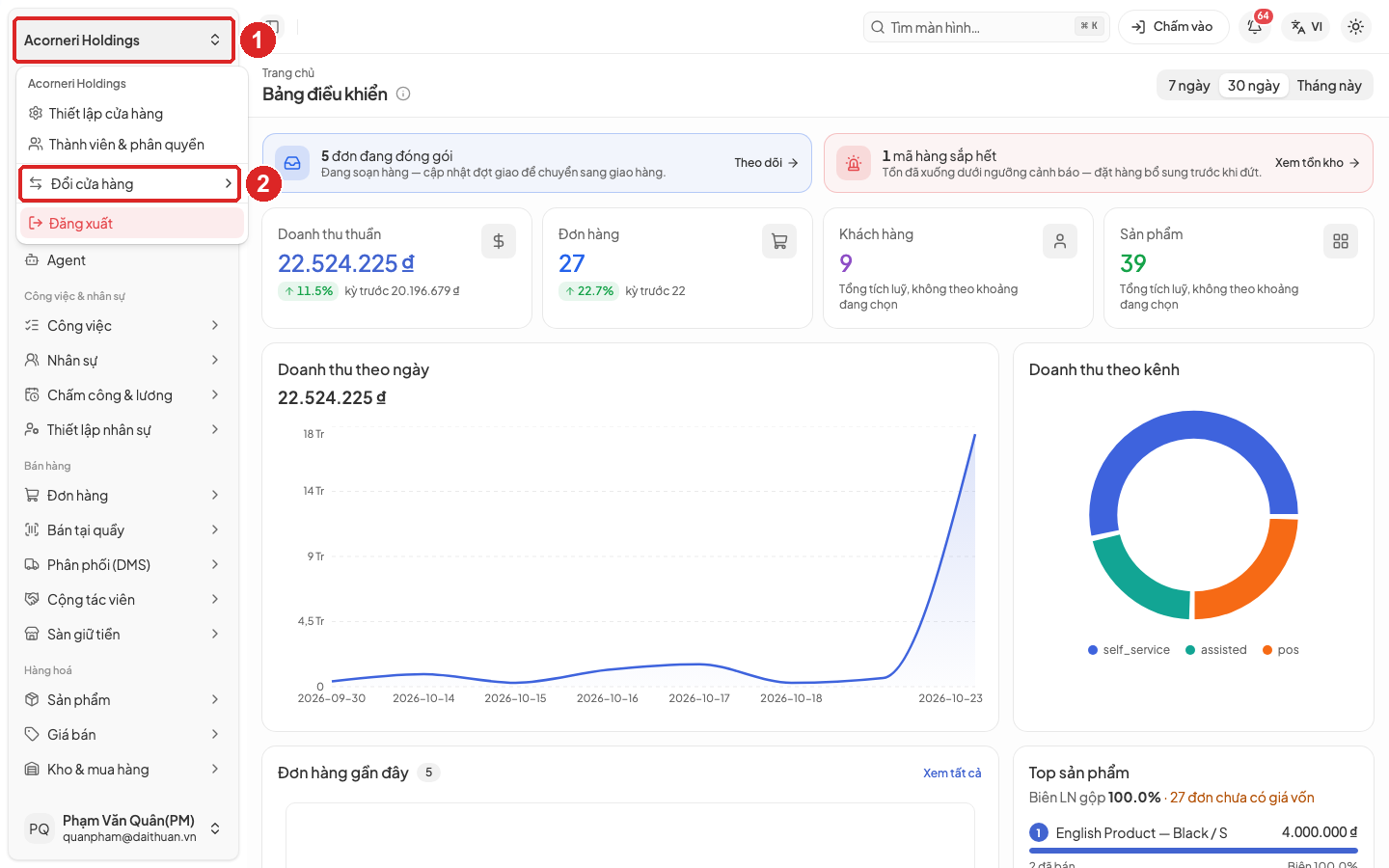 Hình 2. Menu cửa hàng ở góc trên bên trái
3.4 Đổi ngôn ngữ và giao diện
- Bấm ô ngôn ngữ trên thanh trên cùng (ví dụ VI) rồi chọn ngôn ngữ. Danh sách chỉ gồm các ngôn ngữ cửa hàng đang chọn hỗ trợ (mục 5.3.3). Chữ trên trang quản trị đổi ngay, dữ liệu đang mở được tải lại.
- Bấm nút mặt trời (hoặc mặt trăng) trên thanh trên cùng để chọn Sáng, Tối hoặc Theo hệ thống.
Hai lựa chọn này chỉ đổi cách hiển thị cho riêng người chọn, không đổi dữ liệu.
3.5 Tìm màn hình
Mục đích. Mở nhanh một màn mà không phải lần theo menu.
Các bước.
- Bấm ô Tìm màn hình… trên thanh trên cùng, hoặc nhấn Ctrl+K (máy Mac nhấn Cmd+K). Khung Tìm màn hình hoặc lệnh… hiện ra (xem Hình 3).
- Gõ vài chữ trong tên màn, ví dụ "người dùng".
- Dùng phím mũi tên lên, xuống để chọn, nhấn Enter để mở. Nhấn Esc để đóng khung.
Kết quả. Màn được chọn mở ra. Khung chỉ liệt kê những màn tài khoản được quyền xem. Gõ "sáng" hoặc "tối" để đổi giao diện ngay trong khung.
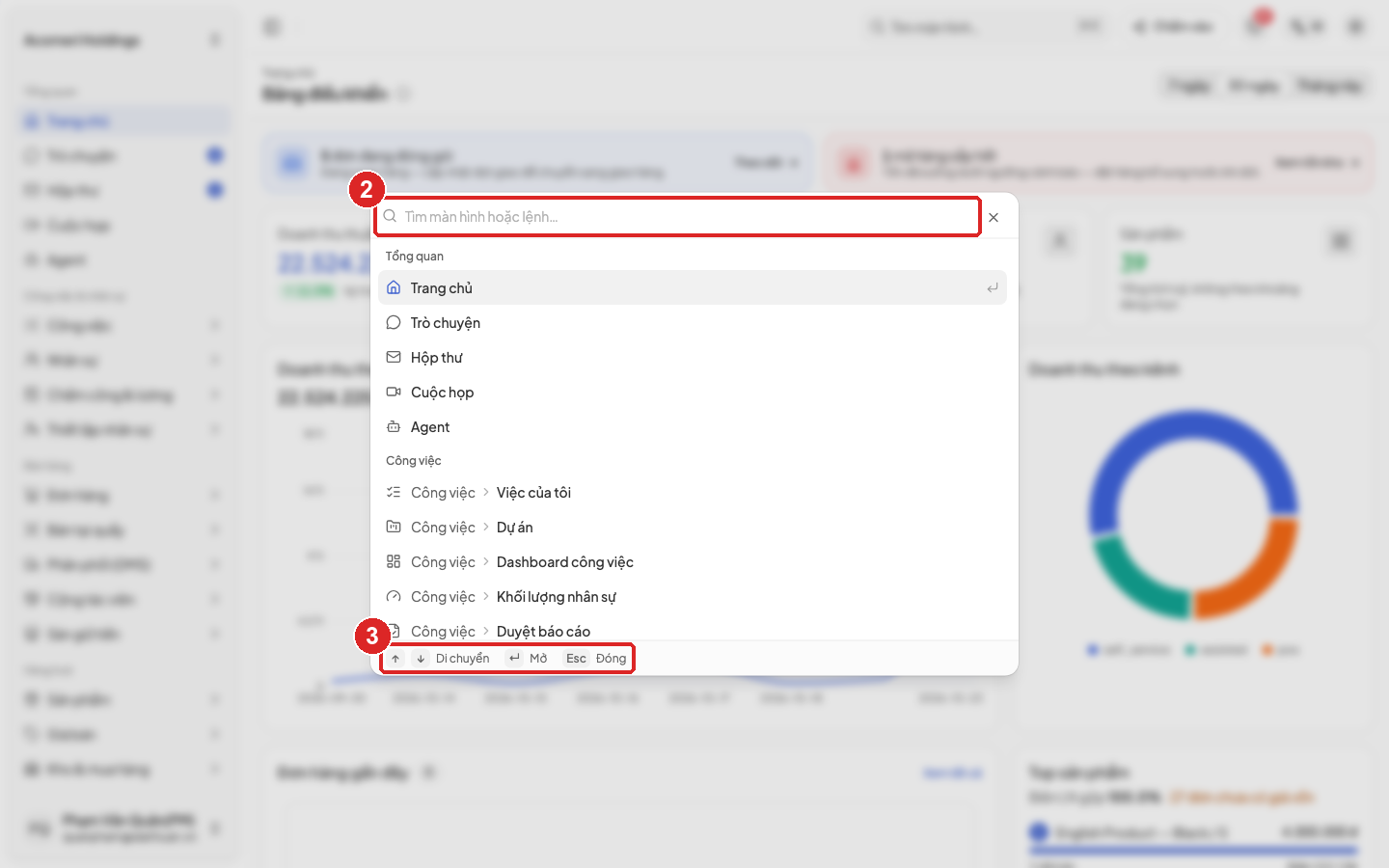 Hình 3. Khung tìm màn hình
3.6 Hồ sơ cá nhân
Mục đích. Cập nhật tên hiển thị, thông tin cá nhân và phân hệ mình làm được.
Các bước.
- Bấm thẻ tài khoản ở góc dưới bên trái, chọn Tài khoản của tôi. Màn Tài khoản của tôi mở ở mục Hồ sơ (xem Hình 4).
- Ở khung Thông tin cá nhân, sửa Họ, Tên, Tên hiển thị, Giới tính, Ngày sinh, Giới thiệu. Bấm Lưu thay đổi. Bấm Hoàn tác để bỏ phần vừa sửa.
- Ở khung Hồ sơ công việc, chọn tối đa 10 Phân hệ mình làm được và ghi Mô tả công việc. Bấm Lưu hồ sơ công việc. Khi giao việc, hệ thống dựa vào phân hệ này để gợi ý người làm.
- Muốn đổi email đăng nhập, bấm Đổi email ở thẻ bên phải, nhập email mới rồi bấm liên kết xác nhận trong email gửi tới hộp thư mới. Muốn thêm số điện thoại, bấm Thêm số.
Kết quả. Tên hiển thị mới hiện ở thẻ tài khoản và ở mọi nơi nhắc tới tài khoản.
Cột trái của màn còn các mục sau:
- Bảo mật (mục 5.1.4).
- Mã PIN bán tại quầy (xem tài liệu hướng dẫn bán tại quầy).
- Thông báo: chọn loại thông báo muốn nhận.
- Giao diện.
- API key của tôi (mục 5.4.9).
- Dữ liệu cá nhân: tải bản sao dữ liệu cá nhân của chính mình.
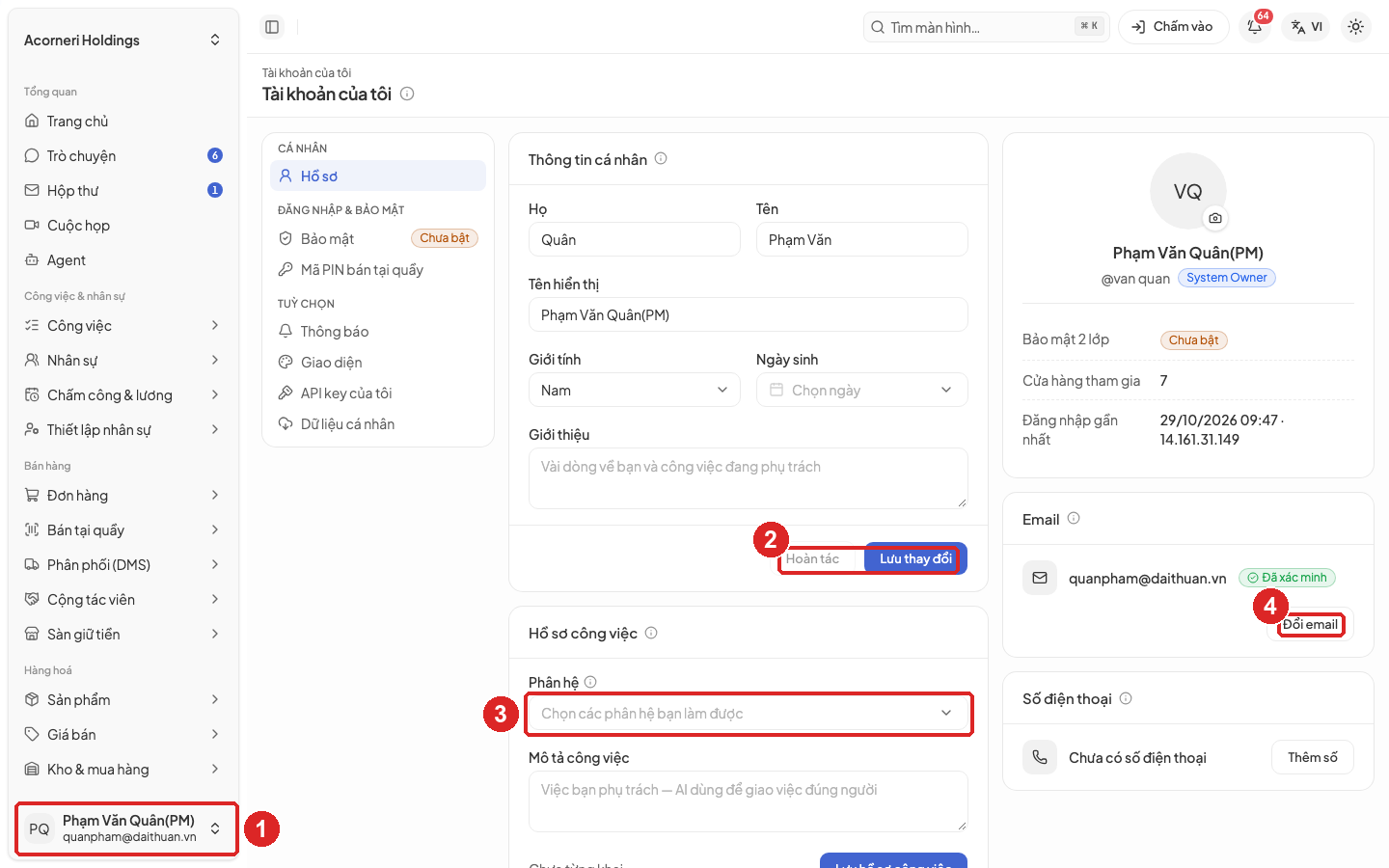 Hình 4. Màn Tài khoản của tôi, mục Hồ sơ
3.7 Đăng xuất
Bấm thẻ tài khoản ở góc dưới bên trái (hoặc tên cửa hàng ở góc trên bên trái), chọn Đăng xuất. Trên máy dùng chung, luôn đăng xuất khi rời máy.