5. Hướng dẫn theo vai trò
5.1 Nhân viên
5.1.1 Bắt đầu nhanh
- Đăng nhập trang quản trị (chương 3).
- Mở Nhân sự > Hợp đồng & văn bản > Văn bản cần ký của tôi để xem văn bản đang chờ mình ký.
- Mở Nhân sự > Vòng đời & phát triển > Phiếu đánh giá của tôi khi được báo có kỳ đánh giá.
- Mở Nhân sự > Nhân viên > Danh bạ công ty để tìm đồng nghiệp.
Lưu ý. Ba việc sau nhân viên làm trên ứng dụng Nhân sự cài trên điện thoại, không làm trên trang quản trị: gửi yêu cầu sửa thông tin cá nhân, gửi khiếu nại và xác nhận kết quả thử việc. Thông tin cá nhân sửa được gồm tài khoản ngân hàng, người phụ thuộc, giấy tờ, địa chỉ, liên hệ. Nhân viên đăng nhập ứng dụng Nhân sự bằng tài khoản được cấp. Trước đó, Quản trị hệ thống phải cho phép nền tảng App nhân sự ở công ty của nhân viên (tài liệu hướng dẫn phân hệ Hệ thống và quản trị, mục 5.2.3). Cách cài đặt và sử dụng App nhân sự có tài liệu hướng dẫn riêng.
5.1.2 Tra cứu đồng nghiệp trong danh bạ
Mục đích. Tìm email, điện thoại công việc của đồng nghiệp và nhắn tin cho họ.
Điều kiện trước.
- Tài khoản có quyền xem danh bạ công ty.
- Danh bạ công ty đang bật trong Cấu hình nhân sự (mục 5.4.4).
Các bước.
- Mở Nhân sự > Nhân viên > Danh bạ công ty (Hình 2).
- Gõ mã hoặc tên vào ô Tìm theo mã hoặc tên. Bấm Bộ lọc để lọc theo phòng ban.
- Bấm biểu tượng sao chép cạnh email hoặc số điện thoại để chép.
- Bấm Nhắn tin để mở cuộc trò chuyện với người đó trong mục Trò chuyện.
Kết quả. Mỗi thẻ hiện mã nhân viên, tên, chức danh, phòng ban và các thông tin liên hệ mà công ty cho phép hiện.
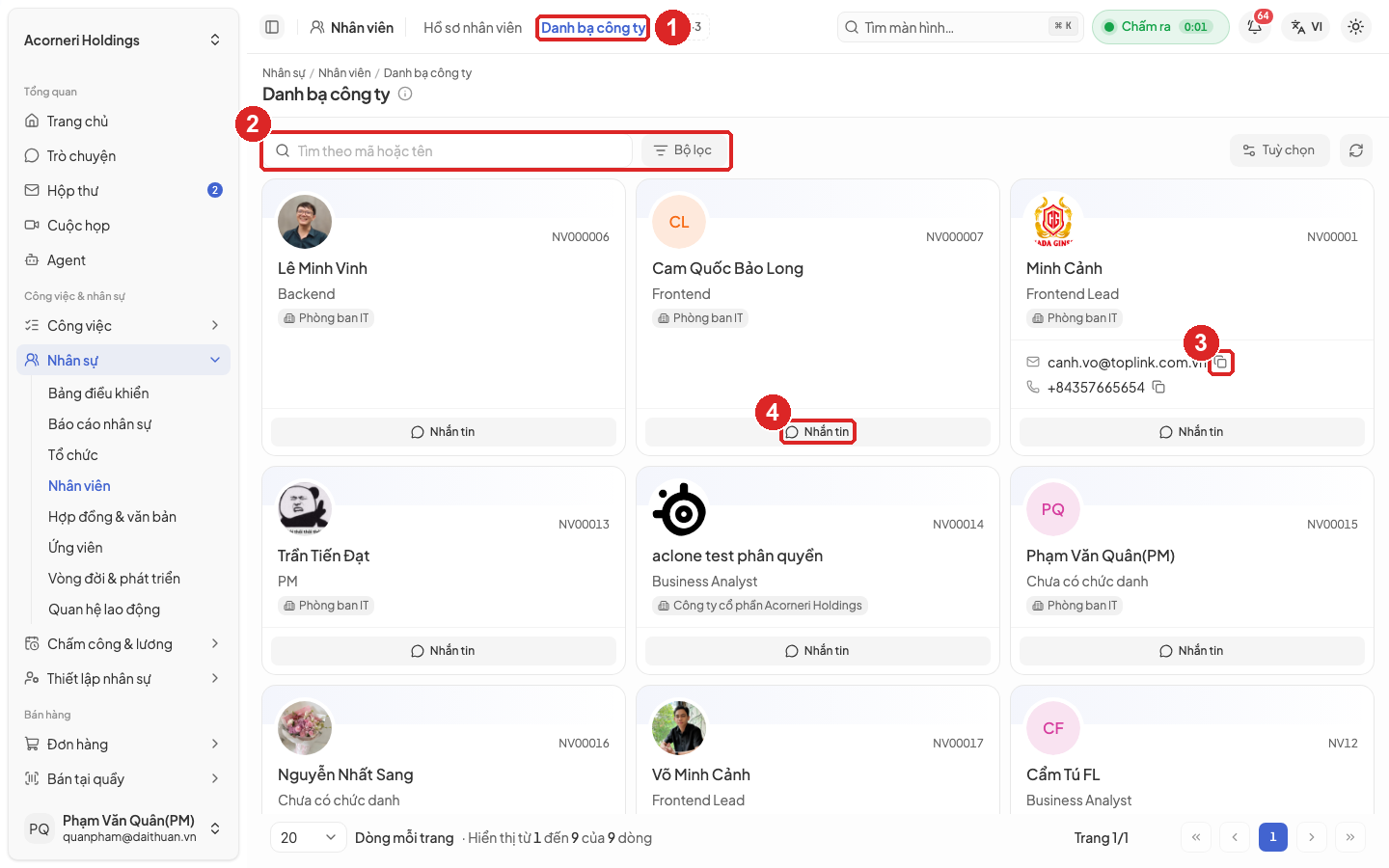 Hình 2. Danh bạ công ty
Lưu ý. Thẻ chỉ hiện email, điện thoại, ngày sinh hay ngày vào làm khi Cấu hình nhân sự cho phép và nhân viên không bật Ẩn khỏi danh bạ nội bộ. Tên trên thẻ là tên tài khoản đăng nhập, có thể khác Họ tên theo giấy tờ trong hồ sơ.
5.1.3 Ký văn bản được gửi cho mình
Mục đích. Ký điện tử hợp đồng, phụ lục hoặc văn bản Hành chính nhân sự gửi cho mình.
Điều kiện trước.
- Hành chính nhân sự đã gửi văn bản cho mình ký (mục 5.3.9).
- Tài khoản đã bật xác thực bằng khoá đăng nhập (Passkey) hoặc ứng dụng xác thực. Chưa bật thì màn ký có nút Bật xác thực.
Các bước.
- Mở Nhân sự > Hợp đồng & văn bản > Văn bản cần ký của tôi. Tab Cần tôi ký liệt kê văn bản chờ mình ký (Hình 3).
- Lần đầu ký: bấm Chữ ký điện tử ở góc phải, đọc Thoả thuận giao dịch điện tử rồi bấm Chấp nhận. Có thể bấm Vẽ chữ ký hoặc Tải ảnh lên để có ảnh chữ ký mẫu (không bắt buộc).
- Bấm vào văn bản cần ký. Màn chi tiết có ba bước: Chấp nhận thoả thuận, Đọc văn bản, Xác thực và ký.
- Bấm Mở văn bản, đọc hết nội dung.
- Bấm Ký, xác thực theo yêu cầu trên màn hình. Người ký thay công ty thấy nút Ký thay công ty.
- Nội dung sai thì bấm Từ chối ký, nhập Lý do từ chối. Từ chối thì cả yêu cầu ký bị đóng; Hành chính nhân sự phải sửa và gửi lại.
Kết quả. Văn bản chuyển sang tab Tất cả với trạng thái đã ký. Khi mọi người ký đủ, bấm Bản đã ký để xem bản có trang chứng nhận chữ ký.
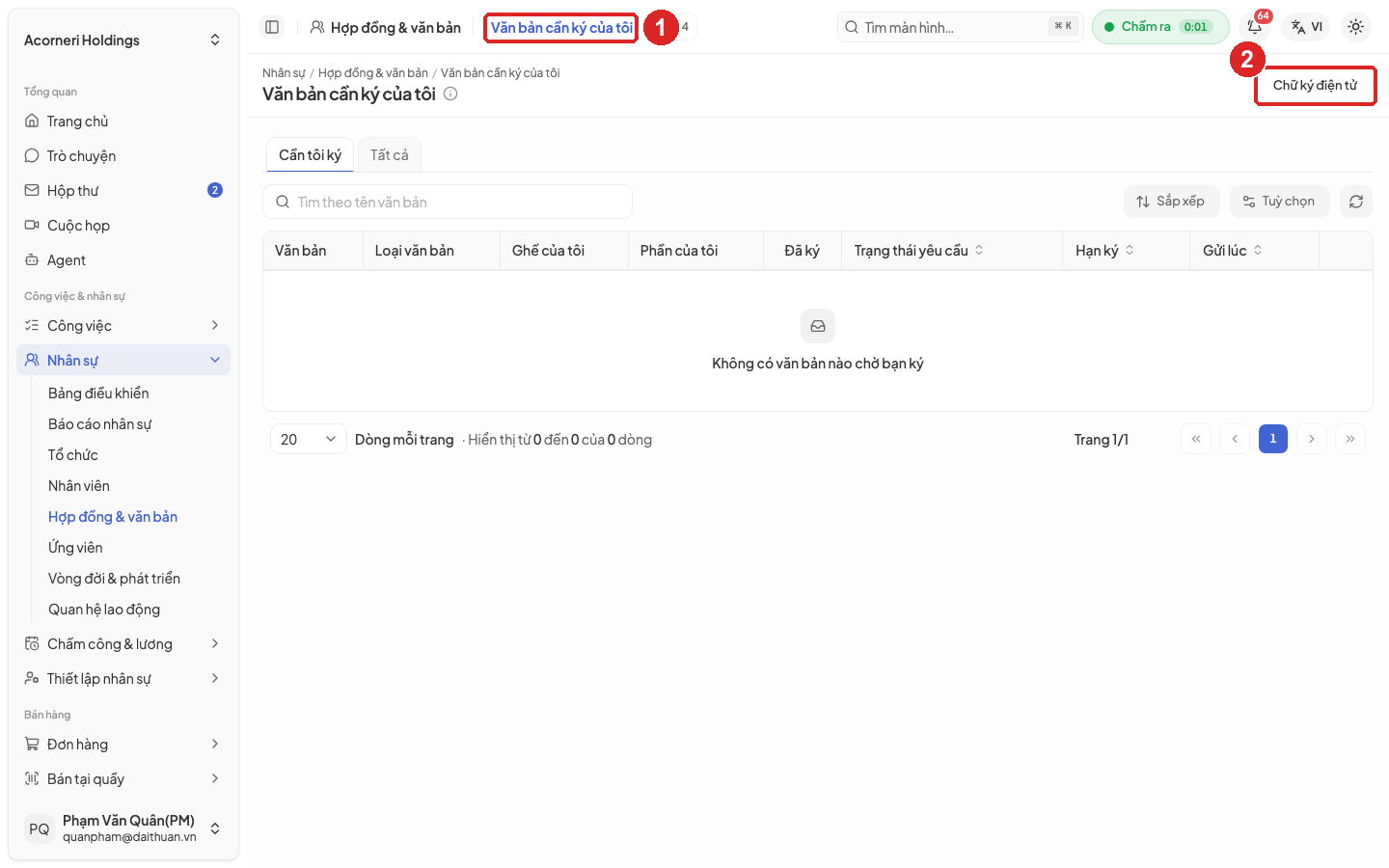 Hình 3. Văn bản cần ký của tôi, chưa có văn bản chờ ký
Lưu ý. Cột Hạn ký cho biết ngày cuối được ký. Quá hạn thì yêu cầu chuyển Quá hạn, không ký được nữa.
5.1.4 Chấm phiếu đánh giá của mình
Mục đích. Tự đánh giá kết quả làm việc trong kỳ đánh giá hiệu suất.
Điều kiện trước.
- Hành chính nhân sự đã mở kỳ đánh giá có mình tham gia (mục 5.3.13).
Các bước.
- Mở Nhân sự > Vòng đời & phát triển > Phiếu đánh giá của tôi. Tab Cần chấm có các phiếu chờ mình; hai ô Quá hạn và Sắp đến hạn đếm phiếu cần làm gấp (Hình 4).
- Bấm Chấm phiếu ở phiếu có Vai trò chấm là tự đánh giá.
- Chấm điểm từng tiêu chí và ghi Nhận xét. Màn báo "Còn {n} tiêu chí chưa chấm" khi còn sót.
- Bấm Lưu nháp nếu chưa xong.
- Bấm Nộp phiếu khi đã chấm đủ.
Kết quả. Phiếu chuyển sang tab Đã nộp. Phiếu đã nộp được đưa vào tổng hợp kết quả và không sửa được nữa.
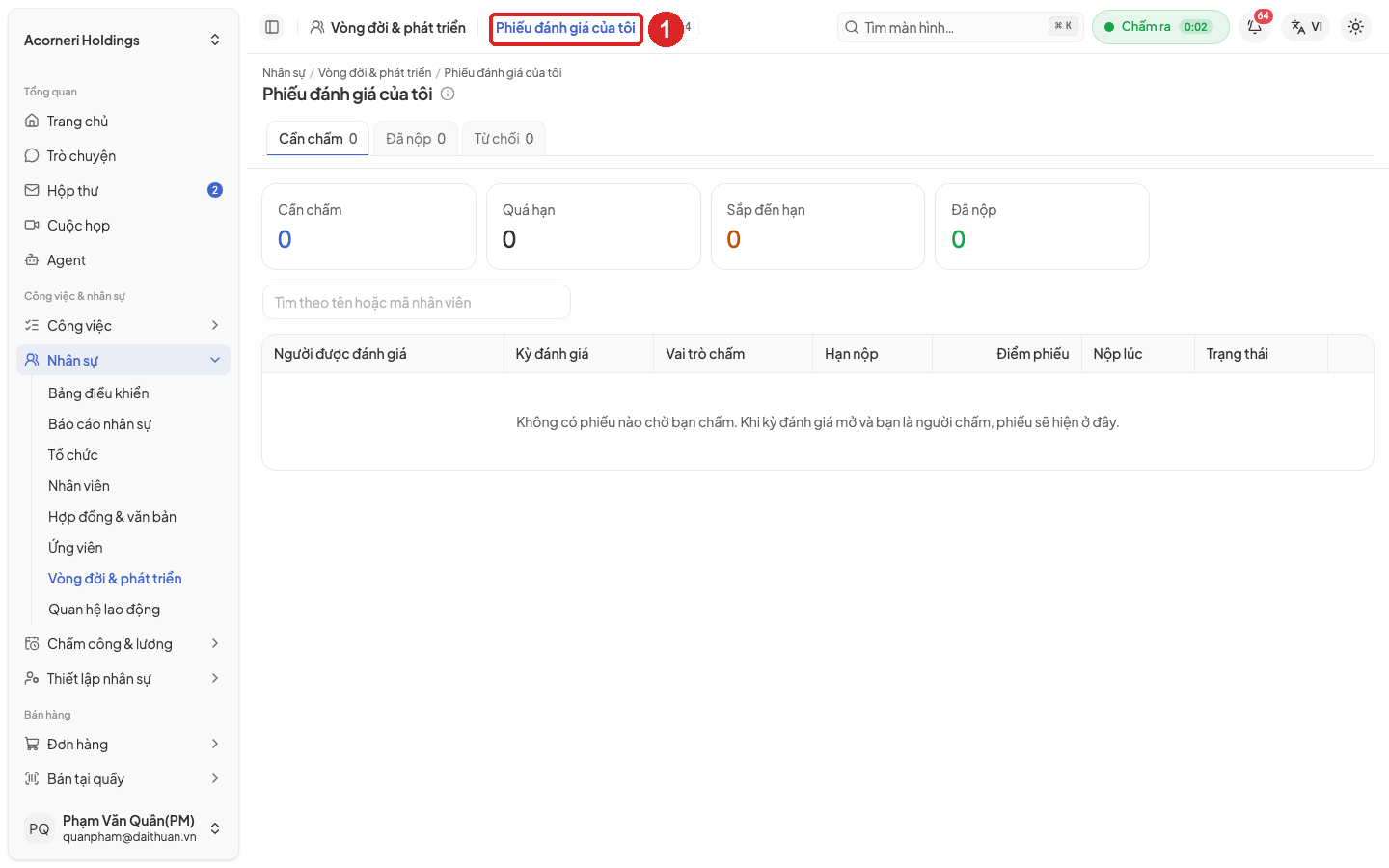 Hình 4. Phiếu đánh giá của tôi
5.2 Quản lý trực tiếp
5.2.1 Bắt đầu nhanh
- Mở Phiếu đánh giá của tôi khi kỳ đánh giá đang chạy, chấm phiếu cho cấp dưới (mục 5.2.2).
- Mở Đánh giá thử việc khi cấp dưới sắp hết thử việc (mục 5.2.3).
- Mở Hộp duyệt để duyệt đơn và các phiếu trình lên (tài liệu hướng dẫn phân hệ Chấm công và lương).
Quản lý trực tiếp cũng làm được mọi tác vụ của Nhân viên ở mục 5.1.
5.2.2 Chấm phiếu đánh giá cho cấp dưới
Mục đích. Chấm điểm kết quả làm việc của cấp dưới trong kỳ đánh giá hiệu suất.
Điều kiện trước.
- Kỳ đánh giá đã mở và mình là người chấm của phiếu (vai trò quản lý trực tiếp, đồng nghiệp hoặc quản lý cấp trên theo mẫu đánh giá).
Các bước.
- Mở Nhân sự > Vòng đời & phát triển > Phiếu đánh giá của tôi (Hình 4).
- Lọc tab Cần chấm, xem cột Người được đánh giá, Vai trò chấm, Hạn nộp.
- Bấm Chấm phiếu, chấm điểm từng tiêu chí và ghi Nhận xét.
- Bấm Nộp phiếu.
- Không phải người phù hợp để chấm thì bấm Từ chối chấm và báo Hành chính nhân sự lý do để họ giao người khác.
Kết quả. Phiếu chuyển sang Đã nộp hoặc Từ chối. Phiếu có đồng nghiệp chấm ẩn danh thì người được đánh giá không thấy tên người chấm.
5.2.3 Chấm phiếu đánh giá thử việc
Mục đích. Đánh giá nhân viên thử việc trước ngày hết thử việc để quyết định chuyển chính thức.
Điều kiện trước.
- Nhân viên có hợp đồng có thời gian thử việc.
- Tài khoản có quyền lập phiếu đánh giá thử việc.
Các bước.
- Mở Nhân sự > Vòng đời & phát triển > Đánh giá thử việc. Tab Sắp hết thử việc liệt kê người hết thử việc trong 14 ngày tới.
- Bấm Thêm phiếu đánh giá. Chọn Nhân viên, Hợp đồng có thử việc và Người đánh giá. Mỗi hợp đồng chỉ có một phiếu.
- Nhập từng tiêu chí: Tiêu chí, Trọng số, Điểm, Điểm tối đa, Nhận xét.
- Chọn Kết quả là Đạt hoặc Không đạt, ghi lý do và nhận xét chung.
- Bấm Gửi duyệt. Phiếu được lưu rồi chuyển sang Hộp duyệt. Bị trả lại thì phiếu về Nháp để sửa.
Kết quả. Phiếu ở trạng thái Chờ duyệt. Sau khi được duyệt, Hành chính nhân sự thông báo kết quả cho nhân viên (mục 5.3.12).
5.2.4 Làm đầu việc nhận việc, nghỉ việc được giao
Mục đích. Làm phần việc của mình khi có người mới vào hoặc người nghỉ việc, ví dụ hướng dẫn công việc hay nhận bàn giao.
Điều kiện trước.
- Hành chính nhân sự đã mở quy trình nhận việc hoặc nghỉ việc và giao đầu việc cho mình. Hệ thống gửi thông báo trong ứng dụng khi có đầu việc mới.
Các bước.
- Bấm thông báo, hoặc mở Nhân sự > Vòng đời & phát triển > Nhận việc & nghỉ việc rồi chọn quy trình.
- Ở tab đầu việc, tìm dòng có mình là Người làm.
- Làm xong thì bấm Xong. Không cần làm thì bấm Bỏ qua và nhập Lý do bỏ qua.
Kết quả. Đầu việc chuyển Đã xong hoặc Bỏ qua. Quy trình chỉ hoàn tất được khi mọi đầu việc bắt buộc đã xong.
Lưu ý. Màn Nhận việc & nghỉ việc, kể cả khi mở từ thông báo, chỉ mở được với tài khoản có quyền xem quy trình nhận việc, nghỉ việc. Nút Xong và Bỏ qua cần thêm quyền sửa quy trình. Quản lý trực tiếp chỉ có quyền hoàn thành đầu việc của mình thì không thấy menu này; làm đầu việc trên ứng dụng Nhân sự. Muốn làm trên trang quản trị, nhờ Quản trị hệ thống cấp thêm hai quyền trên.
5.3 Hành chính nhân sự
5.3.1 Bắt đầu nhanh
- Mở Nhân sự > Bảng điều khiển mỗi sáng (Hình 1). Xem Việc chờ xử lý, Thử việc sắp kết thúc (14 ngày tới) và Hợp đồng sắp hết hạn (30 ngày tới).
- Bấm vào ô có số khác 0 để mở danh sách cần xử lý.
- Mở Hộp duyệt khi ô Phiếu chờ tôi duyệt khác 0.
- Làm các tác vụ ở mục 5.3.2 đến 5.3.17 theo việc phát sinh. Thứ tự một vòng đời nhân sự xem chương 6.
5.3.2 Thêm hồ sơ nhân viên
Mục đích. Tạo hồ sơ nhân sự cho một người đã có tài khoản hoặc cần tạo tài khoản mới.
Điều kiện trước.
- Tài khoản có quyền thêm hồ sơ nhân viên.
- Đã có phòng ban và chức danh (mục 5.4.2, 5.4.3).
- Người mới tuyển nên đi qua quy trình nhận việc (mục 5.3.11); bước Cấp tài khoản tạo hồ sơ. Dùng tác vụ này để nhập hồ sơ cho người đang làm việc.
Các bước.
- Mở Nhân sự > Nhân viên > Hồ sơ nhân viên, bấm Thêm mới (Hình 5).
- Ở nhóm Định danh, chọn Tài khoản có sẵn rồi chọn người ở ô Thành viên cửa hàng (Hình 6). Người chưa có tài khoản thì chọn Tạo tài khoản mới; hệ thống tạo tài khoản và gửi email đặt mật khẩu.
- Nhập Họ tên theo giấy tờ. Để trống Mã nhân viên cho hệ thống tự sinh. Nhập Mã chấm công nếu có máy chấm công.
- Ở nhóm Công việc, chọn Phòng ban, Chức danh, Loại hình làm việc (Toàn thời gian, Bán thời gian, Thực tập, Cộng tác viên), Ngày vào làm. Nhập Ngày hết thử việc nếu đang thử việc, Ngày tính thâm niên nếu khác ngày vào làm, chọn Lịch làm việc.
- Nhập Email công việc, Điện thoại công việc. Bật Ẩn khỏi danh bạ nội bộ nếu người này không muốn hiện trong danh bạ.
- Nhập Thông tin cá nhân và Giấy tờ và thuế theo giấy tờ gốc. Chọn Tình trạng cư trú thuế.
- Bấm Lưu.
Kết quả. Hồ sơ hiện trong danh sách. Thông báo lỗi khi lưu và cách xử lý ở Bảng 6. Trạng thái ban đầu do hệ thống đặt: ngày vào làm ở tương lai là Chuẩn bị nhận việc, có ngày hết thử việc là Thử việc, còn lại là Chính thức.
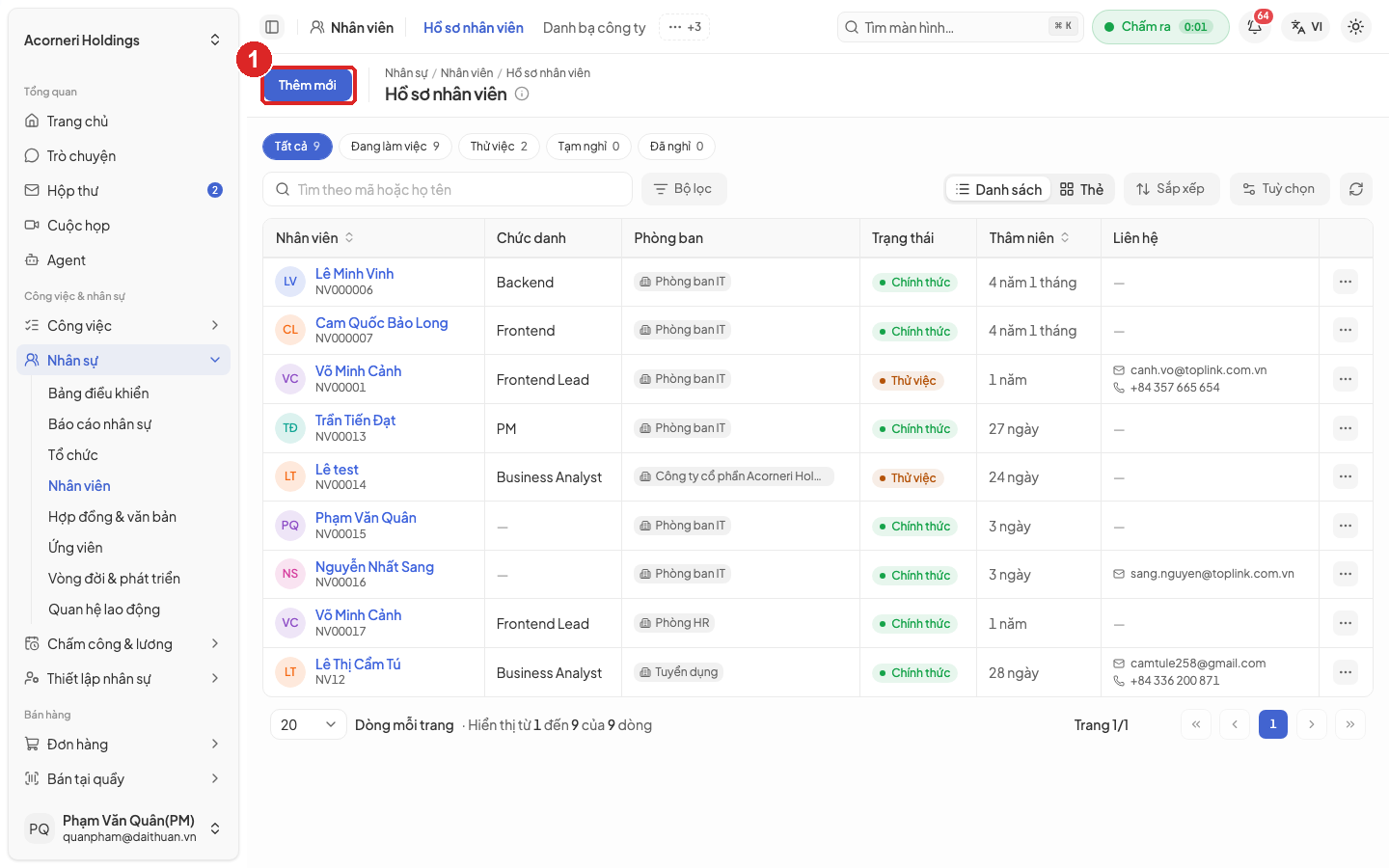 Hình 5. Danh sách hồ sơ nhân viên
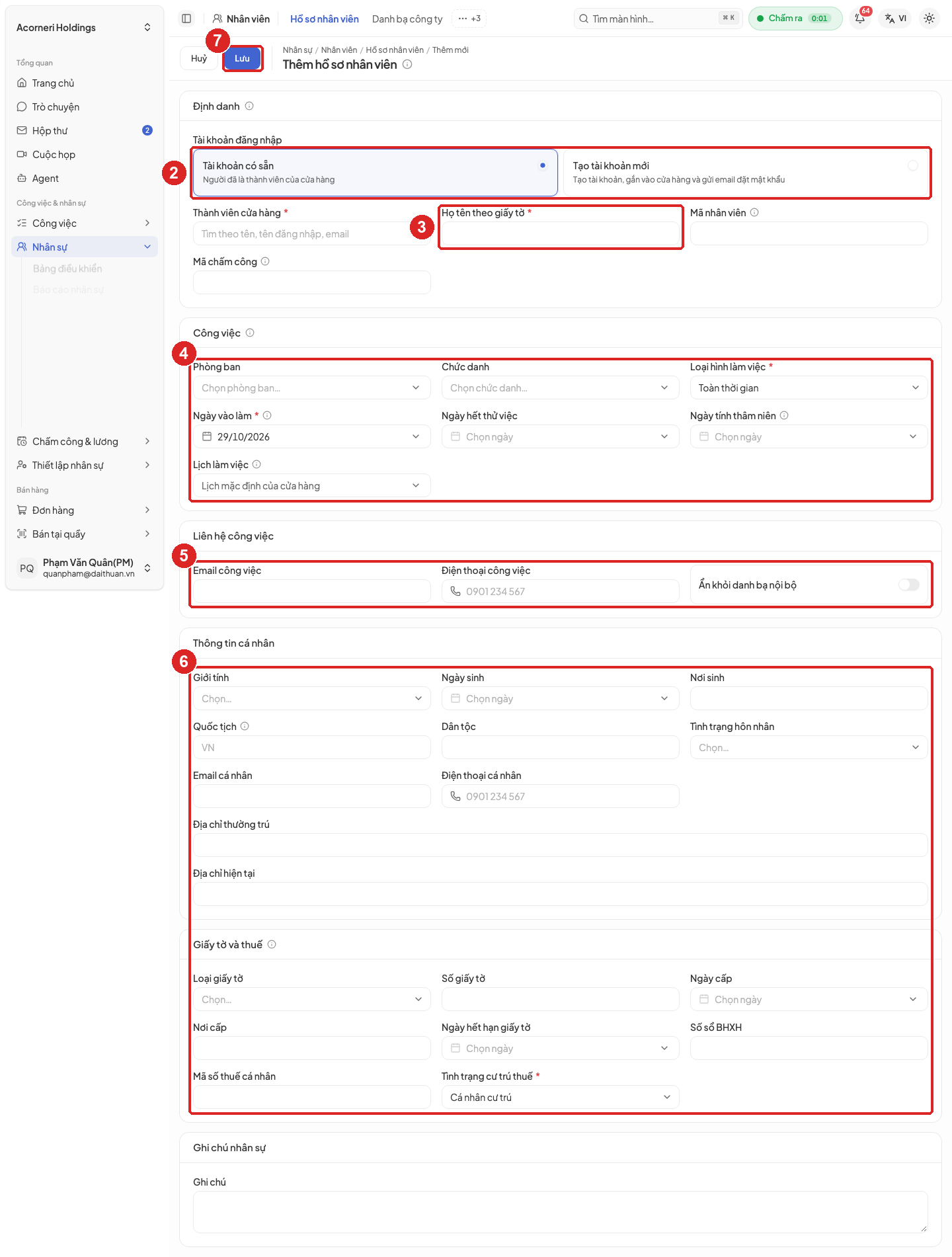 Hình 6. Form thêm hồ sơ nhân viên, chụp khi còn trống
Bảng 6. Thông báo khi lưu hồ sơ nhân viên
| Thông báo trên màn hình | Cách xử lý |
|---|---|
| Thành viên này đã có hồ sơ nhân sự | Mỗi thành viên chỉ có một hồ sơ. Tìm hồ sơ cũ trong danh sách, kể cả hồ sơ Đã nghỉ việc. |
| Mã nhân viên đã có người dùng | Đổi mã khác hoặc để trống cho hệ thống tự sinh. |
| Mã chấm công đã có người dùng | Kiểm tra lại mã trên máy chấm công. |
| Số giấy tờ này đã thuộc một hồ sơ khác | Người này có thể đã có hồ sơ; kiểm tra trước khi tạo mới. |
| Ngày hết thử việc phải sau ngày vào làm | Sửa lại ngày hết thử việc. |
| Số điện thoại không hợp lệ | Nhập lại số điện thoại đủ chữ số. |
5.3.3 Tra cứu và cập nhật hồ sơ nhân viên
Mục đích. Xem, sửa thông tin và theo dõi toàn bộ hồ sơ của một nhân viên.
Điều kiện trước.
- Tài khoản có quyền xem hồ sơ nhân viên; sửa cần quyền sửa hồ sơ.
Các bước.
- Mở Hồ sơ nhân viên (Hình 5). Bấm các nút lọc nhanh Tất cả, Đang làm việc, Thử việc, Tạm nghỉ, Đã nghỉ, hoặc gõ vào ô Tìm theo mã hoặc họ tên. Nút Thẻ đổi sang cách xem dạng thẻ.
- Bấm tên nhân viên để mở hồ sơ. Các tab của hồ sơ ở Bảng 7.
- Bấm Sửa để sửa thông tin ở tab Hồ sơ, rồi Lưu.
- Số giấy tờ và số tài khoản chỉ hiện 4 số cuối. Cần xem đủ thì bấm Xem đầy đủ; mỗi lần xem được hệ thống ghi lại.
Kết quả. Thông tin mới được lưu và ghi vào tab Lịch sử. Lưu khi không đổi gì thì màn báo "Chưa có thay đổi nào để lưu".
Bảng 7. Các tab của hồ sơ nhân viên
| Tab | Nội dung |
|---|---|
| Hồ sơ | Thông tin định danh, công việc, liên hệ, cá nhân, giấy tờ và thuế. |
| Chuyên môn | Các phân hệ nhân viên làm được, chọn rồi bấm Lưu chuyên môn. |
| Hợp đồng | Hợp đồng của nhân viên, nút Xem hợp đồng của nhân viên mở màn hợp đồng đã lọc. |
| Chức danh & lương | Các mốc thay đổi chức danh, lương. Nút Thêm mốc lộ trình (mục 5.3.17). |
| Công & ca | Tóm tắt ngày công, nút Xem ngày công mở màn của phân hệ Chấm công và lương. |
| Đơn từ | Đơn của nhân viên, nút Xem đơn từ. |
| Tài liệu | Tệp đính kèm hồ sơ, nút Thêm để tải tệp lên. |
| Lịch sử | Các thay đổi trên hồ sơ và tuyến cấp trên, chọn xem 1 cấp đến 5 cấp. |
Lưu ý. Cấp trên của nhân viên được đọc từ Cây hệ thống của phân hệ Phân phối (DMS), không theo phòng ban. Hồ sơ không có cấp trên thì các luồng duyệt theo cấp trên không tìm được người duyệt.
Lưu ý. Nút Xoá chỉ dùng cho hồ sơ tạo nhầm. Hồ sơ đã có hợp đồng, ngày công, bảng công hoặc phiếu lương thì không xoá được; muốn cho nghỉ dùng Đổi trạng thái (mục 5.3.4).
5.3.4 Đổi trạng thái làm việc và tạm hoãn việc làm
Mục đích. Chuyển nhân viên giữa các trạng thái làm việc, hoặc ghi một kỳ tạm hoãn (thai sản, nghĩa vụ quân sự, nghỉ không lương dài ngày).
Điều kiện trước.
- Tài khoản có quyền đổi trạng thái hoặc quản lý tạm hoãn.
Các bước để đổi trạng thái.
- Mở hồ sơ nhân viên, bấm Đổi trạng thái.
- Chọn trạng thái ở ô Chuyển sang theo Bảng 8, nhập Ngày hiệu lực và Ghi chú.
- Chọn trạng thái nghỉ việc thì nút đổi thành Mở quy trình nghỉ việc và mở màn quy trình nghỉ việc (mục 5.3.11). Hồ sơ tự chuyển trạng thái khi quy trình hoàn tất.
Các bước để ghi kỳ tạm hoãn.
- Mở hồ sơ nhân viên và bấm Tạm hoãn, hoặc mở Nhân sự > Nhân viên > Tạm hoãn việc làm rồi bấm Thêm kỳ tạm hoãn.
- Chọn Nhân viên, Loại tạm hoãn, nhập Ngày bắt đầu, Ngày nghỉ cuối cùng (ngày vắng cuối, không phải ngày đi làm lại), Căn cứ pháp lý, Ghi chú.
- Bấm Lên lịch.
- Người đi làm lại sớm hoặc muộn hơn dự kiến: mở kỳ tạm hoãn, bấm Kết thúc và nhập Ngày đi làm lại. Kỳ chưa bắt đầu mà không cần nữa thì bấm Hủy kỳ.
Kết quả. Đến ngày bắt đầu, hồ sơ tự sang Tạm nghỉ; hết kỳ thì trở lại trạng thái trước. Kỳ tạm hoãn do đơn thai sản hoặc đơn nghỉ không lương dài ngày được duyệt sinh ra có cột Nguồn là "Từ đơn nghỉ".
Bảng 8. Chuyển trạng thái làm việc được phép
| Trạng thái hiện tại | Chuyển sang được |
|---|---|
| Chuẩn bị nhận việc | Thử việc, Chính thức, Chấm dứt |
| Thử việc | Chính thức, Tạm nghỉ, Đã nghỉ việc, Chấm dứt |
| Chính thức | Tạm nghỉ, Đã nghỉ việc, Chấm dứt |
| Tạm nghỉ | Chính thức, Thử việc, Đã nghỉ việc, Chấm dứt |
| Đã nghỉ việc, Chấm dứt | Thử việc, Chính thức (tuyển lại trên hồ sơ cũ) |
Lưu ý. Khi Bắt buộc đánh giá thử việc đang bật, nhân viên chỉ lên Chính thức khi có phiếu đánh giá thử việc Đạt đã được duyệt và thông báo (mục 5.3.12).
5.3.5 Theo dõi yêu cầu sửa hồ sơ
Mục đích. Theo dõi các yêu cầu nhân viên tự gửi để sửa thông tin cá nhân, và xử lý yêu cầu áp vào hồ sơ bị lỗi.
Điều kiện trước.
- Tài khoản có quyền xem xét yêu cầu sửa hồ sơ. Xem giá trị thật của số giấy tờ, số tài khoản cần thêm quyền xem dữ liệu cá nhân.
Các bước.
- Mở Nhân sự > Nhân viên > Yêu cầu sửa hồ sơ (Hình 7).
- Bấm tab Chờ duyệt để xem yêu cầu chưa xử lý. Cột Loại thay đổi là một trong: tài khoản ngân hàng, người phụ thuộc, giấy tờ tuỳ thân, liên hệ cá nhân, liên hệ khẩn cấp, địa chỉ.
- Bấm một yêu cầu để xem chi tiết. Dữ liệu bị che, bấm Hiện dữ liệu để xem.
- Bấm Duyệt ở Hộp duyệt để duyệt hoặc từ chối trong Hộp duyệt.
- Yêu cầu ở tab Áp dụng lỗi: sửa nguyên nhân (ví dụ số giấy tờ trùng với hồ sơ khác), rồi bấm Áp dụng lại.
Kết quả. Yêu cầu được duyệt được áp vào hồ sơ, trạng thái Đã áp dụng. Nhân viên tự rút được yêu cầu đang chờ duyệt, khi đó trạng thái là Đã rút.
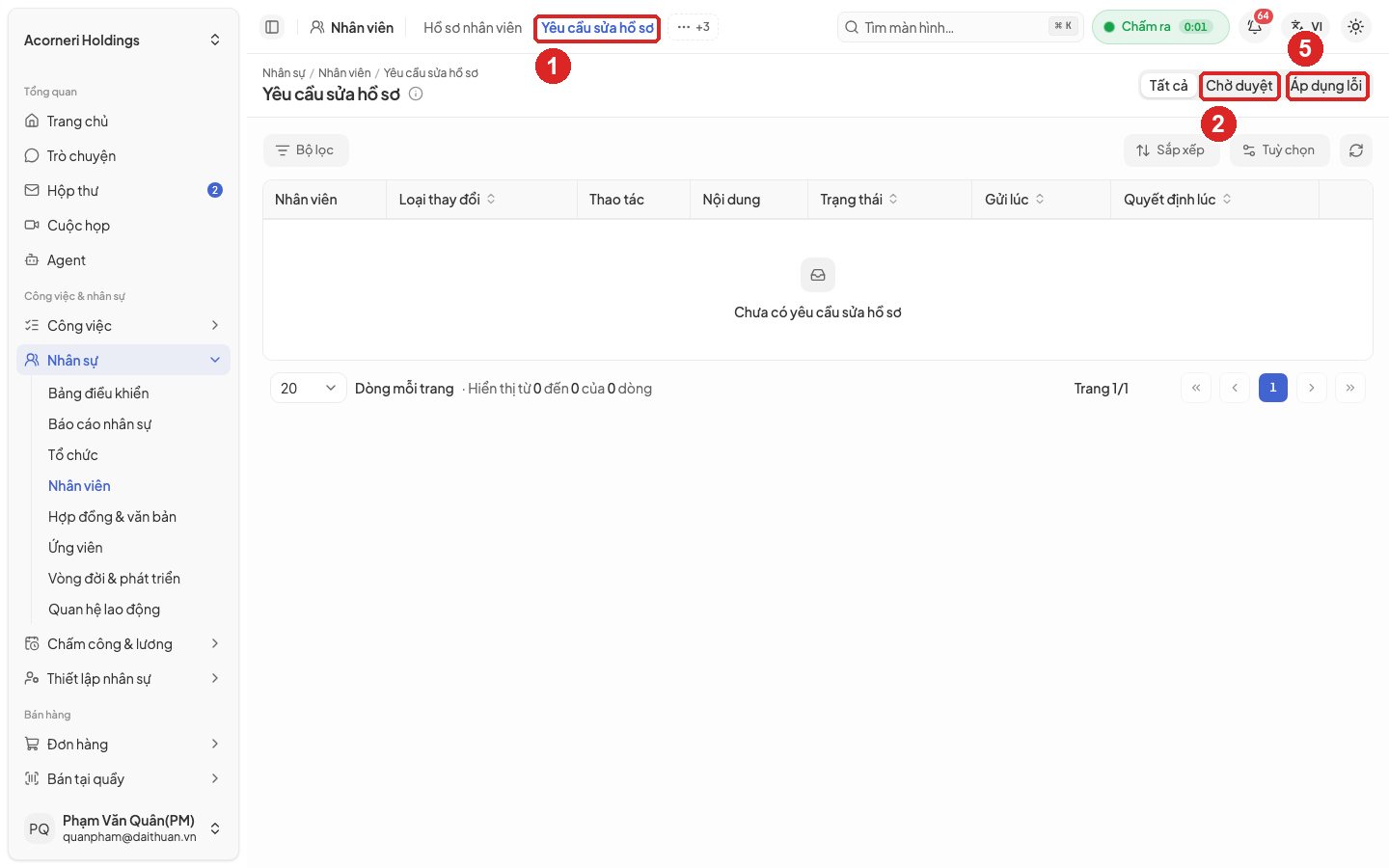 Hình 7. Yêu cầu sửa hồ sơ, chưa có yêu cầu
5.3.6 Lập và ký hợp đồng lao động
Mục đích. Lập hợp đồng lao động cho nhân viên và đưa hợp đồng vào hiệu lực.
Điều kiện trước.
- Tài khoản có quyền quản lý hợp đồng; ký hợp đồng cần quyền ký.
- Nhân viên đã có hồ sơ (mục 5.3.2 hoặc 5.3.11).
- Đã có mẫu văn bản hợp đồng nếu cần in hoặc gửi ký điện tử (mục 5.4.6). Không có thì hệ thống dùng mẫu dựng sẵn.
Các bước.
- Mở Nhân sự > Hợp đồng & văn bản > Hợp đồng lao động, bấm Thêm hợp đồng (Hình 8).
- Ở nhóm Thông tin hợp đồng, chọn Nhân viên, Loại hợp đồng (Thử việc, Xác định thời hạn, Không xác định thời hạn, Hợp đồng dịch vụ). Để trống Số hợp đồng cho hệ thống cấp số. Chọn Chức danh, Phòng ban, nhập Địa điểm làm việc, Mô tả công việc.
- Ở nhóm Thời hạn, nhập Ngày bắt đầu, Ngày kết thúc (hợp đồng không xác định thời hạn không có ô này) và Hết thử việc nếu có thử việc.
- Ở nhóm Lương & phụ cấp, chọn Hình thức trả lương, nhập Lương cơ bản, Tỷ lệ hưởng lương, Lương đóng bảo hiểm. Bấm Thêm phụ cấp cho từng khoản phụ cấp.
- Bấm Lưu nháp. Hợp đồng ở trạng thái Nháp.
- Ký bằng giấy: in hợp đồng (bấm Sinh văn bản), cho hai bên ký, rồi bấm Ký hợp đồng, nhập Ngày ký và tải Bản scan đã ký.
- Ký điện tử: bấm Sinh văn bản chọn định dạng PDF, rồi Gửi ký (mục 5.3.9). Hợp đồng vào hiệu lực khi kết quả ký được áp.
Kết quả. Hợp đồng chuyển Đang hiệu lực. Hệ thống tạo hồ sơ lương từ ngày bắt đầu và cập nhật trạng thái nhân viên. Bước ký không hoàn tác được. Thông báo khi lập và ký hợp đồng ở Bảng 9.
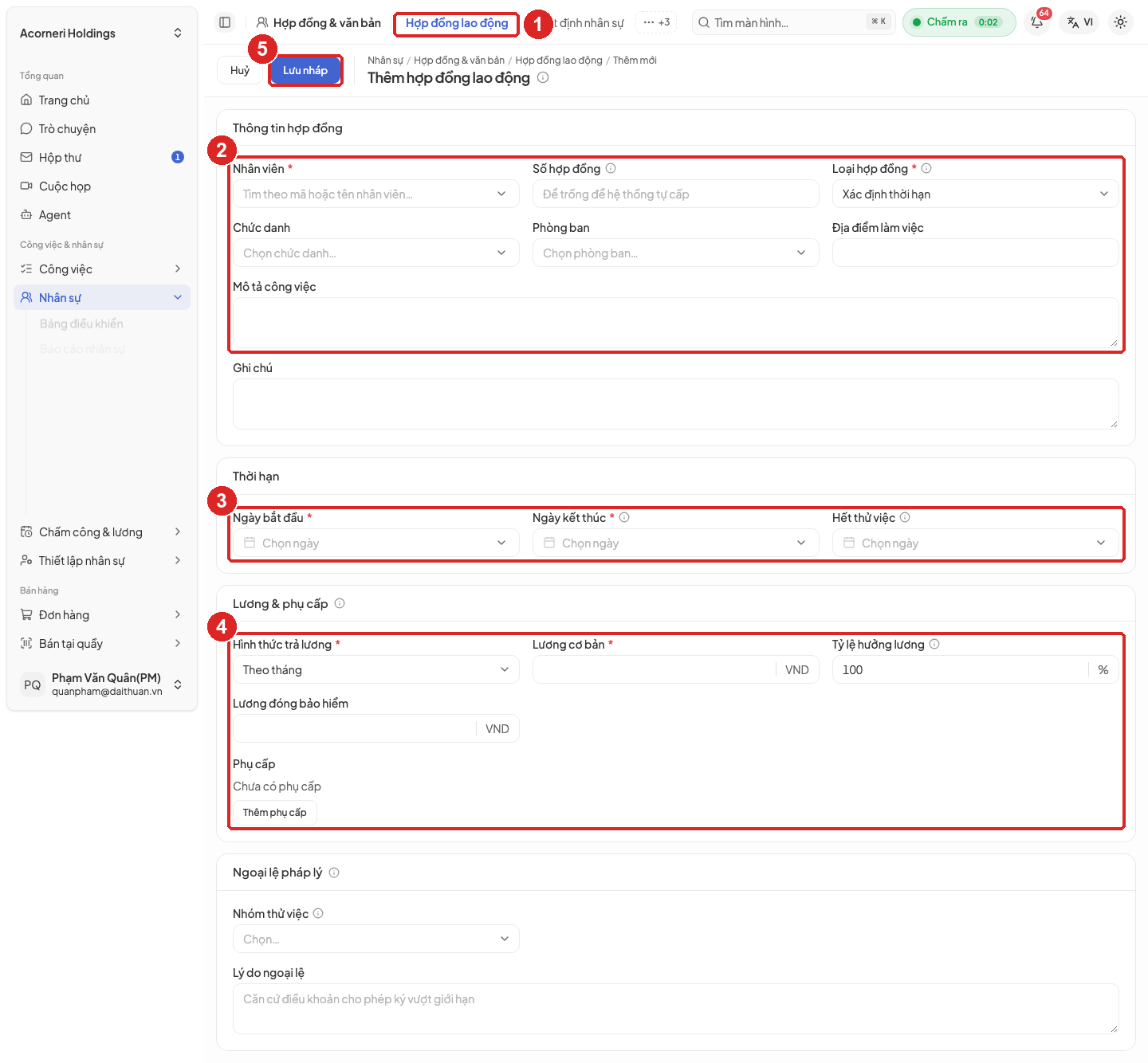 Hình 8. Form thêm hợp đồng lao động, chụp khi còn trống
Lưu ý. Nhóm Ngoại lệ pháp lý (Nhóm thử việc, Lý do ngoại lệ) chỉ dành cho chủ tài khoản công ty, dùng khi có căn cứ ký vượt giới hạn luật. Hệ thống kiểm ba giới hạn theo tham số luật đã duyệt. Thời gian thử việc không vượt mức tối đa của nhóm thử việc của chức danh. Hợp đồng xác định thời hạn dài tối đa 36 tháng. Không quá hai hợp đồng xác định thời hạn liên tiếp. Tham số luật chưa duyệt thì hệ thống chỉ cảnh báo, không chặn (mục 5.4.4).
Bảng 9. Thông báo khi lập và ký hợp đồng
| Thông báo trên màn hình | Cách xử lý |
|---|---|
| Trùng thời gian với một hợp đồng khác của nhân viên | Kiểm tra hợp đồng đang hiệu lực của nhân viên; chấm dứt hoặc sửa ngày trước. |
| Lương cơ bản thấp hơn lương tối thiểu vùng | Cảnh báo, không chặn. Kiểm tra lại mức lương. |
| Đây sẽ là hợp đồng xác định thời hạn liên tiếp thứ {n} | Cảnh báo. Từ hợp đồng thứ ba phải ký không xác định thời hạn. |
| Hợp đồng chưa đính kèm bản scan đã ký | Bấm Gắn bản scan để tải bản đã ký. |
| Lưu thay đổi trước, tránh ký hoặc in bản cũ | Bấm lưu rồi mới Sinh văn bản hoặc Gửi ký. |
5.3.7 Lập phụ lục, gia hạn, chấm dứt hợp đồng
Mục đích. Thay đổi nội dung, kéo dài hoặc kết thúc một hợp đồng đang hiệu lực.
Điều kiện trước.
- Hợp đồng ở trạng thái Đang hiệu lực (gia hạn được cả hợp đồng Hết hạn có ngày kết thúc).
Các bước.
- Mở hợp đồng từ danh sách. Tab Sắp hết hạn 30 ngày liệt kê hợp đồng cần gia hạn.
- Lập phụ lục: ở phần phụ lục, thêm phụ lục mới, chọn Nội dung thay đổi (lương, phụ cấp, chức danh, địa điểm làm việc, khác), Ngày hiệu lực, nhập giá trị mới. Lưu rồi bấm Ký phụ lục (hoặc Sinh văn bản, Gửi ký để ký điện tử).
- Gia hạn: bấm Gia hạn, chọn Loại hợp đồng mới, nhập Ngày kết thúc (và Lương cơ bản mới nếu đổi). Để trống Ngày bắt đầu thì hệ thống lấy ngày ngay sau ngày kết thúc cũ. Bấm Tạo nháp gia hạn, rồi ký hợp đồng mới như mục 5.3.6.
- Chấm dứt: bấm Chấm dứt, nhập Ngày chấm dứt (để trống là hôm nay), chọn Lý do, ghi Ghi chú.
- Hợp đồng nháp lập nhầm: bấm Hủy nháp.
Kết quả. Phụ lục đã ký tạo hồ sơ lương mới từ ngày hiệu lực. Hợp đồng chấm dứt chuyển Đã chấm dứt, lương tính tới hết ngày chấm dứt.
Lưu ý. Chấm dứt hợp đồng không đổi trạng thái nhân viên. Người nghỉ hẳn phải đi qua quy trình nghỉ việc (mục 5.3.11); sau khi chấm dứt, hệ thống có thể hỏi Mở hồ sơ nghỉ việc?.
5.3.8 Lập quyết định nhân sự
Mục đích. Ra quyết định điều chuyển, bổ nhiệm, đổi chức danh, điều chỉnh lương, kiêm nhiệm và để hệ thống tự cập nhật hồ sơ.
Điều kiện trước.
- Tài khoản có quyền lập, trình và áp dụng quyết định.
- Quyết định có đổi lương, phụ cấp, chức danh hoặc địa điểm cần nhân viên có hợp đồng đang hiệu lực.
Các bước.
- Mở Nhân sự > Hợp đồng & văn bản > Quyết định nhân sự, bấm Thêm quyết định.
- Chọn Nhân viên, Loại quyết định, Ngày hiệu lực.
- Nhập nội dung theo loại: Phòng ban mới, Chức danh mới, Vị trí mới, Địa điểm làm việc mới; nhóm Lương mới khi điều chỉnh lương; Ngày kết thúc với quyền, tạm giữ chức vụ. Ghi Lý do.
- Lưu, rồi gửi duyệt. Quyết định chuyển Chờ duyệt; người duyệt xử lý ở Hộp duyệt (nút Mở phiếu duyệt). Cần sửa thì bấm Rút về nháp.
- Sau khi duyệt, hệ thống tự áp dụng vào ngày hiệu lực (nửa đêm). Áp ngay khi đã tới ngày hiệu lực: bấm Áp dụng.
- Bấm Sinh văn bản để in quyết định.
Kết quả. Quyết định Đã áp dụng: hồ sơ nhân viên đổi phòng ban, chức danh; nếu có đổi lương, phụ cấp, chức danh hoặc địa điểm, hệ thống tự lập và ký phụ lục hợp đồng.
Lưu ý. Quyết định Áp dụng lỗi thường do nhân viên không có hợp đồng đang hiệu lực ("Không tìm thấy hợp đồng hiệu lực cho quyết định này."). Ký hợp đồng trước rồi bấm Áp dụng lại.
5.3.9 Sinh văn bản và gửi ký
Mục đích. In hợp đồng, phụ lục, quyết định từ mẫu và gửi cho nhân viên, đại diện công ty ký điện tử.
Điều kiện trước.
- Tài khoản có quyền sinh văn bản và gửi ký.
- Hồ sơ gốc (hợp đồng, phụ lục, quyết định, khen thưởng, kỷ luật) đã lưu, không còn thay đổi chưa lưu.
Các bước.
- Ở màn hồ sơ gốc, bấm Sinh văn bản. Chọn Mẫu dùng (để trống thì dùng mẫu mặc định) và Định dạng. Muốn gửi ký thì chọn PDF.
- Mở Nhân sự > Hợp đồng & văn bản > Văn bản đã sinh để xem mọi văn bản đã sinh (Hình 9). Bấm Xem văn bản để đọc lại.
- Bấm Gửi ký (ở màn hợp đồng, dòng phụ lục, hoặc dòng văn bản PDF trong Văn bản đã sinh).
- Trong hộp Gửi ký, nhập Tiêu đề, Hạn ký, chọn Thứ tự ký (Lần lượt theo thứ tự hoặc Cùng lúc) và Áp kết quả (Tự động áp hoặc HR bấm áp).
- Thêm người ký (tối đa 10). Với mỗi người chọn Ghế ký (Người lao động hoặc Đại diện công ty) và Cách ký (Ký trong ứng dụng hoặc Ký giấy). Ghi Ghi chú cho người ký nếu cần, rồi gửi.
- Theo dõi ở Nhân sự > Hợp đồng & văn bản > Yêu cầu ký (Hình 10). Người ký giấy: bấm Ghi nhận ký giấy trên dòng người đó, nhập Ngày ký và Bản scan.
- Yêu cầu ở tab Chờ HR áp: bấm Áp kết quả. Ở tab Áp lỗi: sửa nguyên nhân rồi bấm Áp lại kết quả.
Kết quả. Ký đủ thì hệ thống dựng bản đã ký (bản PDF gốc kèm trang chứng nhận chữ ký). Với hợp đồng, phụ lục nháp, khi kết quả được áp, hợp đồng chuyển Đang hiệu lực. Quyết định và văn bản khác ký xong có kết quả áp "Không cần áp".
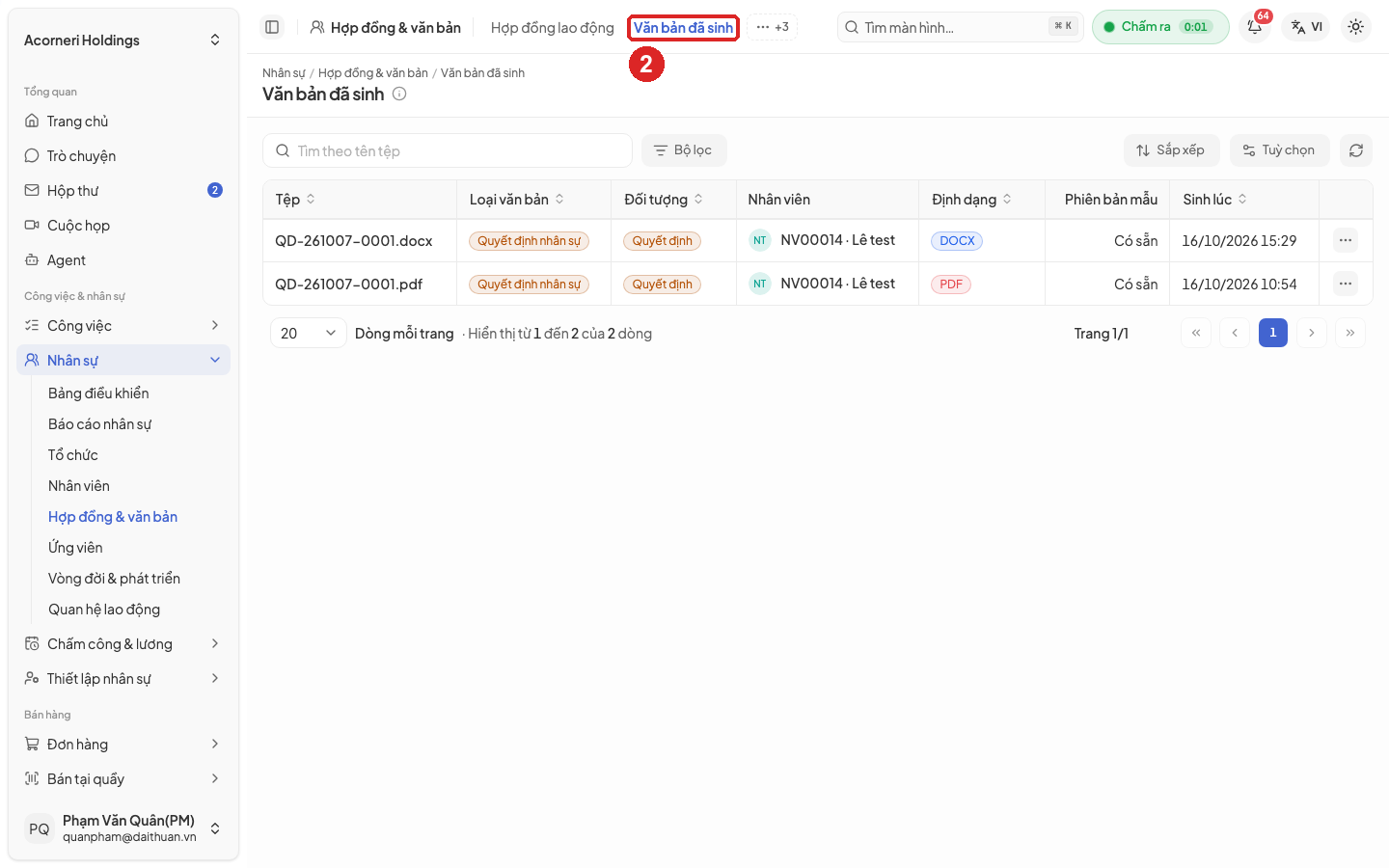 Hình 9. Văn bản đã sinh
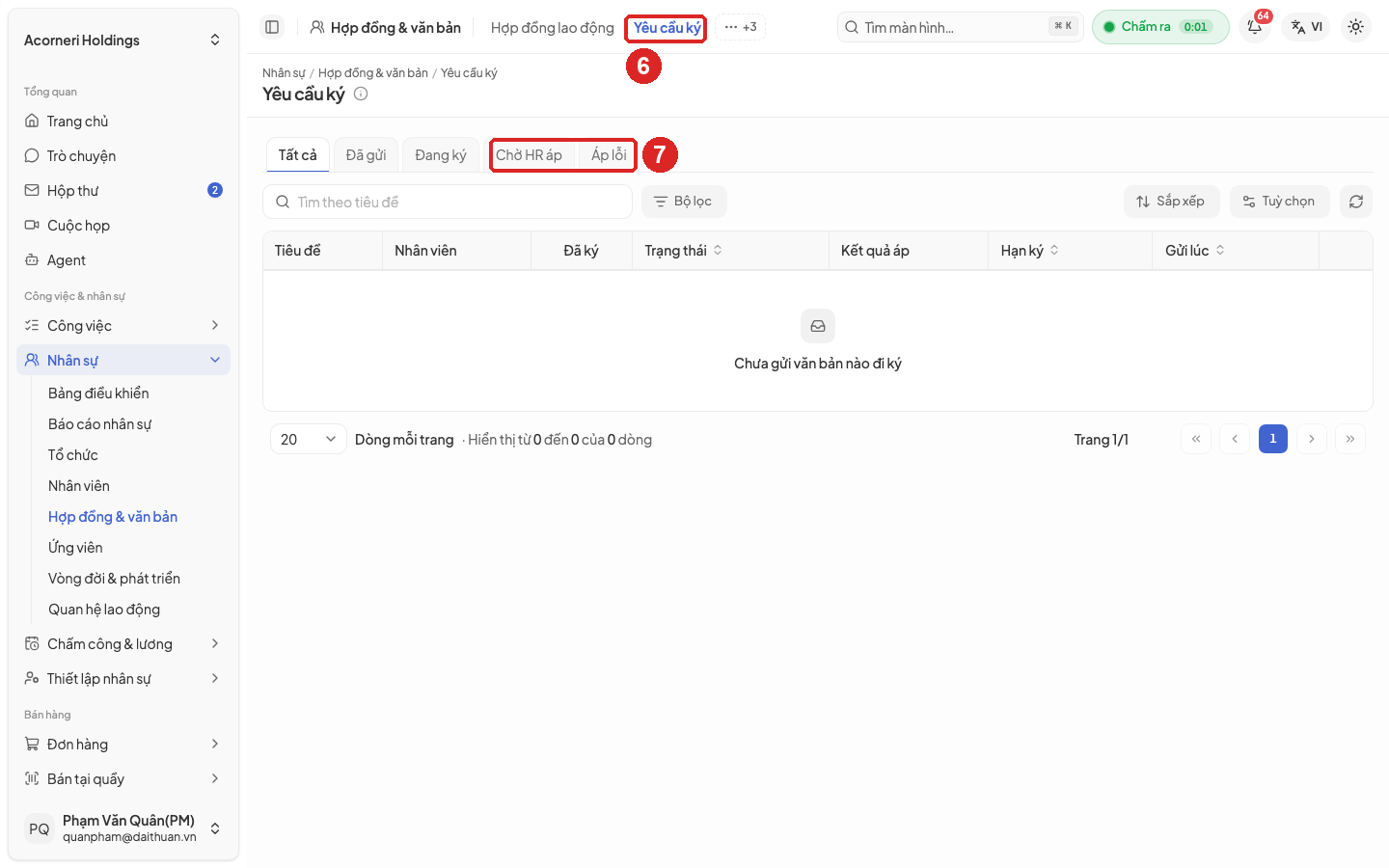 Hình 10. Yêu cầu ký, chưa có yêu cầu
Lưu ý. Văn bản đã sinh là ảnh chụp dữ liệu lúc sinh. Sửa hồ sơ sau khi in thì yêu cầu ký đang mở tự huỷ; sinh lại văn bản rồi gửi ký lại. Cần huỷ một yêu cầu ký thì bấm Huỷ yêu cầu và nhập Lý do huỷ.
5.3.10 Quản lý ứng viên
Mục đích. Theo dõi ứng viên từ lúc nhận hồ sơ đến khi tuyển hoặc loại.
Điều kiện trước.
- Tài khoản có quyền quản lý ứng viên.
Các bước.
- Mở Nhân sự > Tuyển dụng > Ứng viên. Màn hiện các cột theo bước tuyển (Hình 11). Cột Loại và Lưu trữ nằm bên phải, cuộn ngang để xem.
- Bấm Thêm ứng viên. Nhập Họ, Tên, Email, Điện thoại, Ngày sinh; chọn Tin tuyển dụng, Nguồn ứng viên; nhập Vị trí hiện tại, Công ty hiện tại (Hình 12). Bấm Lưu. Email, tin tuyển dụng và nguồn chỉ nhập được lúc tạo.
- Mở thẻ ứng viên, bấm Đính kèm tài liệu để tải hồ sơ xin việc, thư xin việc, chứng chỉ.
- Bấm Hẹn phỏng vấn, nhập Thời gian phỏng vấn, Người phỏng vấn, Ghi chú phỏng vấn, bấm Lưu lịch. Ứng viên chuyển sang Đã phỏng vấn.
- Bấm Đánh giá, chọn Chuyển sang bước tiếp theo, nhập Điểm (0 đến 10), Ghi chú đánh giá. Chọn Loại thì phải nhập Lý do loại. Bấm Lưu đánh giá.
- Ứng viên nhận lời: đánh giá sang Đã tuyển, rồi bấm Mở nhận việc (mục 5.3.11).
Kết quả. Ứng viên nằm ở cột đúng bước. Đã tuyển là bước cuối: sau đó chỉ còn mở quy trình nhận việc hoặc Lưu trữ, không quay lại bước trước được.
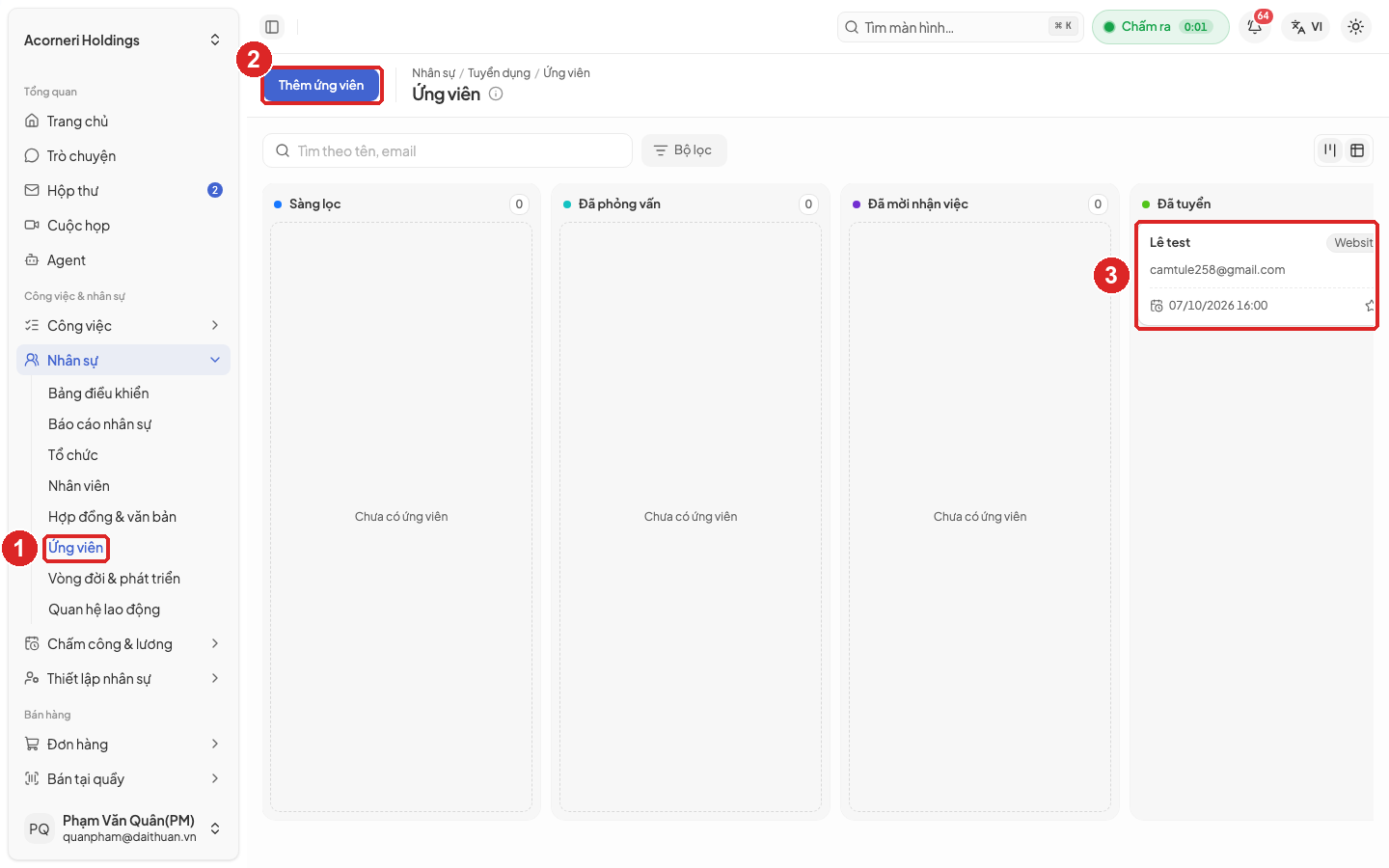 Hình 11. Ứng viên theo các bước tuyển
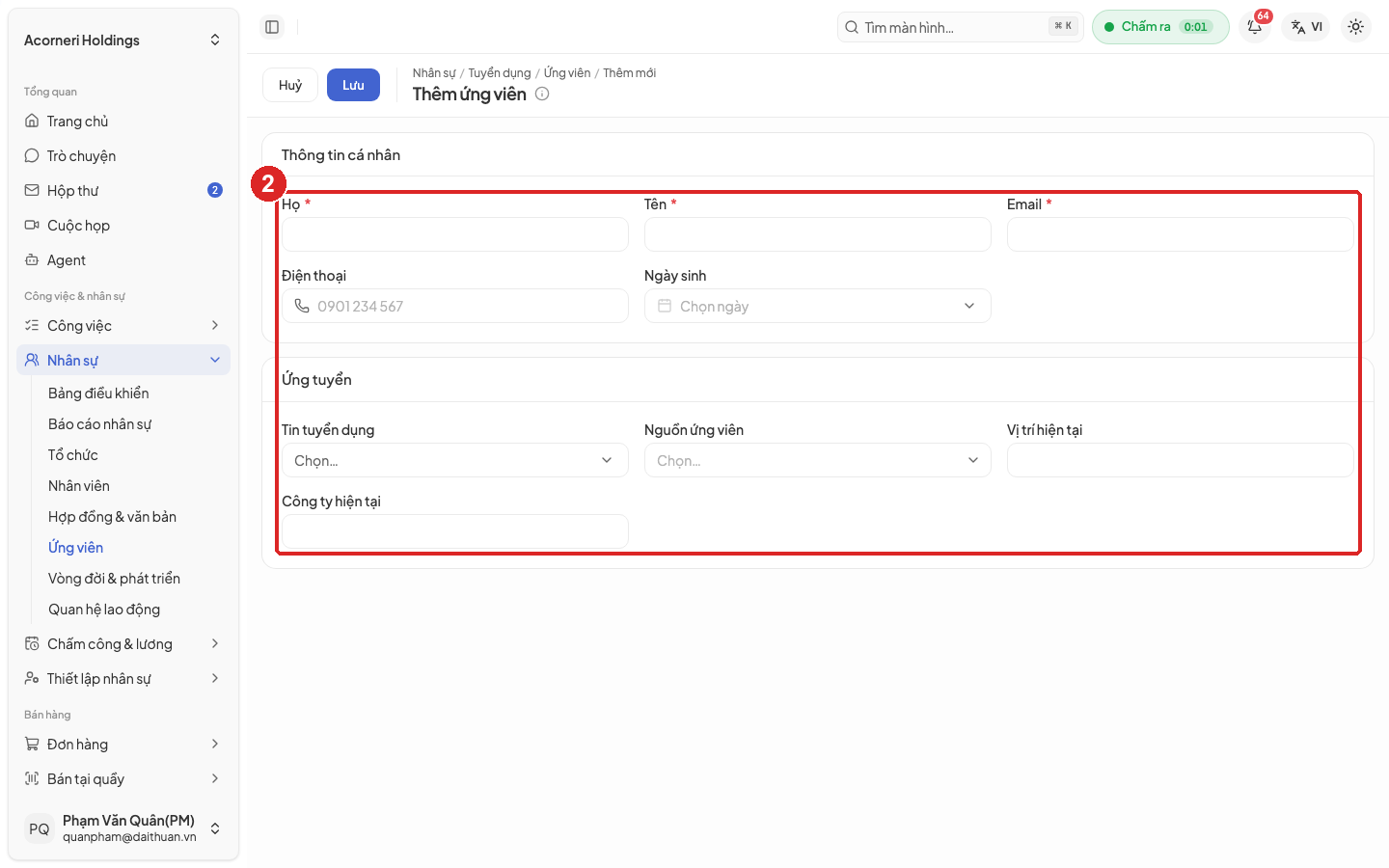 Hình 12. Form thêm ứng viên
Lưu ý. Đơn ứng tuyển từ trang tuyển dụng trên trang web của công ty chưa tự chuyển thành ứng viên ở màn này; nguồn Website là nhãn chọn tay. Với đơn cần xét tiếp, Hành chính nhân sự mở đơn ở Website > Tuyển dụng > Hồ sơ ứng tuyển (tài liệu hướng dẫn phân hệ Marketing và nội dung). Sau đó bấm Thêm ứng viên ở màn này, chép họ tên, email, điện thoại và chọn đúng Tin tuyển dụng. Chọn nguồn Website và đính kèm hồ sơ xin việc của đơn.
5.3.11 Mở quy trình nhận việc, nghỉ việc
Mục đích. Điều phối các việc khi một người vào làm hoặc nghỉ việc: cấp tài khoản, bàn giao tài sản, thu hồi quyền truy cập, quyết toán.
Điều kiện trước.
- Tài khoản có quyền quản lý quy trình nhận việc, nghỉ việc.
- Đã có mẫu đầu việc phù hợp (mục 5.4.7). Không chọn mẫu thì hệ thống tự chọn mẫu khớp nhất theo phòng ban, chức danh.
Các bước để nhận việc.
- Mở Nhân sự > Vòng đời & phát triển > Nhận việc & nghỉ việc, bấm Mở nhận việc (hoặc bấm Mở nhận việc ở thẻ ứng viên Đã tuyển).
- Chọn đối tượng Ứng viên mới (nhập Họ tên, Email, Điện thoại) hoặc Nhân viên tuyển lại (chọn Nhân viên). Nhập Ngày bắt đầu làm, chọn Mẫu đầu việc, Phòng ban dự kiến, Chức danh dự kiến. Bấm Mở quy trình.
- Mở quy trình vừa tạo, bấm Cấp tài khoản. Nhập Email, Họ tên theo giấy tờ, chọn Vai trò, Nền tảng được dùng, Nhóm quyền, bật Gửi email đặt mật khẩu. Hệ thống tạo tài khoản và hồ sơ nhân viên.
- Ở tab đầu việc, theo dõi người làm, hạn từng việc. Bấm Thêm đầu việc nếu cần thêm.
- Ở tab bàn giao tài sản, bấm Cấp tài sản cho máy tính, thẻ, đồng phục đã giao.
- Xong mọi đầu việc bắt buộc thì bấm Hoàn tất.
Các bước để nghỉ việc.
- Bấm Mở nghỉ việc. Chọn Nhân viên nghỉ việc, Lý do nghỉ, nhập Ngày báo nghỉ, Ngày làm việc cuối, chọn Mẫu đầu việc, Người nhận bàn giao công việc.
- Ở tab bàn giao tài sản, bấm Ghi nhận trả cho từng tài sản, chọn Kết quả (Đã trả, Mất, Thanh lý).
- Bấm Thu hồi truy cập sau ngày làm việc cuối. Hệ thống khoá tài khoản, vô hiệu mã PIN bán hàng, thu hồi thiết bị bán hàng đã ghi danh ở phân hệ Phân phối, đăng xuất mọi phiên, gỡ khỏi dự án công việc. Thu hồi trước ngày làm việc cuối phải bật Vẫn thu hồi ngay.
- Bấm Mở quyết toán lương để mở kỳ quyết toán nghỉ việc ở phân hệ Chấm công và lương.
- Bấm Hoàn tất, chọn Trạng thái hồ sơ sau khi nghỉ (Đã nghỉ việc hoặc Chấm dứt).
Kết quả. Quy trình Hoàn tất. Nhận việc: hồ sơ chuyển Thử việc hoặc Chính thức khi tới ngày vào làm. Nghỉ việc: hồ sơ chuyển trạng thái đã chọn. Quy trình chưa đủ điều kiện thì nút Hoàn tất báo một trong các thông báo ở Bảng 10.
Bảng 10. Điều kiện để hoàn tất quy trình
| Thông báo chặn | Cách xử lý |
|---|---|
| Còn đầu việc bắt buộc chưa xong | Nhắc người làm, hoặc bấm Bỏ qua kèm lý do nếu không cần. |
| Chưa cấp tài khoản và hồ sơ nhân viên | Bấm Cấp tài khoản (nhận việc). |
| Nhân viên còn tài sản đang giữ | Bấm Ghi nhận trả cho mọi tài sản (nghỉ việc). |
| Chưa thu hồi xong quyền truy cập | Bấm Thu hồi truy cập, kiểm tra bước nào Lỗi rồi chạy lại. |
Lưu ý. Đơn nghỉ việc được duyệt trong Hộp duyệt tự mở quy trình nghỉ việc. Lúc 01 giờ sáng hằng ngày, hệ thống tự thu hồi truy cập cho mọi quy trình nghỉ việc đã qua ngày làm việc cuối mà chưa thu hồi xong.
5.3.12 Theo dõi đánh giá thử việc
Mục đích. Bảo đảm mọi nhân viên thử việc được đánh giá, duyệt và thông báo kết quả đúng hạn.
Điều kiện trước.
- Tài khoản có quyền quản lý và thông báo đánh giá thử việc.
Các bước.
- Mở Nhân sự > Vòng đời & phát triển > Đánh giá thử việc. Xem lần lượt các tab Sắp hết thử việc, Đang chấm, Chờ duyệt, Chờ thông báo, Chờ nhân viên xác nhận.
- Người sắp hết thử việc chưa có phiếu: lập phiếu theo mục 5.2.3, hoặc nhắc quản lý trực tiếp lập.
- Với phiếu ở tab Chờ thông báo (đã duyệt), mở phiếu và bấm Thông báo kết quả. Chọn Kênh thông báo (thông báo trong ứng dụng, email hoặc giao bản in), bật Tạo văn bản kết quả nếu cần, rồi bấm Ghi nhận thông báo.
- Phiếu lập nhầm hoặc không dùng: bấm Hủy phiếu. Phiếu đã huỷ không mở lại được; hợp đồng đó lập được phiếu mới.
Kết quả. Phiếu Đạt đã thông báo thì hệ thống chuyển nhân viên sang Chính thức vào ngày hết thử việc. Phiếu Không đạt không tự chấm dứt hợp đồng; Hành chính nhân sự nhận thông báo và mở quy trình nghỉ việc với lý do Không đạt thử việc nếu cần.
5.3.13 Tổ chức kỳ đánh giá hiệu suất
Mục đích. Mở một kỳ đánh giá để nhân viên tự đánh giá, quản lý và đồng nghiệp chấm, rồi chốt xếp loại.
Điều kiện trước.
- Tài khoản có quyền quản lý kỳ đánh giá.
- Đã có mẫu đánh giá (mục 5.4.7).
- Nhân viên có cấp trên ở Cây hệ thống của phân hệ Phân phối; người không có cấp trên không có phiếu quản lý chấm.
Các bước.
- Mở Nhân sự > Vòng đời & phát triển > Kỳ đánh giá hiệu suất, bấm Thêm kỳ đánh giá (Hình 13).
- Nhập Mã kỳ, Tên kỳ, Từ ngày, Đến ngày, giữ Múi giờ mặc định.
- Chọn Mẫu đánh giá, Kỳ chỉ tiêu KPI (nếu có), Phòng ban áp dụng (để trống là toàn công ty). Bật Gồm người thử việc nếu muốn đánh giá cả người thử việc.
- Nhập Số đồng nghiệp chấm, bật Ẩn danh đồng nghiệp nếu cần, nhập Hạn tự đánh giá, Hạn quản lý chấm, Hạn đồng nghiệp chấm. Bấm Lưu nháp.
- Mở kỳ vừa lưu, kiểm tra lại rồi bấm Mở kỳ đánh giá. Hệ thống sinh phiếu cho từng người chấm và khoá cài đặt kỳ.
- Theo dõi tiến độ nộp phiếu. Hết hạn chấm thì bấm Bắt đầu hiệu chỉnh, chỉnh Xếp loại sau hiệu chỉnh kèm Lý do hiệu chỉnh cho từng người nếu cần, rồi gửi duyệt hiệu chỉnh.
- Bấm Chốt kết quả để khoá điểm. Phiếu chưa nộp bị huỷ, kỳ chuyển Đã đóng.
Kết quả. Mỗi nhân viên có xếp loại cuối kỳ. Hệ thống nhắc người chấm khi gần hạn nộp.
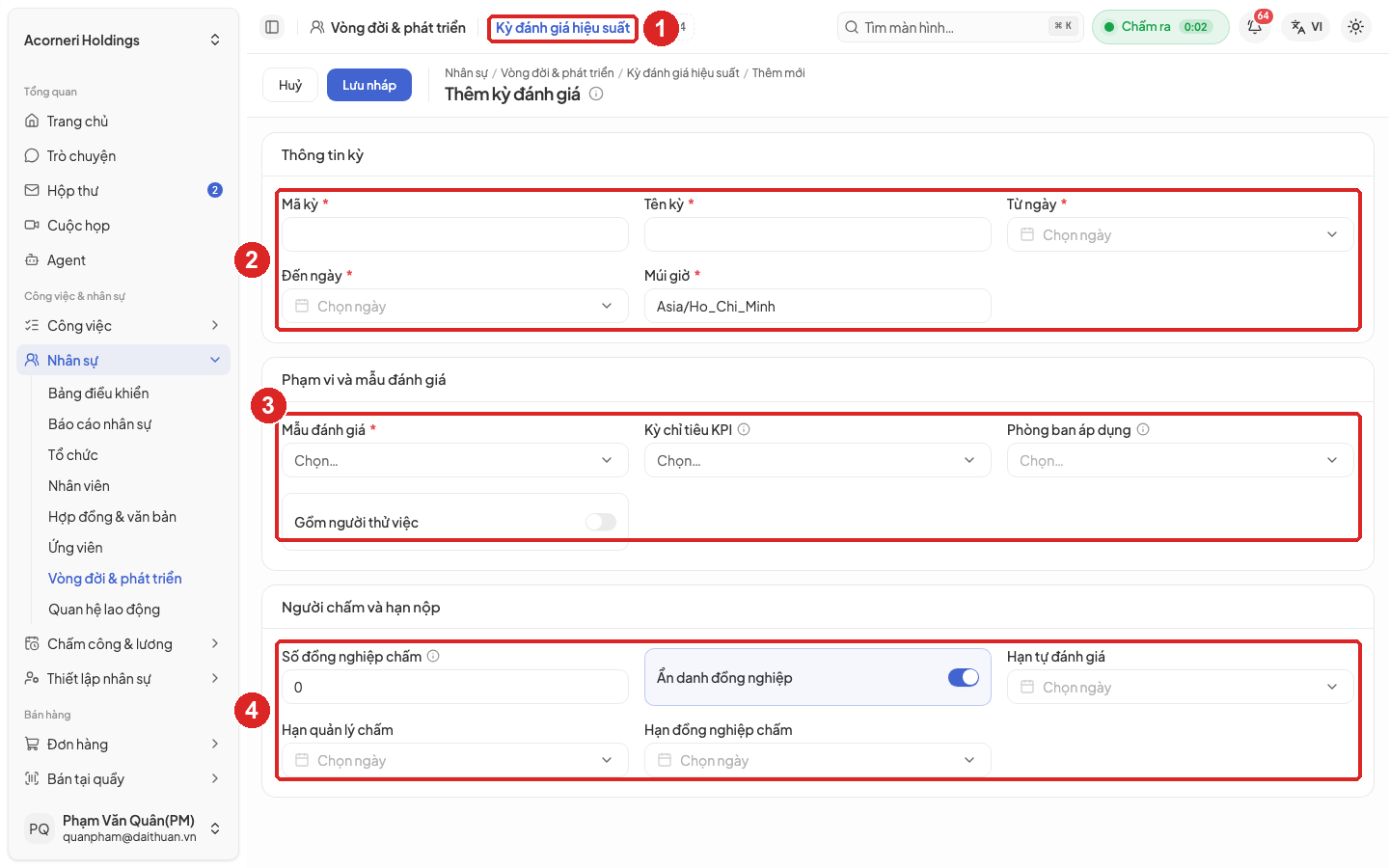 Hình 13. Form thêm kỳ đánh giá
5.3.14 Quản lý khoá học và lớp đào tạo
Mục đích. Ghi nhận khoá học, mở lớp, ghi danh, điểm danh và chấm kết quả học viên.
Điều kiện trước.
- Tài khoản có quyền quản lý đào tạo.
Các bước.
- Mở Nhân sự > Vòng đời & phát triển > Đào tạo, tab Khoá học (Hình 14). Bấm Thêm khoá học.
- Nhập Mã khoá học, Tên khoá học. Chọn Hình thức (Tại lớp, Trực tuyến, Kèm cặp tại chỗ, Đào tạo bên ngoài). Nhập Thời lượng, Đơn vị đào tạo, Chi phí mặc định, Điểm đạt, Hiệu lực chứng chỉ. Bật Bắt buộc và chọn phòng ban, chức danh bắt buộc học nếu có. Lưu.
- Ở tab Lớp học, thêm lớp: chọn Khoá học, nhập Mã lớp, Sức chứa, Bắt đầu, Kết thúc, Địa điểm hoặc Link học trực tuyến, Giảng viên. Lưu.
- Ở tab Học viên, ghi danh từng Nhân viên vào lớp. Lớp hết chỗ thì học viên vào Danh sách chờ.
- Trong buổi học, điểm danh Có mặt, Đi muộn, Vắng có phép, Vắng (nút Tất cả có mặt để điểm nhanh).
- Kết thúc khoá, nhập Điểm cho từng học viên rồi bấm Chốt lớp.
Kết quả. Học viên đạt khi điểm từ Điểm đạt trở lên và chuyên cần từ 80%. Hệ thống nhắc học viên khi chứng chỉ sắp hết hạn và nhắc Hành chính nhân sự về khoá bắt buộc chưa học.
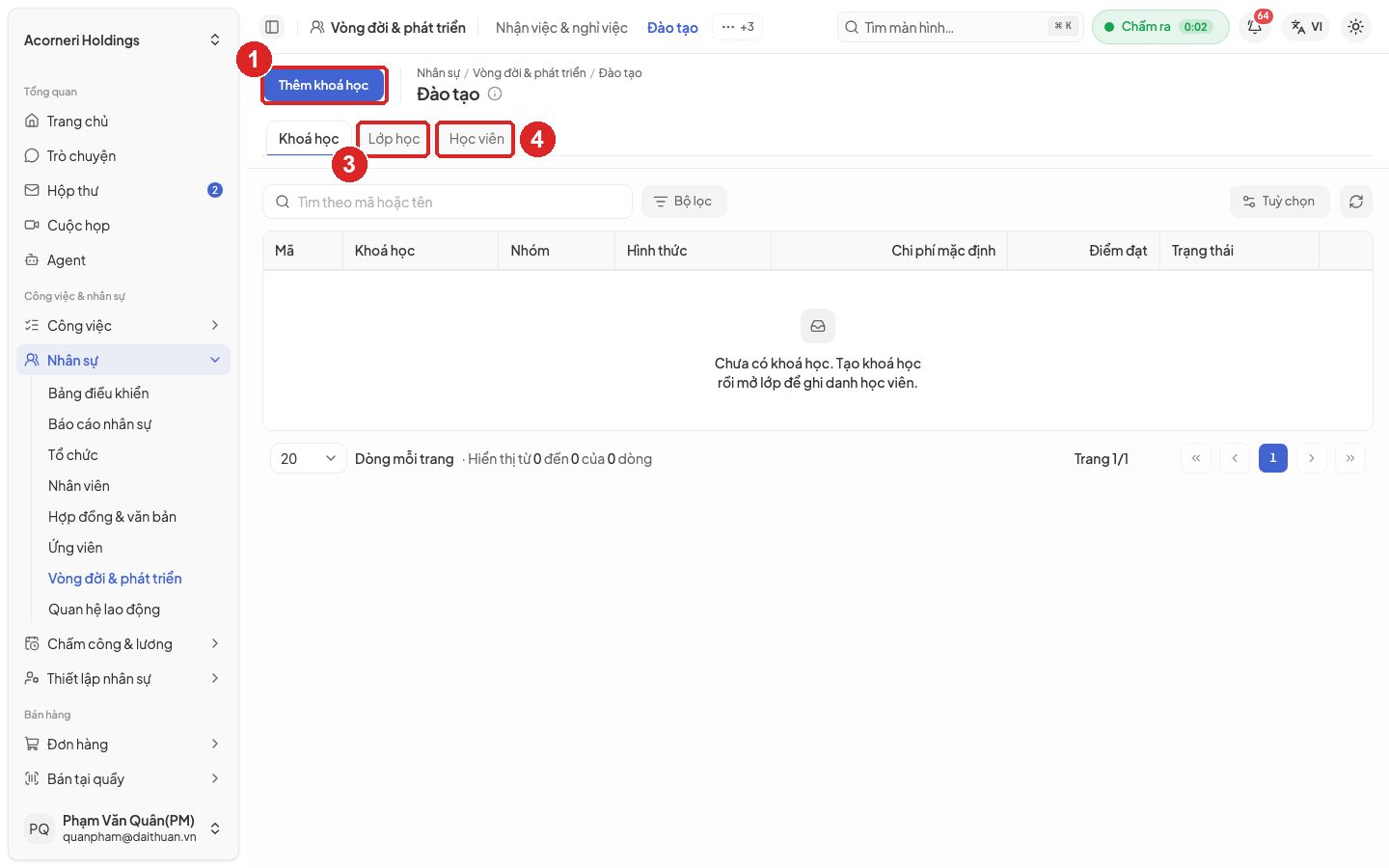 Hình 14. Đào tạo, tab Khoá học
5.3.15 Ghi nhận khen thưởng, xử lý kỷ luật và khiếu nại
Mục đích. Lập và trình duyệt khen thưởng, kỷ luật đúng trình tự luật, tiếp nhận và giải quyết khiếu nại của nhân viên.
Điều kiện trước.
- Tài khoản có quyền quản lý khen thưởng, kỷ luật, khiếu nại tương ứng.
- Loại đơn dùng cho duyệt khen thưởng, kỷ luật đã cấu hình luồng duyệt (mục 5.4.5).
Các bước để khen thưởng.
- Mở Nhân sự > Quan hệ lao động > Khen thưởng, bấm Thêm khen thưởng.
- Nhập Mã đề xuất, chọn Nhân viên, nhập Tiêu đề, Ngày hiệu lực, Lý do khen thưởng. Chọn Hình thức (Thưởng tiền, Hiện vật, Giấy khen, Khác). Thưởng tiền thì nhập Số tiền, Tiền tệ, chọn Kỳ lương và Khoản lương để đưa vào lương. Lưu.
- Bấm Trình duyệt. Sau khi trình, đề xuất không sửa được nữa.
- Khi đã duyệt, bấm Sinh quyết định, rồi Xem quyết định để in.
Các bước để xử lý kỷ luật.
- Mở Nhân sự > Quan hệ lao động > Kỷ luật, bấm Thêm hồ sơ kỷ luật (Hình 15).
- Nhập Mã hồ sơ, chọn Người vi phạm, nhập Ngày vi phạm, Mô tả vi phạm, chọn Hình thức kỷ luật. Để trống Hết thời hiệu cho hệ thống tính. Lưu.
- Bấm Hẹn họp xử lý, nhập Thời điểm họp, Đại diện công đoàn.
- Sau buổi họp, bấm Ghi biên bản họp, đánh dấu người lao động có mặt, chọn Đại diện công đoàn, tải Tệp biên bản họp.
- Bấm Trình duyệt trước khi hết thời hiệu. Cột Thời hiệu đếm ngược số ngày còn lại, tô đỏ khi còn dưới 14 ngày.
- Khi đã duyệt, bấm Sinh quyết định.
Các bước để xử lý khiếu nại.
- Mở Nhân sự > Quan hệ lao động > Khiếu nại. Khiếu nại do nhân viên gửi từ ứng dụng Nhân sự; màn này không có nút tạo.
- Ở tab Chờ tiếp nhận, mở khiếu nại, bấm Tiếp nhận.
- Bấm Giao người điều tra, chọn người. Trong quá trình điều tra, bấm Ghi chú điều tra để ghi lại.
- Bấm Giải quyết hoặc Bác bỏ, nhập nội dung kết luận. Đã kết luận thì không sửa hay mở lại được.
Kết quả. Khen thưởng, kỷ luật có quyết định in được. Khiếu nại có kết luận lưu trong hồ sơ.
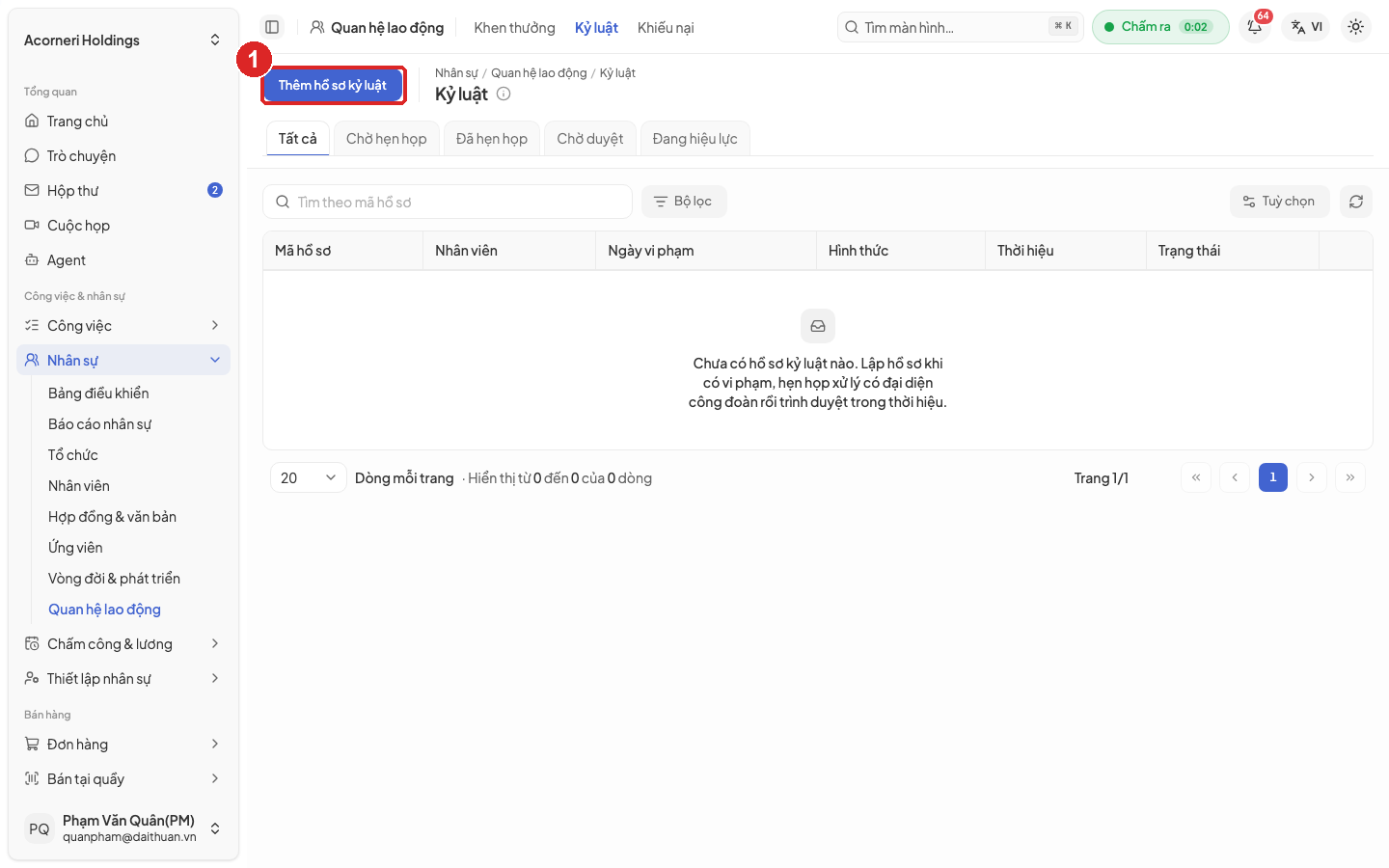 Hình 15. Kỷ luật, chưa có hồ sơ
Lưu ý. Trình kỷ luật khi chưa họp, hệ thống hỏi lại vì luật yêu cầu họp có đại diện công đoàn trước khi ra quyết định. Quá thời hiệu thì không trình được ("Thời hiệu xử lý kỷ luật đã hết hạn."). Khiếu nại loại quấy rối, phân biệt đối xử có nhãn Nhạy cảm; mọi người có quyền xem khiếu nại đều đọc được, nên chỉ cấp quyền này cho người cần.
Lưu ý. Hồ sơ kỷ luật được duyệt giữ trạng thái Đã duyệt; hệ thống chưa tự chuyển hồ sơ sang Đang hiệu lực. Vì vậy tab Đang hiệu lực chưa có hồ sơ, và nút Huỷ bỏ quyết định (chỉ hiện ở hồ sơ Đang hiệu lực) chưa dùng được. Cần huỷ bỏ một quyết định kỷ luật đã duyệt thì báo Quản trị hệ thống.
5.3.16 Lập kế hoạch định biên
Mục đích. Đặt số người được duyệt cho từng phòng ban, chức danh trong năm và so với số người đang làm.
Điều kiện trước.
- Tài khoản có quyền quản lý định biên.
- Đã có phòng ban, chức danh.
Các bước.
- Mở Nhân sự > Tổ chức > Kế hoạch định biên, bấm Thêm kế hoạch.
- Chọn Phòng ban, Chức danh (bỏ trống là con số chung cả phòng), nhập Năm, Định biên (số người), Ngân sách và Tiền tệ nếu có, Ghi chú. Lưu.
- Gửi duyệt kế hoạch. Người duyệt xử lý ở Hộp duyệt (nút Mở trong Hộp duyệt).
- Xem tab Tổng hợp để so sánh (Hình 16).
Kết quả. Tab Tổng hợp tính Chênh lệch = định biên đã duyệt trừ số Đang làm trừ số Đang tuyển. Dương là còn thiếu người, âm là vượt định biên. Cột Tình trạng ghi Thiếu người, Đủ hoặc Vượt định biên.
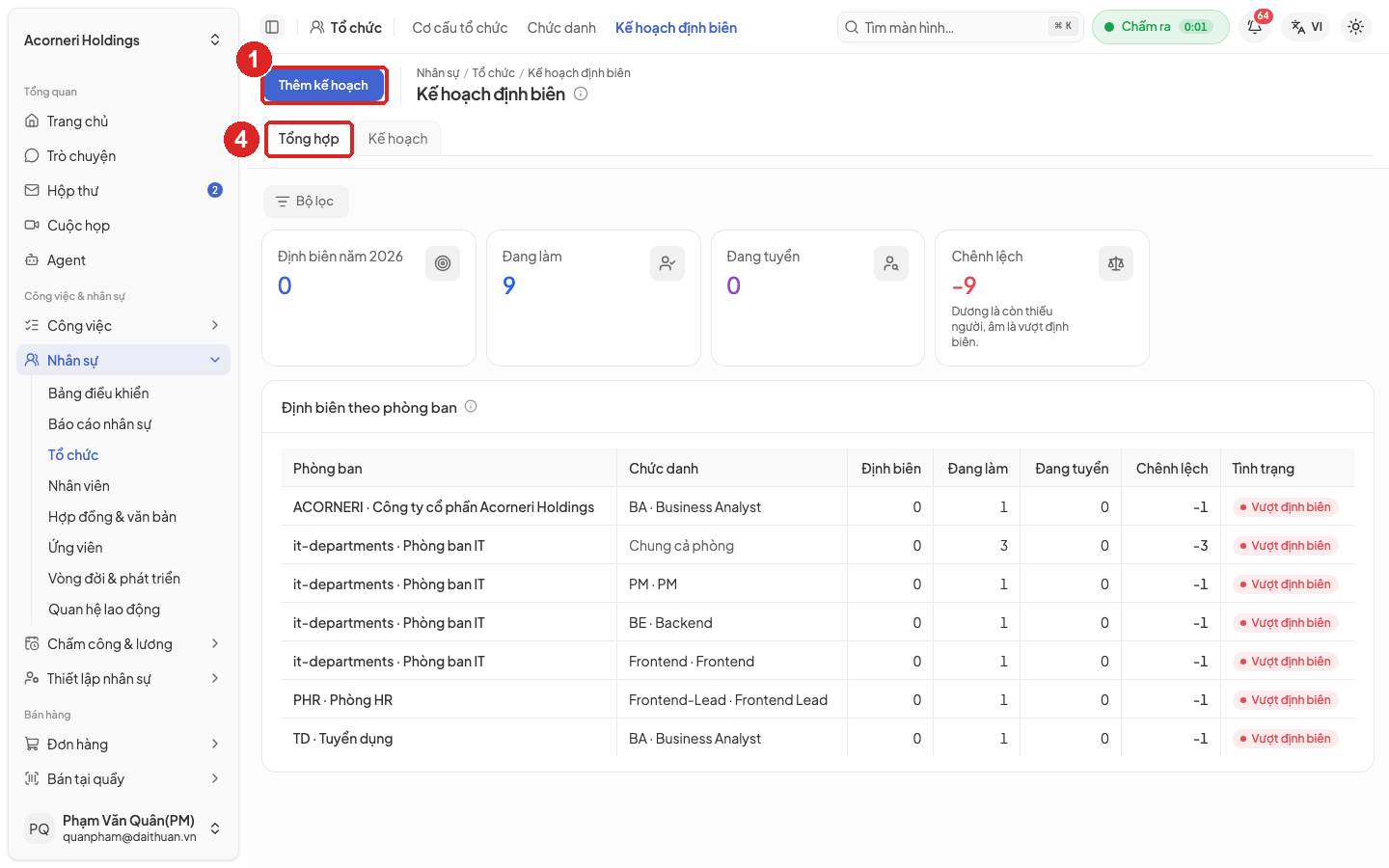 Hình 16. Kế hoạch định biên, tab Tổng hợp
Lưu ý. Mỗi bộ phòng ban, chức danh, năm chỉ có một kế hoạch. Kế hoạch chỉ sửa được khi Nháp; kế hoạch hết dùng thì bấm Đóng kế hoạch.
5.3.17 Ghi lịch sử chức danh và lương
Mục đích. Ghi lại các mốc tuyển dụng, thăng chức, điều chuyển, giáng chức, điều chỉnh lương để theo dõi lộ trình của nhân viên.
Điều kiện trước.
- Tài khoản có quyền quản lý lộ trình chức danh. Màn có số tiền lương, chỉ cấp cho người được xem lương.
Các bước.
- Mở Nhân sự > Nhân viên > Lịch sử chức danh & lương (hoặc tab Chức danh & lương của hồ sơ), bấm Thêm mốc lộ trình.
- Chọn Nhân viên, Loại biến động, nhập Ngày hiệu lực, Chức danh, Phòng ban, Lương cơ bản, Lý do. Lưu.
- Bấm tab Báo cáo để xem tổng hợp.
Kết quả. Mốc mới hiện trong tab Lịch sử.
Lưu ý. Thêm mốc không đổi hồ sơ hiện tại. Muốn đổi thật phòng ban, chức danh hay lương thì lập quyết định nhân sự (mục 5.3.8).
5.4 Quản trị thiết lập nhân sự
5.4.1 Bắt đầu nhanh
- Làm thiết lập ban đầu theo thứ tự ở mục 5.4.4 trước khi Hành chính nhân sự nhập hồ sơ.
- Dựng cơ cấu tổ chức (mục 5.4.2) và chức danh (mục 5.4.3).
- Cấu hình luồng duyệt (mục 5.4.5), mẫu văn bản (mục 5.4.6), mẫu đầu việc và mẫu đánh giá (mục 5.4.7).
5.4.2 Dựng cơ cấu tổ chức
Mục đích. Tạo cây phòng ban của công ty, gắn vị trí trưởng phòng.
Điều kiện trước.
- Tài khoản có quyền quản lý tổ chức. Chọn vị trí trưởng phòng cần thêm quyền xem vị trí trên Cây hệ thống của phân hệ Phân phối.
Các bước.
- Mở Nhân sự > Tổ chức > Cơ cấu tổ chức. Ba cách xem: Sơ đồ, Danh sách, Định biên (Hình 17).
- Bấm Thêm phòng ban (Hình 18). Nhập Tên phòng ban, Mã phòng ban (hệ thống gợi ý từ chữ cái đầu của tên). Chọn Phòng ban cha (để trống nếu là phòng cấp cao nhất) và Vị trí trưởng phòng. Bấm Thông tin thêm để nhập mã trung tâm chi phí, thứ tự, mô tả. Bấm Thêm.
- Thêm nhiều phòng một lần: bấm Nhập sơ đồ, dán sơ đồ dạng chữ, mỗi dòng một phòng, phòng con thụt vào sâu hơn phòng cha, có thể ghi mã trong ngoặc vuông cuối dòng. Xem khung xem trước rồi bấm tạo.
- Chuyển phòng sang nhánh khác: trên Sơ đồ, kéo thẻ phòng thả vào giữa thẻ phòng cha mới. Thả vào mép một phòng cùng cấp để đổi thứ tự.
- Bấm Xuất CSV để lấy cả sơ đồ ra tệp.
Kết quả. Sơ đồ hiện cây phòng ban, mỗi thẻ ghi trưởng phòng, định biên và số người. Các ô đầu màn đếm Phòng ban, Nhân sự đang làm, Định biên năm, Phòng chưa có trưởng.
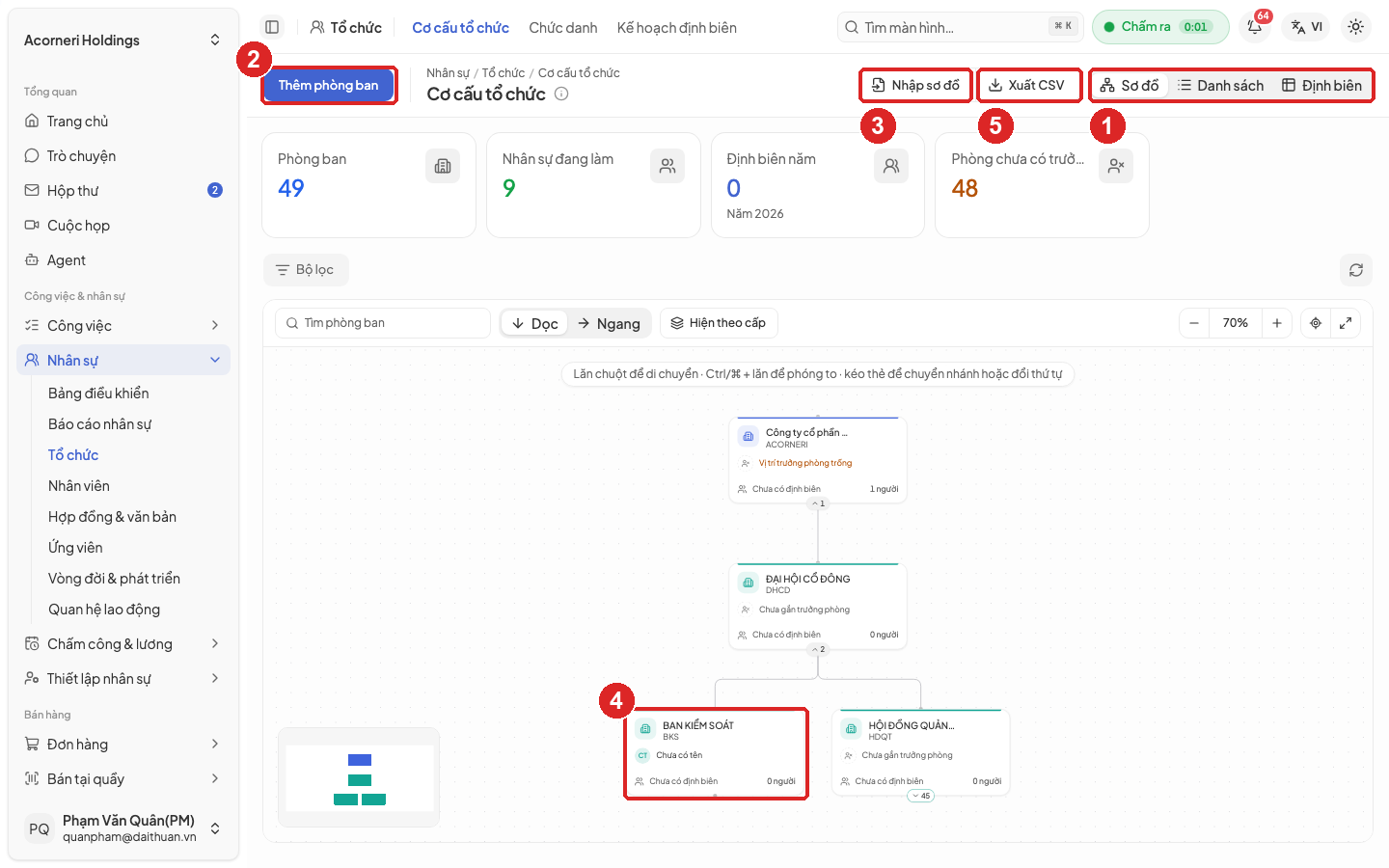 Hình 17. Cơ cấu tổ chức, cách xem Sơ đồ
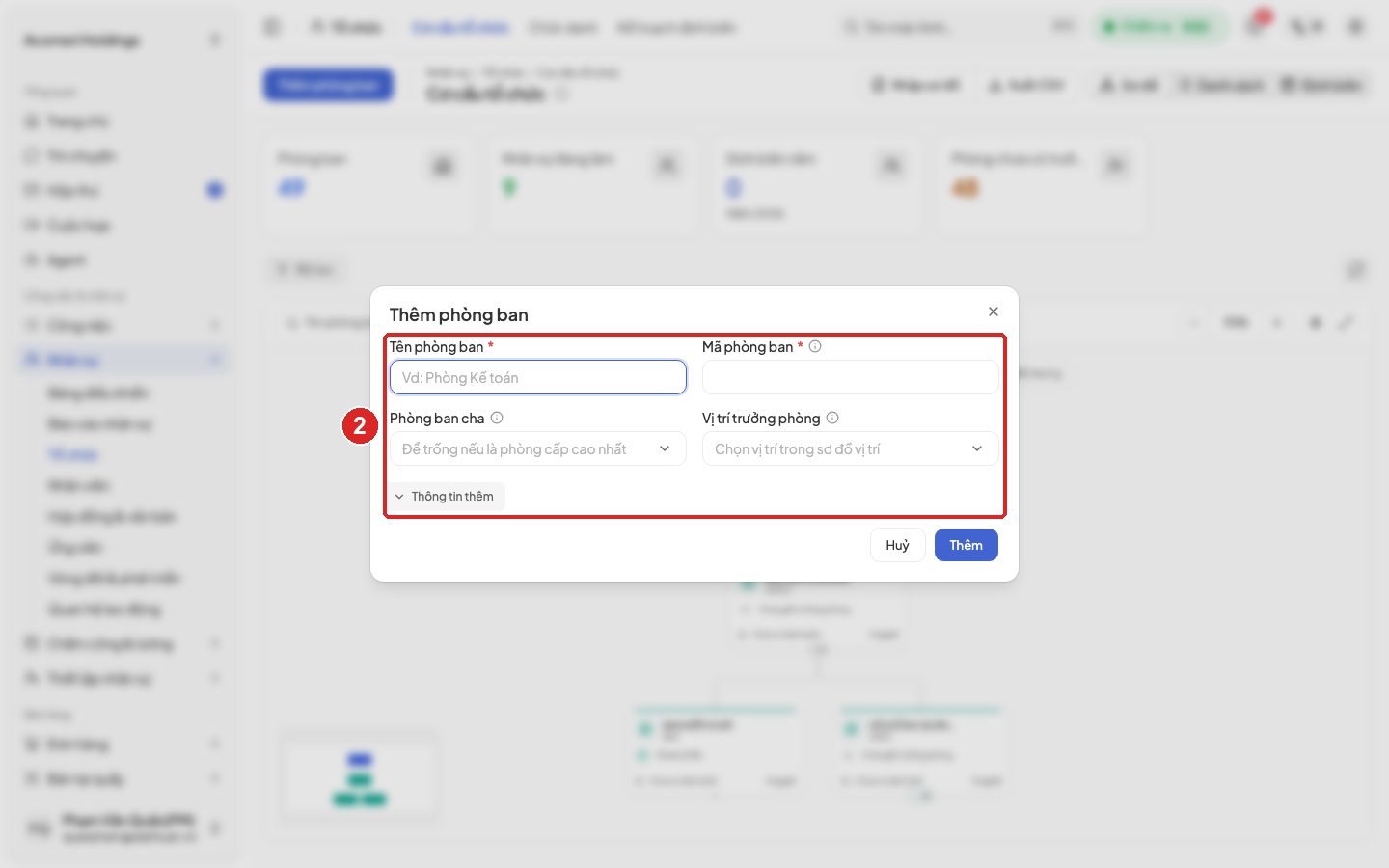 Hình 18. Hộp thêm phòng ban
Lưu ý. Chuyển một phòng thì mọi phòng con đi theo; mã, nhân sự và định biên giữ nguyên. Phòng còn nhân viên đang làm hoặc còn phòng con thì không xoá được.
5.4.3 Khai báo chức danh
Mục đích. Tạo danh mục chức danh và thời gian thử việc mặc định cho từng chức danh.
Điều kiện trước.
- Tài khoản có quyền quản lý tổ chức.
Các bước.
- Mở Nhân sự > Tổ chức > Chức danh, bấm Thêm chức danh (Hình 19).
- Nhập Mã chức danh, Tên chức danh.
- Chọn Nhóm thử việc: Quản lý doanh nghiệp · tối đa 180 ngày, Cao đẳng trở lên · tối đa 60 ngày, Trung cấp, kỹ thuật · tối đa 30 ngày, Công việc khác · tối đa 6 ngày làm việc.
- Nhập Thử việc mặc định (số ngày, không vượt mức tối đa của nhóm), Ngạch, bậc, Thứ tự, Mô tả công việc. Giữ Đang dùng bật. Bấm Lưu.
Kết quả. Chức danh có trong danh sách, chọn được khi lập hồ sơ và hợp đồng.
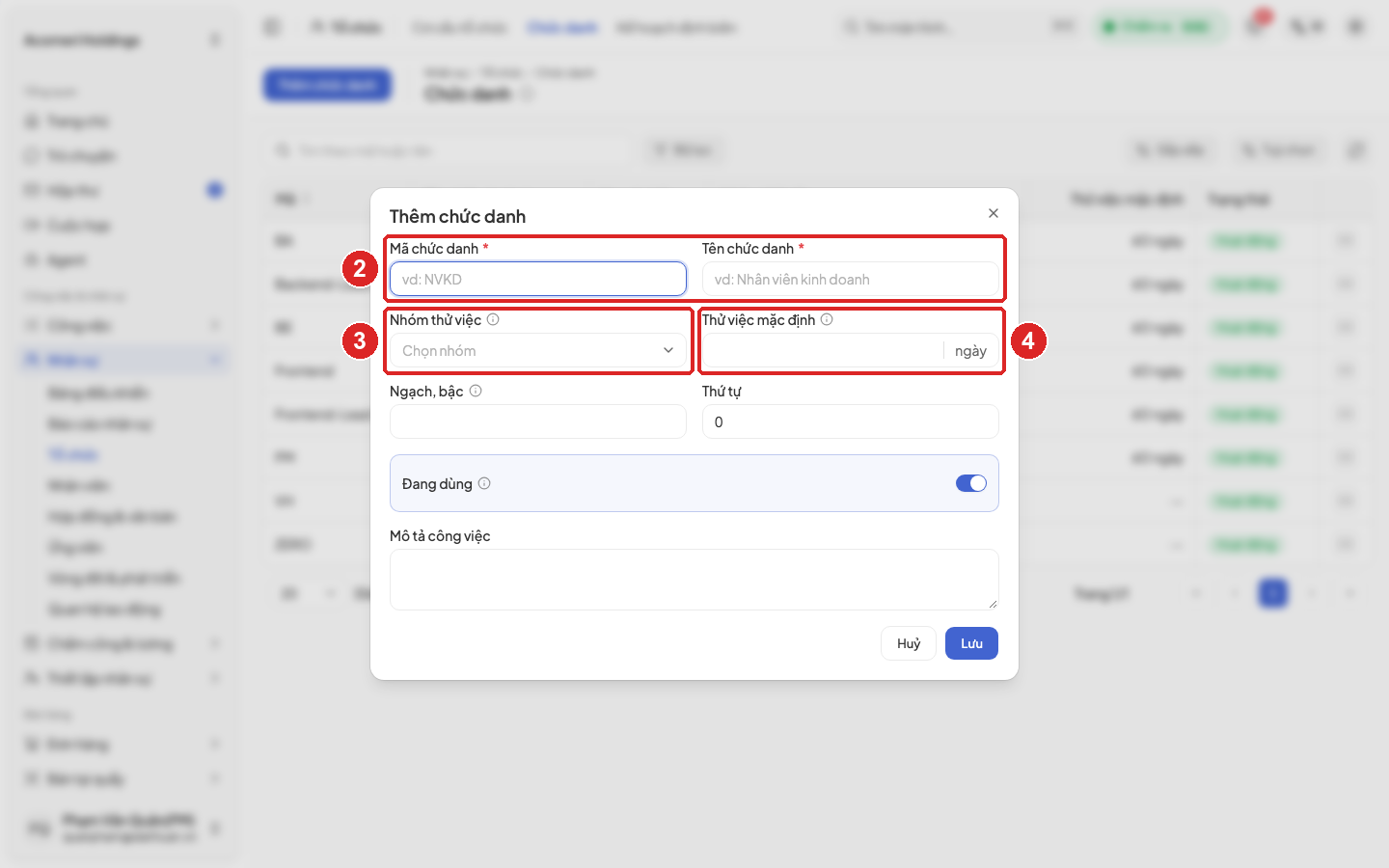 Hình 19. Hộp thêm chức danh
Lưu ý. Chức danh đang gắn với nhân viên thì không xoá được; tắt Đang dùng để ngừng dùng.
5.4.4 Thiết lập ban đầu
Mục đích. Khai báo một lần các cấu hình, lịch, tham số luật và danh mục mà mọi màn nhân sự dùng chung.
Điều kiện trước.
- Tài khoản có quyền của từng màn ở Bảng 11. Tham số luật toàn quốc, lương tối thiểu vùng, biểu thuế và bộ ngày lễ chỉ chủ tài khoản công ty thêm và duyệt được.
Các bước. Làm theo thứ tự các dòng của Bảng 11. Màn nào cũng có nút thêm ở đầu danh sách; mở dòng có sẵn để sửa.
- Duyệt tham số luật, lương tối thiểu vùng, biểu thuế. Hệ thống đã nạp sẵn ở trạng thái chưa duyệt; dòng chưa duyệt bị bỏ qua khi tính lương và khi kiểm giới hạn hợp đồng.
- Duyệt bộ ngày lễ của năm và tạo lịch làm việc.
- Mở Cấu hình nhân sự (Hình 20), chọn từng mục bên trái, nhập giá trị rồi bấm Lưu.
- Nạp loại nghỉ phép và cấu hình loại đơn (mục 5.4.5).
- Soạn mẫu văn bản, mẫu đầu việc, mẫu đánh giá (mục 5.4.6, 5.4.7).
- Nhập dữ liệu từ hệ thống cũ nếu có, rồi khai báo kết nối hệ ngoài nếu cần.
Kết quả. Các màn nghiệp vụ có đủ dữ liệu nền: hợp đồng kiểm được giới hạn luật, ngày công trừ đúng ngày lễ, đơn có người duyệt.
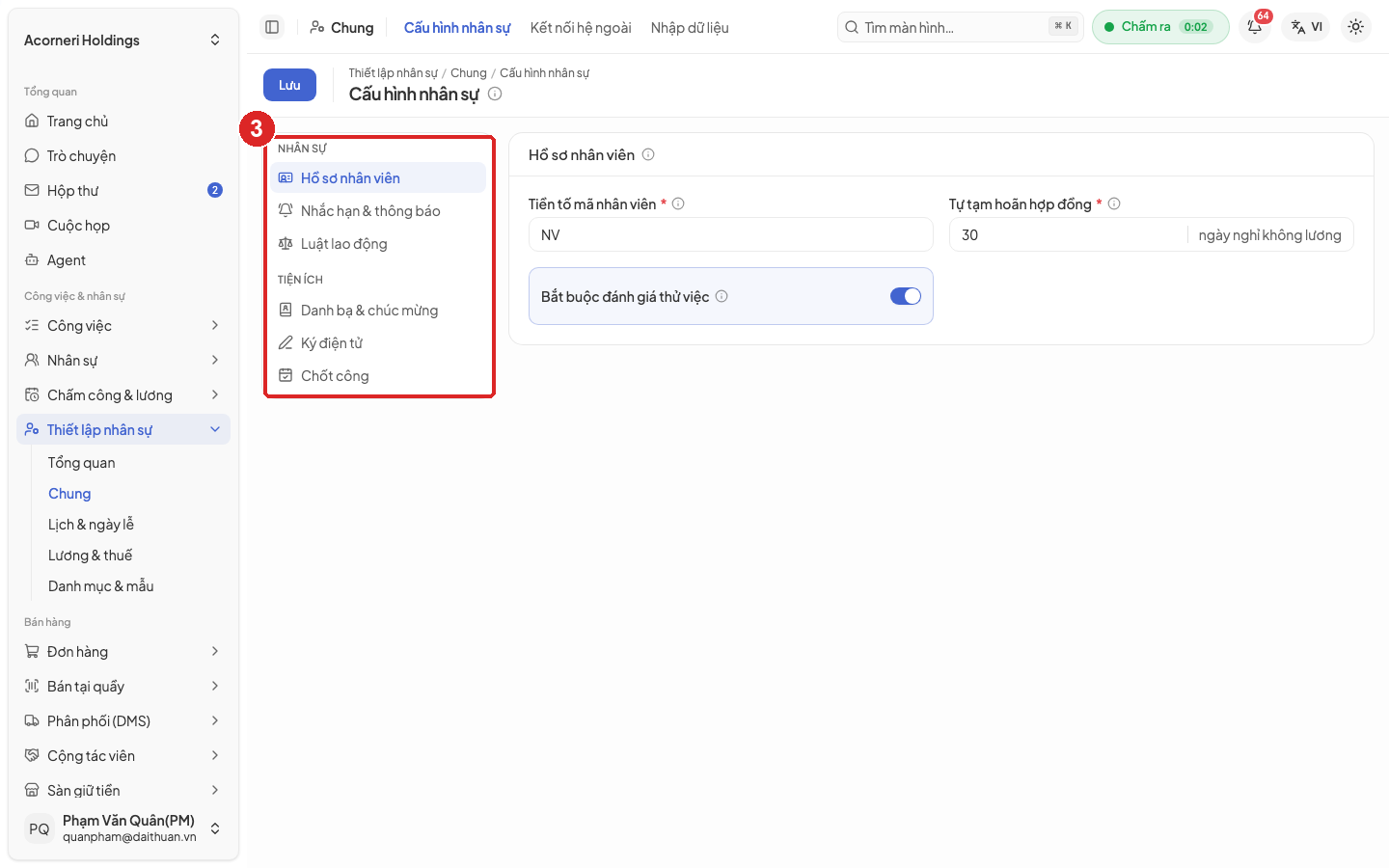 Hình 20. Cấu hình nhân sự, mục Hồ sơ nhân viên
Bảng 11. Các màn thiết lập nhân sự
| Thứ tự | Màn (đường dẫn trong menu) | Dùng để | Cách làm chính |
|---|---|---|---|
| 1 | Lương & thuế > Tham số luật | Các con số theo luật (tỷ lệ bảo hiểm, thử việc tối đa, giới hạn hợp đồng). | Tab Danh sách có hàng Chưa duyệt; mở từng dòng, kiểm Căn cứ pháp lý, bấm Duyệt. Đã duyệt thì chỉ đổi được ngày hết hiệu lực; muốn đổi giá trị thì thêm dòng mới có ngày hiệu lực muộn hơn. Tab Tra cứu hiệu lực cho biết tại một ngày còn thiếu tham số nào. |
| 2 | Lương & thuế > Lương tối thiểu vùng | Mức lương tối thiểu của từng vùng. | Bấm Thêm mức lương hoặc duyệt dòng có sẵn ở tab Chưa duyệt. |
| 3 | Lương & thuế > Biểu thuế TNCN | Các bậc thuế thu nhập cá nhân. | Bấm Thêm biểu thuế, nhập các bậc, bấm Duyệt. |
| 4 | Lịch & ngày lễ > Ngày lễ | Ngày nghỉ lễ được trừ khi đếm ngày công. | Mở bộ ngày lễ năm hiện tại (đang Nháp), bổ sung Tết Âm lịch, Giỗ Tổ Hùng Vương, ngày nghỉ bù theo văn bản Chính phủ công bố, bấm Lưu rồi Duyệt. Chưa có bộ thì bấm Thêm bộ năm 2026. |
| 5 | Lịch & ngày lễ > Ngày lễ LĐ nước ngoài | Ngày Tết cổ truyền, Quốc khánh của người lao động nước ngoài. | Bấm Thêm ngày lễ, chọn Quốc tịch, Loại ngày, nhập Ngày, Tên, bấm Duyệt. Công ty không có người nước ngoài thì bỏ qua. |
| 6 | Lịch & ngày lễ > Lịch làm việc | Ngày nghỉ hằng tuần, làm nửa ngày, ngày làm bù. | Bấm Thêm lịch làm việc, nhập Mã, Tên, Quốc gia, chọn Ngày nghỉ hằng tuần, Làm nửa ngày, bật Mặc định cho lịch chung. Sau khi tạo, thêm ngoại lệ (nghỉ, làm bù) và dùng Kiểm tra lịch để thử. |
| 7 | Chung > Cấu hình nhân sự | Tiền tố mã nhân viên, nhắc hạn, luật lao động, danh bạ, ký điện tử, chốt công. | Xem Bảng 12. |
| 8 | Danh mục & mẫu > Loại nghỉ phép | Các loại nghỉ và người chi trả. | Bấm Nạp loại nghỉ theo luật để nạp bộ mẫu theo Bộ luật Lao động, rồi sửa định mức nếu công ty có chế độ riêng. Cách nhân viên xin nghỉ xem tài liệu hướng dẫn phân hệ Chấm công và lương. |
| 9 | Danh mục & mẫu > Loại đơn | Các loại đơn và luồng duyệt. | Mục 5.4.5. |
| 10 | Danh mục & mẫu > Mẫu văn bản | Mẫu in hợp đồng, quyết định. | Mục 5.4.6. |
| 11 | Danh mục & mẫu > Mẫu đầu việc | Danh sách việc sinh sẵn khi nhận việc, nghỉ việc. | Mục 5.4.7. |
| 12 | Danh mục & mẫu > Mẫu đánh giá | Tiêu chí, người chấm, thang xếp loại của kỳ đánh giá. | Mục 5.4.7. |
| 13 | Chung > Nhập dữ liệu | Nhập hồ sơ nhân viên, mã chấm công, người phụ thuộc, tài khoản ngân hàng, hợp đồng, số dư phép, chấm công từ tệp. | Bấm Nhập dữ liệu, chọn loại dữ liệu, tải tệp mẫu, điền rồi tải lên. Hệ thống kiểm trước, lần nhập ở trạng thái Chờ xác nhận; xem lỗi rồi mới xác nhận nhập. Dòng lỗi bị bỏ qua; dữ liệu đã ghi không tự gỡ được. |
| 14 | Chung > Kết nối hệ ngoài | Gửi thông báo sự kiện nhân sự sang kênh chat bên ngoài. | Bấm Thêm kết nối, chọn Hệ thống, nhập cấu hình, bấm Kiểm tra kết nối. |
Ghi chú. Thứ tự từ 1 đến 7 không đảo được: hợp đồng và lương dựa vào tham số luật đã duyệt, ngày công dựa vào ngày lễ và lịch làm việc.
Bảng 12. Các mục của Cấu hình nhân sự
| Mục | Ô chính | Ý nghĩa |
|---|---|---|
| Hồ sơ nhân viên | Tiền tố mã nhân viên, Tự tạm hoãn hợp đồng, Bắt buộc đánh giá thử việc | Mã tự sinh có dạng tiền tố cộng 5 chữ số. Đơn nghỉ không lương được duyệt dài từ số ngày đã nhập trở lên thì tự tạo kỳ tạm hoãn. Bật đánh giá thử việc bắt buộc thì phải có phiếu được duyệt mới chuyển chính thức. |
| Nhắc hạn & thông báo | Số ngày nhắc hết hạn hợp đồng, hết thử việc, hết hạn giấy tờ; Người nhận thông báo | Nhập 0 để tắt nhắc. Chưa chọn người nhận thì hệ thống không gửi nhắc hạn hợp đồng và một số luồng duyệt khen thưởng, kỷ luật bị chặn. |
| Luật lao động | Quốc gia, Mã ngành nghề, Chế độ làm thêm giờ | Giới hạn làm thêm giờ trong năm theo chế độ đã chọn. |
| Danh bạ & chúc mừng | Danh bạ công ty, Thông tin hiển thị, Chúc mừng sinh nhật, Kỷ niệm ngày vào làm, Gửi lời chúc tới | Bật danh bạ và chọn thông tin hiện trên thẻ danh bạ. |
| Ký điện tử | Áp kết quả, Hạn ký mặc định | Mặc định cho hộp Gửi ký (mục 5.3.9). |
| Chốt công | Khi duyệt kỳ công | Chỉ cảnh báo hoặc chặn khi duyệt kỳ công còn sai sót (phân hệ Chấm công và lương). |
Ghi chú. Ở Kết nối hệ ngoài (Bảng 11, dòng 14), chỉ loại Kênh chat chạy được: Slack, Microsoft Teams, Google Chat và Lark. Các hệ thống khác trong danh sách chọn (ngân hàng, bảo hiểm xã hội, thuế, ký điện tử và các loại khác) chưa chạy được. Chọn các hệ thống này thì màn báo "Hệ thống này chưa được hỗ trợ chạy".
5.4.5 Cấu hình luồng duyệt của loại đơn
Mục đích. Quy định mỗi loại đơn qua mấy bước duyệt, ai duyệt từng bước và khi nào một bước được chạy.
Điều kiện trước.
- Tài khoản có quyền quản lý loại đơn.
- Nhân viên đã có cấp trên ở Cây hệ thống của phân hệ Phân phối nếu luồng duyệt theo cấp trên.
Các bước.
- Mở Thiết lập nhân sự > Danh mục & mẫu > Loại đơn, bấm Thêm mới hoặc mở loại đơn có sẵn.
- Tab Thông tin chung: nhập Mã, Tên, chọn Nhóm đơn (không đổi được sau khi tạo), Dùng cho nghiệp vụ. Ở Quy tắc gửi đơn, bật Bắt buộc nhập lý do, Bắt buộc đính kèm, Cho gửi hộ, Cho rút đơn đang duyệt theo quy định công ty.
- Tab Luồng duyệt (Hình 21): chọn Người nhận bản sao, Hạn xử lý mặc định. Ở Các bước duyệt, với mỗi bước chọn Người duyệt theo Bảng 13 và Cách duyệt (Một người duyệt là đủ hoặc tất cả cùng duyệt). Chọn tiếp Khi thiếu người duyệt (Chặn gửi đơn hoặc bỏ qua bước), nhập Hạn xử lý, Nhắc lại mỗi.
- Bước chỉ chạy trong một số trường hợp: ở khung Chỉ chạy bước khi, bấm Thêm điều kiện, chọn trường (ví dụ Phòng ban), phép so sánh và giá trị. Mọi điều kiện phải cùng đúng thì bước mới chạy.
- Tab Văn bản & chữ ký: đặt tiêu đề văn bản và ô ký của đơn khi in.
- Tab Biểu mẫu: thêm các trường nhân viên phải điền khi gửi đơn.
- Bấm Lưu.
Kết quả. Đơn gửi mới đi theo luồng vừa lưu. Đơn đang chờ duyệt giữ luồng cũ lúc gửi.
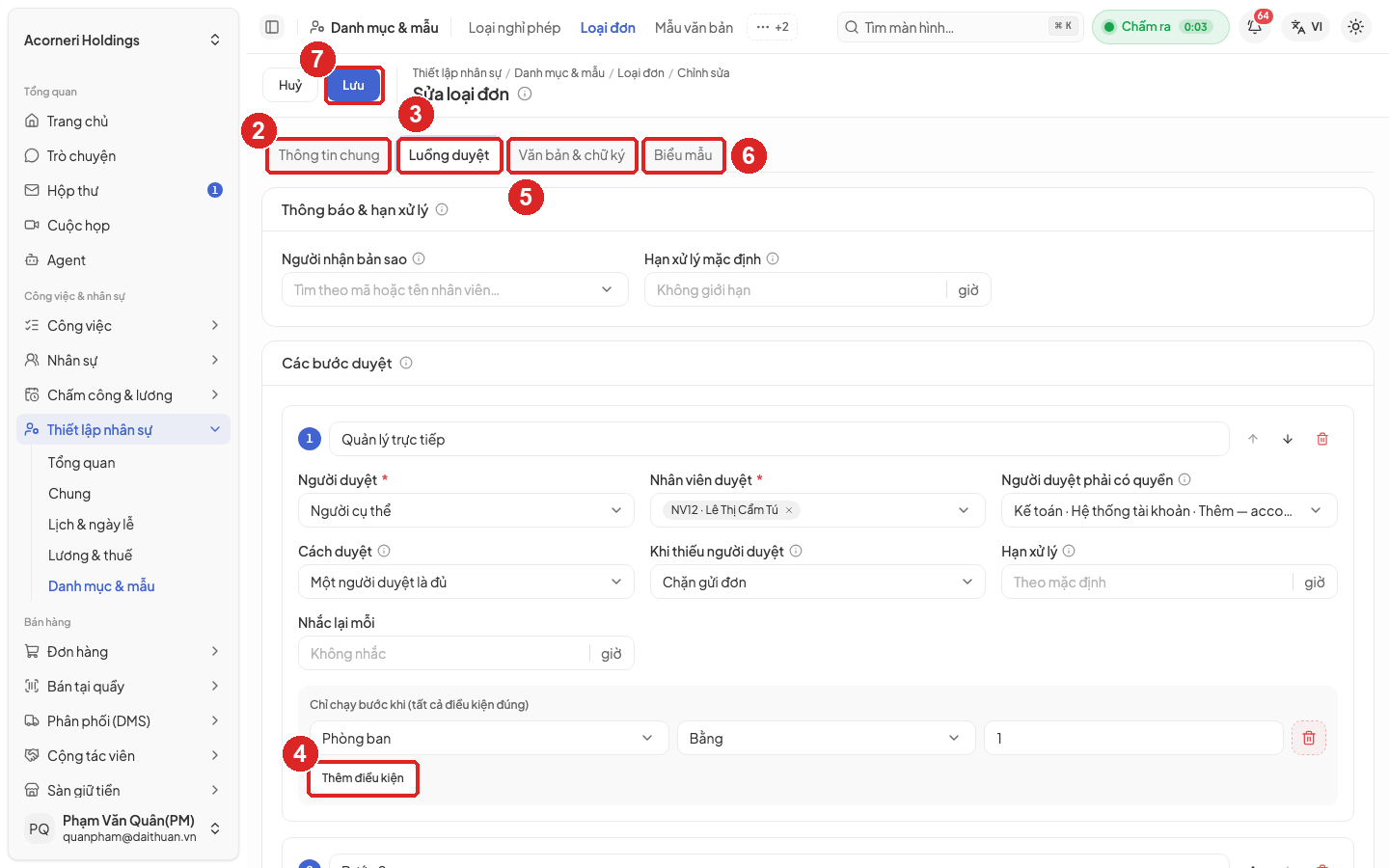 Hình 21. Tab Luồng duyệt của một loại đơn
Bảng 13. Các cách chọn người duyệt
| Người duyệt | Nghĩa |
|---|---|
| Người cụ thể | Chọn đích danh nhân viên duyệt. |
| Theo vai trò | Mọi người có vai trò đã chọn. |
| Cấp trên theo chức danh | Người ở chức danh cao hơn 1 đến 5 bậc trên cây chức danh. |
| Trưởng phòng ban | Trưởng phòng của người gửi (0 cấp) hoặc của phòng cấp trên. |
| Người gửi tự chọn | Người gửi chọn người duyệt khi gửi đơn, trong phạm vi bất kỳ ai hoặc chỉ cấp trên. |
| Theo mã quyền | Mọi người có một quyền nhất định. |
Ghi chú. Không có lựa chọn riêng "quản lý trực tiếp"; gần nhất là trưởng phòng ban 0 cấp hoặc cấp trên theo chức danh 1 bậc. Người gửi không bao giờ tự duyệt đơn của mình.
5.4.6 Soạn mẫu văn bản
Mục đích. Tạo mẫu in hợp đồng, phụ lục, quyết định, thư mời nhận việc theo mẫu của công ty.
Điều kiện trước.
- Tài khoản có quyền quản lý mẫu văn bản.
Các bước.
- Mở Thiết lập nhân sự > Danh mục & mẫu > Mẫu văn bản, bấm Thêm mới (Hình 22).
- Ở Thông tin mẫu, nhập Mã mẫu, Tên mẫu, chọn Loại văn bản (không đổi được sau khi tạo), Loại hợp đồng nếu là mẫu hợp đồng, Ngôn ngữ. Bật Mẫu mặc định nếu muốn mẫu này được dùng khi người sinh văn bản không chọn mẫu.
- Chọn Cách soạn: Soạn trực tiếp (ra được PDF và DOCX) hoặc Tệp Word (tải tệp .docx lên, chỉ ra DOCX). Có thể bấm Tạo từ mẫu có sẵn để bắt đầu từ mẫu dựng sẵn.
- Soạn Nội dung mẫu. Kéo Trường trộn từ khung bên trái vào chỗ cần điền dữ liệu.
- Ở khung Xem trước, xem Bản xem gần đúng; bấm Xem PDF thật để xem bản in thật. Tab Dữ liệu thử cho nhập dữ liệu mẫu để thử.
- Bấm Lưu.
Kết quả. Mẫu có trong danh sách. Cột Trường không hợp lệ đếm số trường trộn hệ thống không nhận ra. Các chỗ này để trống khi sinh văn bản; sửa trước khi dùng mẫu. Mỗi lần đổi nội dung, Phiên bản tăng lên.
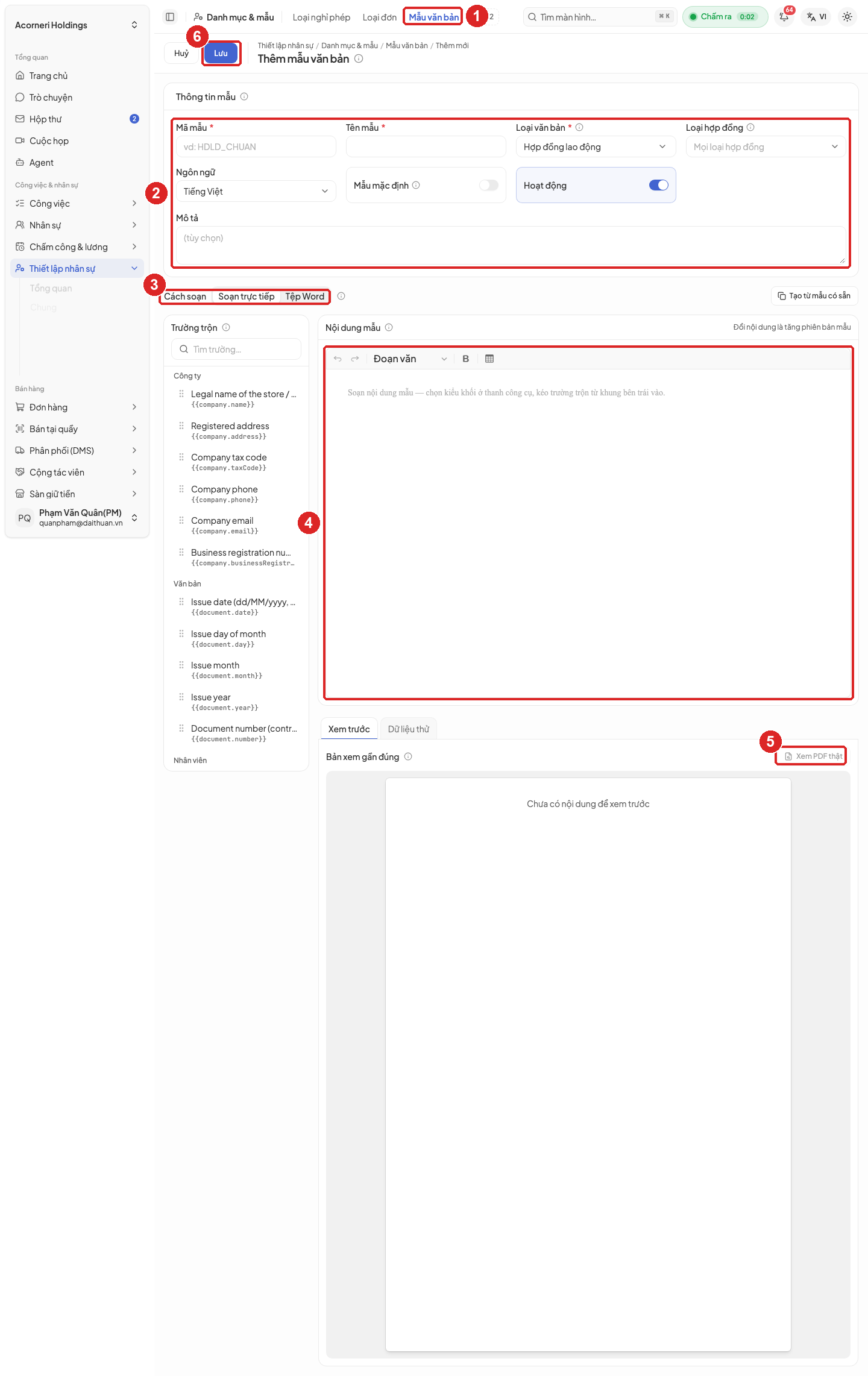 Hình 22. Form thêm mẫu văn bản
Lưu ý. Tên trường trộn đang hiện bằng tiếng Anh (ví dụ Legal name of the store, Registered address, Company tax code). Đọc mã trường bên dưới tên, ví dụ {{company.name}}, để biết trường chứa gì.
5.4.7 Soạn mẫu đầu việc và mẫu đánh giá
Mục đích. Chuẩn bị sẵn danh sách việc cho quy trình nhận việc, nghỉ việc và bộ tiêu chí cho kỳ đánh giá hiệu suất.
Điều kiện trước.
- Tài khoản có quyền quản lý quy trình nhận việc, nghỉ việc (mẫu đầu việc) hoặc quyền quản lý mẫu đánh giá.
Các bước để soạn mẫu đầu việc.
- Mở Thiết lập nhân sự > Danh mục & mẫu > Mẫu đầu việc, bấm Thêm mẫu đầu việc.
- Nhập Mã mẫu, Tên mẫu, chọn Loại quy trình (Nhận việc hoặc Nghỉ việc). Chọn phòng ban, chức danh áp dụng (bỏ trống là mọi phòng ban). Bật mẫu mặc định nếu muốn.
- Bấm Thêm đầu việc cho từng việc. Nhập tên (ví dụ "Ký hợp đồng lao động"), chọn bắt buộc hay tuỳ chọn và Người làm (Phòng nhân sự, Quản lý trực tiếp, Chính nhân viên hoặc Người cụ thể). Nhập Hạn (số ngày trước hoặc sau ngày bắt đầu làm, ngày làm việc cuối) và hướng dẫn thực hiện.
- Bấm Thêm bước hệ thống để gắn việc hệ thống tự làm. Các việc này gồm tạo tài khoản, tạo hồ sơ nhân viên, gán mẫu ca, cấp hoặc thu hồi tài sản, thu hồi quyền truy cập, quyết toán cuối.
- Lưu.
Các bước để soạn mẫu đánh giá.
- Mở Thiết lập nhân sự > Danh mục & mẫu > Mẫu đánh giá, bấm Thêm mẫu đánh giá.
- Nhập Mã mẫu, Tên mẫu, tỷ trọng chỉ tiêu và tỷ trọng năng lực (cộng đúng 100%).
- Chọn người chấm: tự đánh giá, quản lý trực tiếp, đồng nghiệp, cấp dưới, quản lý cấp trên.
- Thêm các phần nội dung và tiêu chí (chấm điểm hoặc nhận xét), trọng số các phần cộng đúng 100%.
- Kiểm tra thang xếp loại (mặc định A Xuất sắc từ 90 điểm, B Tốt từ 75, C Đạt từ 60, D Cần cải thiện từ 40, E Không đạt). Lưu.
Kết quả. Mẫu đầu việc được tự chọn khi mở quy trình (mục 5.3.11); mẫu đánh giá chọn được khi tạo kỳ đánh giá (mục 5.3.13).
Lưu ý. Mẫu đánh giá đã gắn vào kỳ thì không xoá được; chuyển trạng thái sang ngừng. Sửa mẫu đầu việc không làm đổi các quy trình đã mở.