5. Hướng dẫn theo vai trò
5.1 Quản trị mạng lưới phân phối
5.1.1 Bắt đầu nhanh
Dựng dữ liệu nền theo thứ tự dưới đây, vì màn sau chọn dữ liệu của màn trước:
- Lập cây địa bàn (mục 5.1.4) và khai báo kênh, hạng điểm bán (mục 5.1.8).
- Lập cây ghế tổ chức bán hàng (mục 5.1.2) rồi phân công người giữ ghế (mục 5.1.3).
- Phân loại nhà phân phối (mục 5.1.5) và lập hợp đồng cho từng nhà phân phối (mục 5.1.6).
- Khai báo chuỗi bán lẻ (mục 5.1.7) và danh mục phải có (mục 5.1.9).
- Ghi danh điện thoại cho nhân viên bán hàng (mục 5.1.10).
Sau đó Giám sát bán hàng duyệt điểm bán và lập tuyến (mục 5.2).
5.1.2 Lập cây ghế tổ chức bán hàng
Mục đích. Dựng sơ đồ các vị trí bán hàng từ cấp cao nhất đến nhân viên, để hệ thống biết ai là cấp trên của ai và đội của mỗi người quản lý gồm những ai.
Điều kiện trước.
- Tài khoản có quyền thêm và sửa ghế.
- Đã có địa bàn (mục 5.1.4) nếu cần tạo ghế khối vùng, và đã có kênh (mục 5.1.8) nếu ghế phụ trách một kênh.
Các bước.
- Bấm Phân phối (DMS) > Mạng lưới > Cây hệ thống. Màn hiện cây ghế dạng bảng với các cột Tên, Loại, Nhân viên, Số đơn vị, Đơn vị quản lý (xem Hình 1).
- Chọn độ sâu của cây ở ô thứ ba trên thanh lọc: Chỉ ghế tổ chức, Tới nhân viên / NPP, Tới tuyến hoặc Tới điểm bán. Bấm mũi tên đầu dòng để mở nhánh; bấm Thu gọn để đóng mọi nhánh.
- Để tạo ghế cao nhất, bấm Thêm ghế gốc. Để tạo ghế cấp dưới, bấm nút ba chấm cuối dòng của ghế cấp trên rồi chọn Thêm ghế con. Biểu mẫu mở ra như Hình 2.
- Nhập Mã ghế (ví dụ
QLV-HN) và Tên ghế. - Kiểm tra Cấp. Ghế gốc là cấp 1, ghế con luôn lớn hơn ghế cha một cấp.
- Chọn Loại ghế: Nội bộ, Nhà thầu hoặc Nhà phân phối. Ghế Nhà phân phối chỉ để thể hiện nhà phân phối trên sơ đồ và không phân công người giữ ghế được. Mọi ghế con của nó cũng phải là ghế Nhà phân phối.
- Chọn Khối. Chọn Khối vùng thì bắt buộc chọn Địa bàn.
- Chọn Kênh nếu ghế chỉ phụ trách một kênh.
- Để công tắc Hoạt động bật, bấm Thêm ghế.
Kết quả. Ghế mới hiện trong cây, cột Nhân viên ghi Ghế trống cho đến khi phân công người (mục 5.1.3).
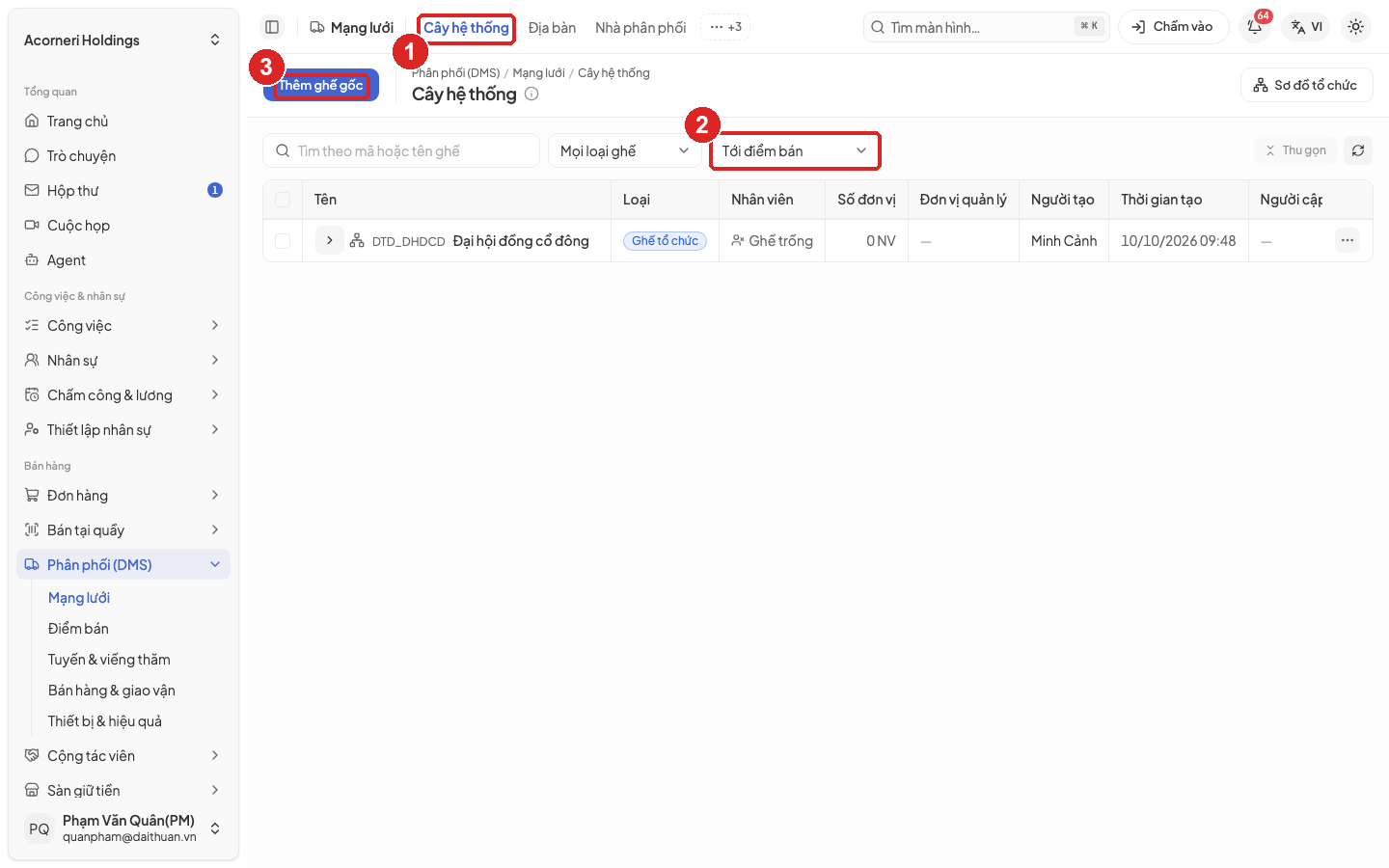 Hình 1. Màn Cây hệ thống
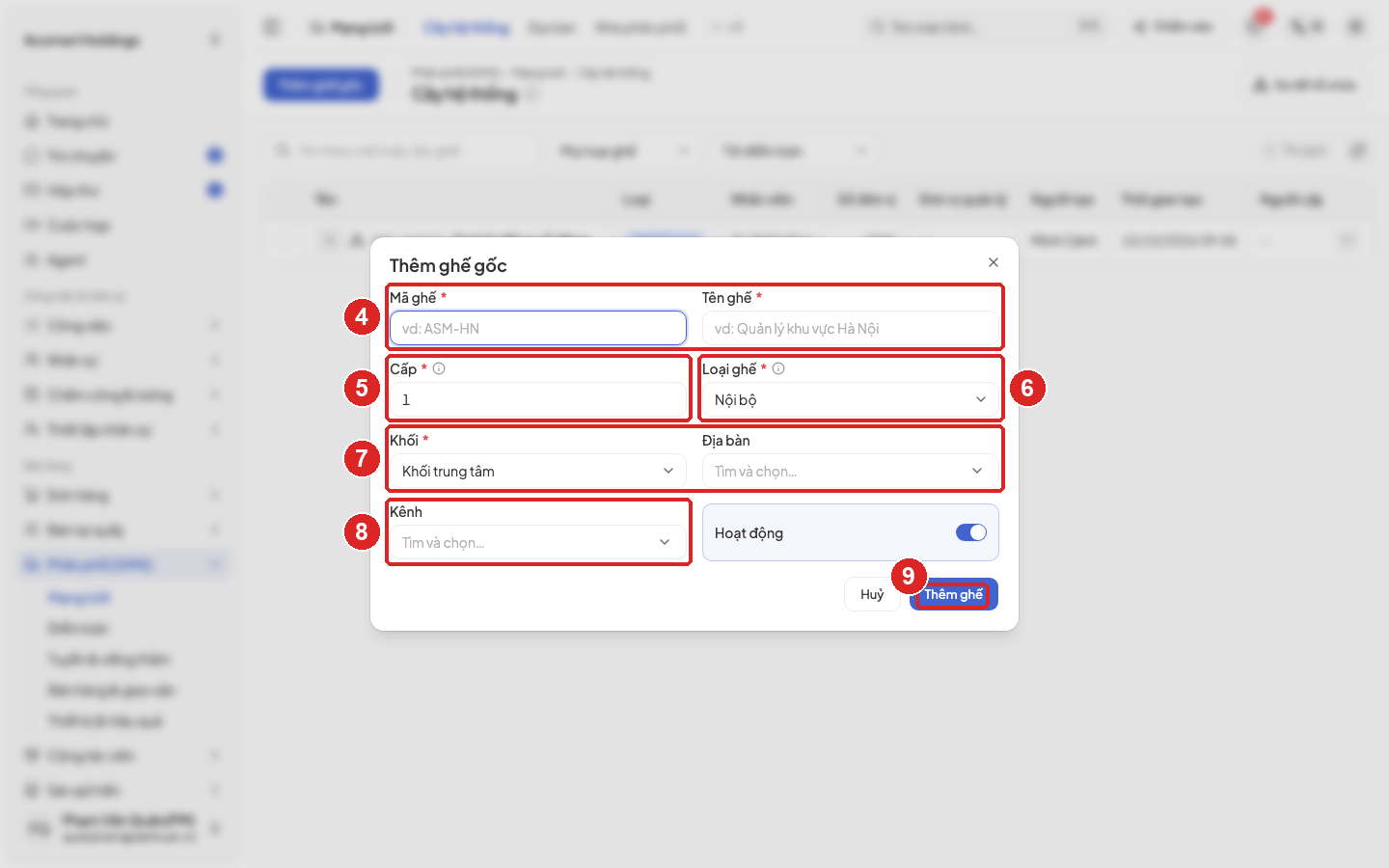 Hình 2. Biểu mẫu Thêm ghế gốc
Nút ba chấm cuối dòng còn có Xem chi tiết (thông tin ghế, người giữ ghế, lịch sử bản ghi) và Mở sơ đồ tổ chức. Nút Sơ đồ tổ chức ở góc phải mở cây dạng sơ đồ ở menu Phân quyền & bảo mật. Màn đó do Quản trị hệ thống dùng và được hướng dẫn trong tài liệu của phân hệ hệ thống.
Bảng 6 liệt kê các thông báo thường gặp khi lập cây ghế.
Bảng 6. Thông báo khi lập cây ghế
| Thông báo trên màn hình | Cách xử lý |
|---|---|
| Mã vị trí đã tồn tại | Đổi Mã ghế khác. |
| Cấp bậc vị trí không hợp lệ trong cây tổ chức | Đặt Cấp bằng cấp ghế cha cộng một. |
| Vị trí thuộc bộ máy vùng phải có địa bàn | Chọn Địa bàn cho ghế khối vùng. |
| Vị trí cấp trên không được thuộc nhánh con của vị trí này | Chọn ghế cha nằm ngoài nhánh của ghế đang sửa. |
| Không thể xoá vị trí đang có vị trí con | Dời hoặc xoá các ghế con trước. |
| Không thể xoá vị trí đang có người đảm nhiệm | Kết thúc phân công người giữ ghế trước. |
5.1.3 Phân công người giữ ghế
Mục đích. Gắn một nhân viên vào ghế trong một khoảng thời gian, để hệ thống xác định cấp trên và đội của người đó.
Điều kiện trước.
- Tài khoản có quyền phân công ghế.
- Nhân viên đã có tài khoản thành viên trong cửa hàng.
Các bước.
- Ở màn Cây hệ thống, bấm nút ba chấm cuối dòng của ghế, chọn Phân công người giữ ghế (xem Hình 3).
- Ở ô Nhân viên, gõ tên, email hoặc số điện thoại rồi chọn người.
- Chọn Thời gian hiệu lực: ngày bắt đầu và ngày kết thúc. Bỏ trống ngày kết thúc nếu chưa biết; khi đó màn hiện Không thời hạn.
- Bật Ghế chính nếu đây là vị trí chính của người này.
- Bấm Phân công.
Kết quả. Cột Nhân viên của ghế hiện số người giữ ghế. Người được phân công thấy lịch, chỉ số trên màn KPI và đội theo ghế này.
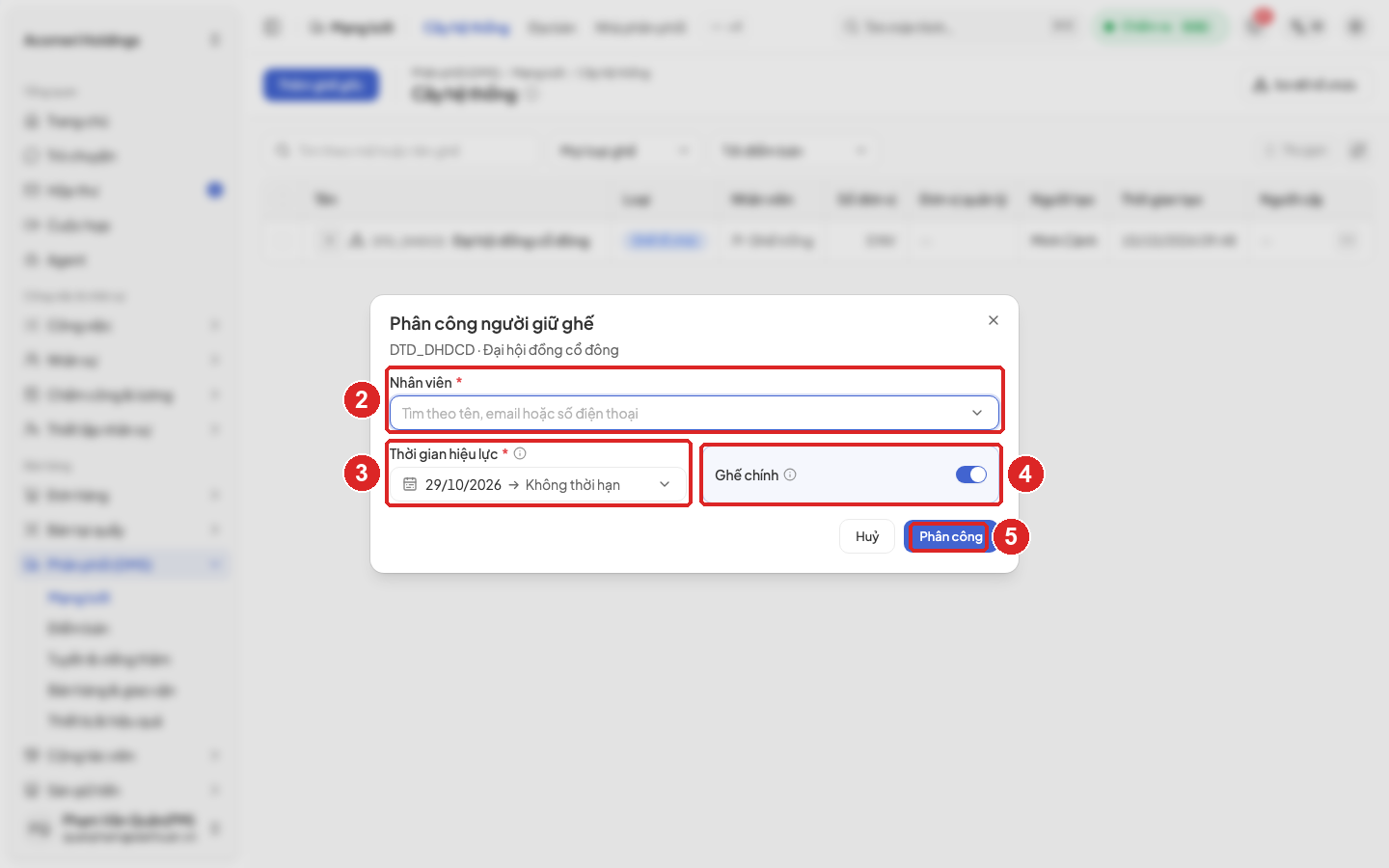 Hình 3. Biểu mẫu Phân công người giữ ghế
Lưu ý. Một người không thể có hai ghế chính trùng thời gian. Khi điều chuyển, đặt ngày kết thúc cho ghế cũ trước rồi mới phân công ghế mới.
Bảng 7 liệt kê các thông báo khi phân công người giữ ghế.
Bảng 7. Thông báo khi phân công người giữ ghế
| Thông báo trên màn hình | Cách xử lý |
|---|---|
| Người dùng đã có vị trí chính trong khoảng thời gian này | Kết thúc ghế chính cũ, hoặc tắt Ghế chính cho phân công mới. |
| Không thể gán người cho vị trí đối tác ngoài | Ghế loại Nhà phân phối không nhận người giữ ghế. Phân công người vào ghế loại Nội bộ hoặc Nhà thầu. |
5.1.4 Lập cây địa bàn
Mục đích. Chia thị trường thành vùng, khu vực, địa bàn để gắn ghế, tuyến và điểm bán vào đúng nơi.
Điều kiện trước. Tài khoản có quyền thêm và sửa địa bàn.
Các bước.
- Bấm Phân phối (DMS) > Mạng lưới > Địa bàn. Danh sách hiện các cột Địa bàn, Cấp, Đơn vị hành chính, Múi giờ, Trạng thái.
- Để tạo vùng, bấm Thêm vùng. Để tạo cấp dưới, bấm nút ba chấm của dòng cấp trên, chọn Thêm khu vực con (xem Hình 4).
- Nhập Mã và Tên.
- Chọn Cấp theo thứ tự Vùng > Khu vực > Địa bàn. Ô Thuộc đã điền sẵn cấp trên.
- Để trống Múi giờ nếu địa bàn dùng múi giờ của cửa hàng.
- Bấm Lưu.
- Với địa bàn cấp nhỏ nhất, bấm nút ba chấm, chọn Xem chi tiết, mở tab Đơn vị hành chính, chọn tỉnh, phường thuộc địa bàn để gắn vào. Bỏ gắn khi đơn vị hành chính không còn thuộc địa bàn.
- Ở tab Phân công, gắn người phụ trách địa bàn: chọn nhân viên, chọn vai trò (quản lý, nhân viên bán hàng hoặc hỗ trợ), chọn ngày bắt đầu và ngày kết thúc nếu có.
Kết quả. Cây địa bàn hiện đủ ba cấp. Màn chi tiết của mỗi địa bàn có bốn tab Thông tin, Phân công, Đơn vị hành chính, Geofence.
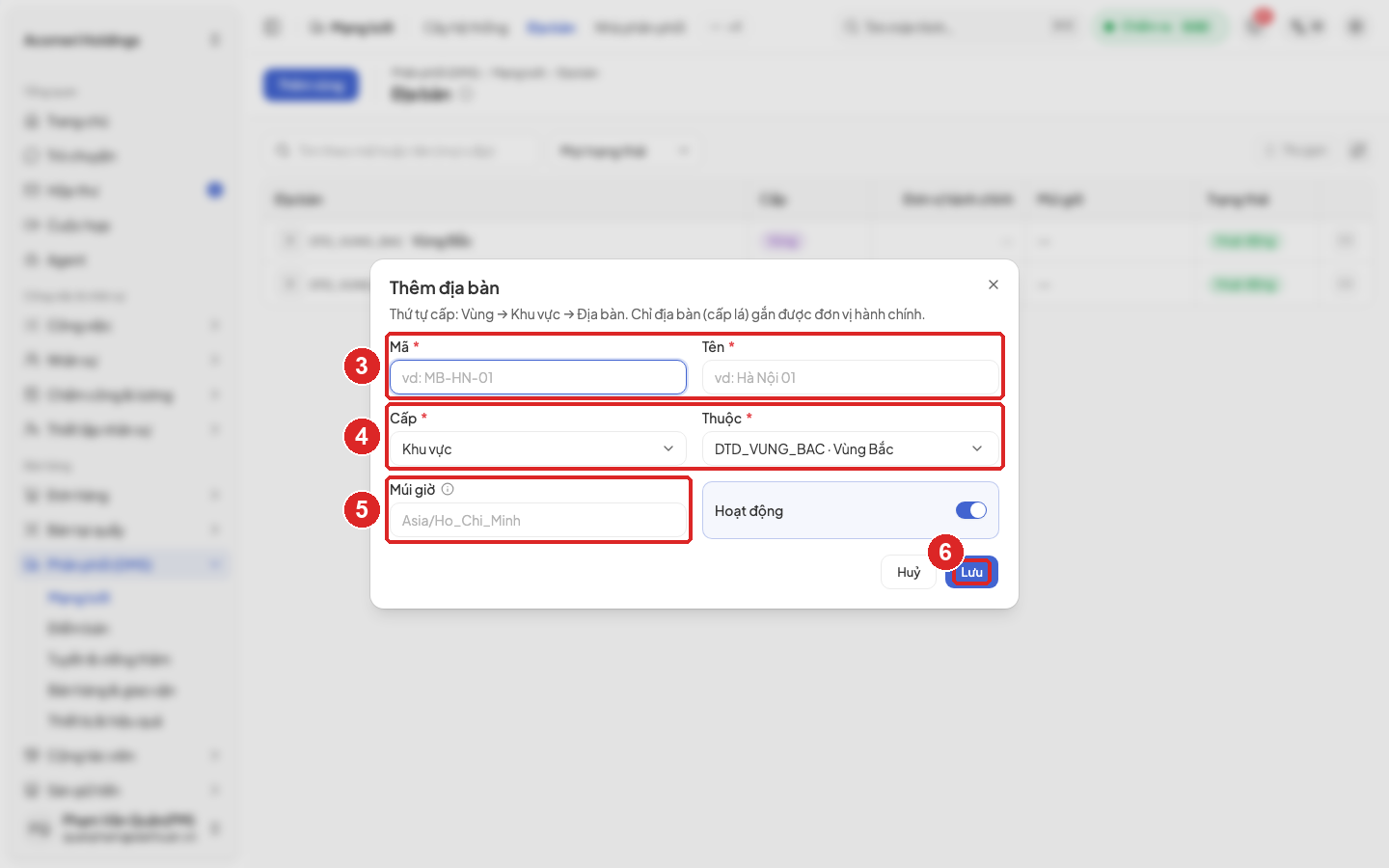 Hình 4. Biểu mẫu Thêm địa bàn cấp con
Lưu ý. Tab Geofence cho đặt bán kính kiểm vị trí theo cửa hàng, kênh hoặc điểm bán. Ở bản hiện tại, khi nhân viên bắt đầu viếng thăm, hệ thống dùng ngưỡng cố định. Trong 100 m là bình thường, từ 100 m đến 500 m là nghi vấn, xa hơn 500 m bị từ chối. Cấu hình nhập ở tab Geofence được lưu nhưng chưa được áp dụng khi kiểm vị trí.
Bảng 8 liệt kê các thông báo khi lập cây địa bàn.
Bảng 8. Thông báo khi lập cây địa bàn
| Thông báo trên màn hình | Cách xử lý |
|---|---|
| Thứ tự cấp địa bàn không hợp lệ (phải theo chuẩn region > area > territory) | Đặt cấp theo đúng thứ tự Vùng, Khu vực, Địa bàn. |
| Chỉ được gán đơn vị hành chính vào địa bàn cấp lá (territory) | Gắn đơn vị hành chính ở cấp Địa bàn, không gắn ở vùng hay khu vực. |
| Phân công độc quyền bị xung đột với người khác trên cùng đơn vị hành chính | Kết thúc phân công độc quyền cũ hoặc bỏ chọn độc quyền. |
| Không thể xoá địa bàn đang có nhân sự phụ trách | Kết thúc các phân công của địa bàn trước khi xoá. |
5.1.5 Phân loại nhà phân phối
Mục đích. Đánh dấu một tài khoản là nhà phân phối để chọn được tài khoản đó trong hợp đồng, điểm bán, đơn và chuyến giao.
Điều kiện trước.
- Tài khoản có quyền thêm nhà phân phối.
- Nhà phân phối đã có tài khoản thành viên trong cửa hàng.
Các bước.
- Bấm Phân phối (DMS) > Mạng lưới > Nhà phân phối. Danh sách có các cột Nhà phân phối, Loại, Cấp NPP, NPP cấp trên, Liên hệ, Hạn mức tín dụng.
- Bấm Thêm mới. Hộp Phân loại nhà phân phối mở ra (xem Hình 5).
- Ở ô Thành viên cửa hàng, gõ tên, email hoặc số điện thoại của tài khoản nhà phân phối rồi chọn.
- Chọn Loại: Nhà phân phối hoặc NPP cấp 2.
- Bấm Lưu.
Kết quả. Tài khoản hiện trong danh sách nhà phân phối.
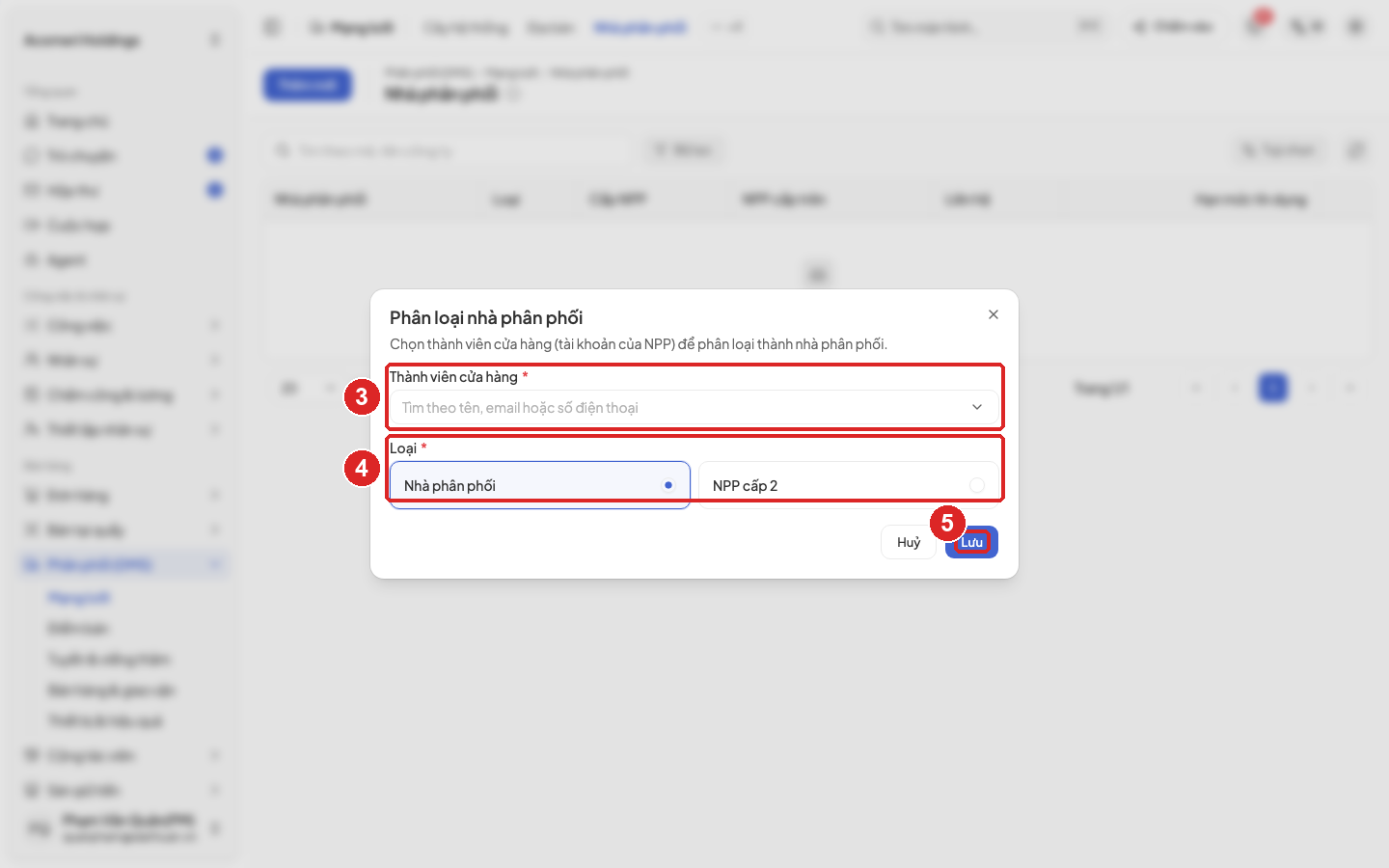 Hình 5. Hộp Phân loại nhà phân phối
Lưu ý. Cây nhà phân phối có tối đa hai tầng; nhà phân phối cấp trên của một nhà phân phối cấp 2 phải là nhà phân phối. Muốn đưa nhà phân phối vào hoạt động thì phải có ít nhất một hợp đồng đang hiệu lực (mục 5.1.6).
5.1.6 Lập hợp đồng nhà phân phối
Mục đích. Ghi nhận hợp đồng phân phối, thời hạn, danh mục được bán và tiền cọc của từng nhà phân phối.
Điều kiện trước.
- Tài khoản có quyền thêm hợp đồng.
- Đã phân loại nhà phân phối (mục 5.1.5).
Các bước.
- Bấm Phân phối (DMS) > Mạng lưới > Hợp đồng NPP, bấm Thêm mới (xem Hình 6).
- Chọn Nhà phân phối, nhập Số hợp đồng, chọn Ngày ký và Hiệu lực từ.
- Chọn Hiệu lực đến, hoặc bỏ trống nếu hợp đồng không thời hạn.
- Chọn Trạng thái: Nháp, Đang hiệu lực hoặc Hết hạn.
- Chọn Danh mục bán: Toàn bộ danh mục, hoặc Giới hạn nếu nhà phân phối chỉ được bán một số nhóm sản phẩm.
- Nhập Tiền đặt cọc nếu có và chọn Tiền tệ.
- Bấm Lưu.
Kết quả. Hợp đồng hiện trong danh sách với các cột Số hợp đồng, Nhà phân phối, Ngày ký, Hiệu lực, Trạng thái, Danh mục bán, Tiền cọc.
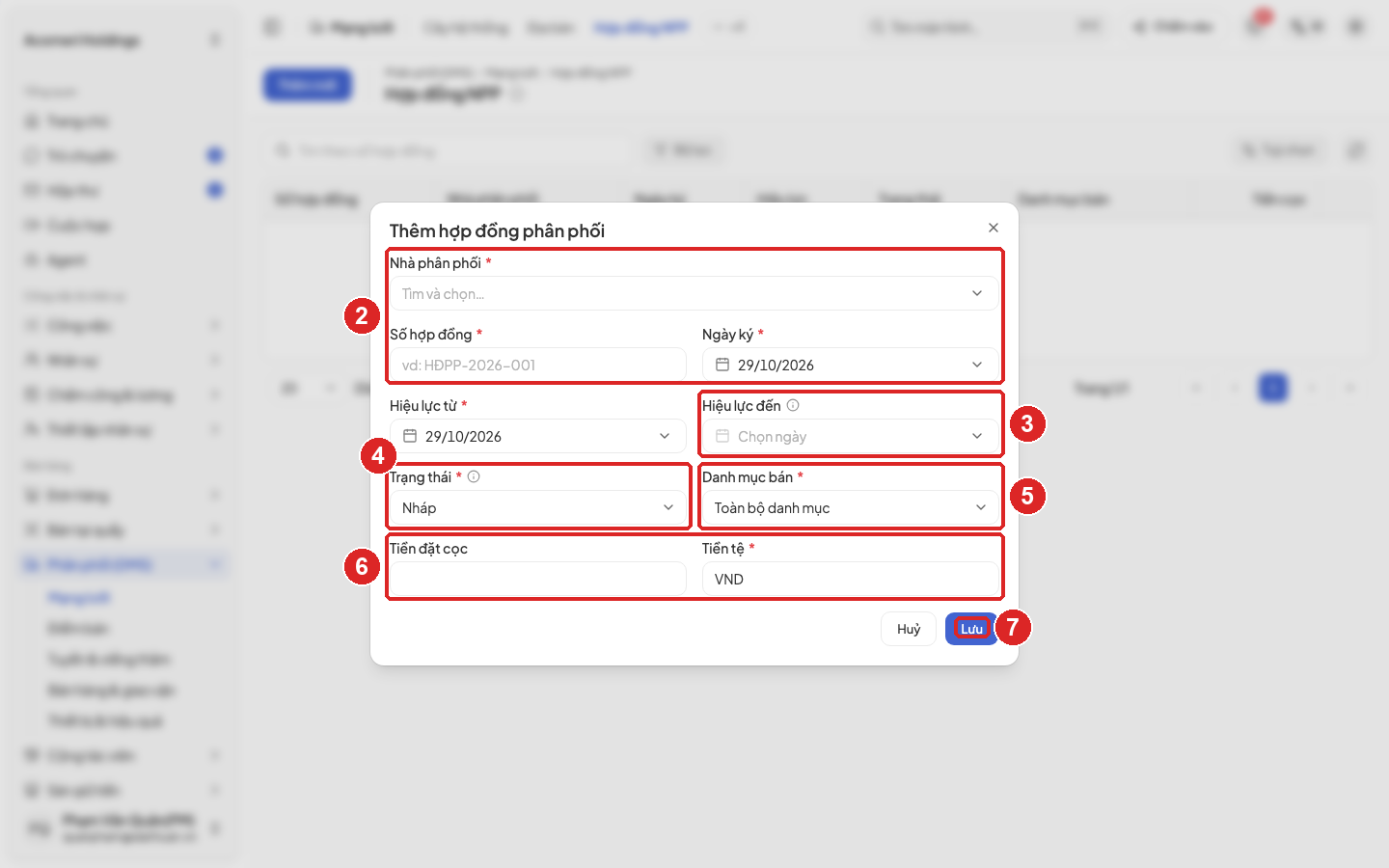 Hình 6. Biểu mẫu Thêm hợp đồng phân phối
Lưu ý. Chọn Đang hiệu lực khi ngày bắt đầu còn ở tương lai thì hệ thống lưu là Nháp; khi ngày kết thúc đã qua thì lưu là Hết hạn. Hợp đồng hết hạn được tự chuyển sang Hết hạn. Muốn chấm dứt hợp đồng trước hạn thì dùng thao tác Chấm dứt trên hợp đồng và nhập lý do (tối đa 500 ký tự).
Với hợp đồng Giới hạn, đơn sell-out có sản phẩm ngoài danh mục của nhà phân phối sẽ bị từ chối. Danh mục được bán khai báo theo từng nhà phân phối, gồm nhóm sản phẩm hoặc từng sản phẩm, mỗi dòng có ngày hiệu lực. Nhà phân phối có hợp đồng Giới hạn mà chưa có danh mục thì không bán được sản phẩm nào.
5.1.7 Khai báo chuỗi bán lẻ
Mục đích. Khai báo các chuỗi siêu thị, cửa hàng để gắn điểm bán thuộc chuỗi.
Điều kiện trước. Tài khoản có quyền thêm chuỗi.
Các bước.
- Bấm Phân phối (DMS) > Mạng lưới > Chuỗi, bấm Thêm mới.
- Nhập Mã chuỗi và Tên chuỗi.
- Chọn Trụ sở (tỉnh / phường), nhập Người liên hệ và Số điện thoại nếu có.
- Để Hoạt động bật, bấm Lưu.
Kết quả. Chuỗi hiện trong bảng Chuỗi bán lẻ với các cột Chuỗi, Người liên hệ, Số điện thoại, Trạng thái.
5.1.8 Khai báo kênh và hạng điểm bán
Mục đích. Khai báo kênh bán và các hạng điểm bán, để tuyến, bộ việc, chuẩn trưng bày và lịch viếng thăm áp đúng nhóm điểm bán.
Điều kiện trước. Tài khoản có quyền sửa kênh.
Các bước.
- Bấm Phân phối (DMS) > Mạng lưới > Kênh & hạng điểm bán, tab Kênh & hạng. Bên trái là Kênh phân phối, bên phải là Hạng điểm bán (xem Hình 7).
- Để thêm kênh, bấm Thêm kênh, nhập Mã, Tên, Thứ tự, bấm Lưu.
- Để thêm hạng, bấm Thêm hạng (xem Hình 8).
- Nhập Mã hạng và Tên.
- Nhập Doanh thu tối thiểu / tháng và chọn Tiền tệ. Đây là ngưỡng xếp điểm bán vào hạng.
- Nhập Lượt viếng thăm / tháng. Đây là số lượt mặc định khi sinh lịch MCP cho điểm bán hạng này (mục 5.2.5).
- Nhập Thứ tự, để Hoạt động bật, bấm Lưu.
Kết quả. Kênh và hạng hiện trong hai bảng. Bấm nút ba chấm cuối dòng để Sửa hoặc Xoá.
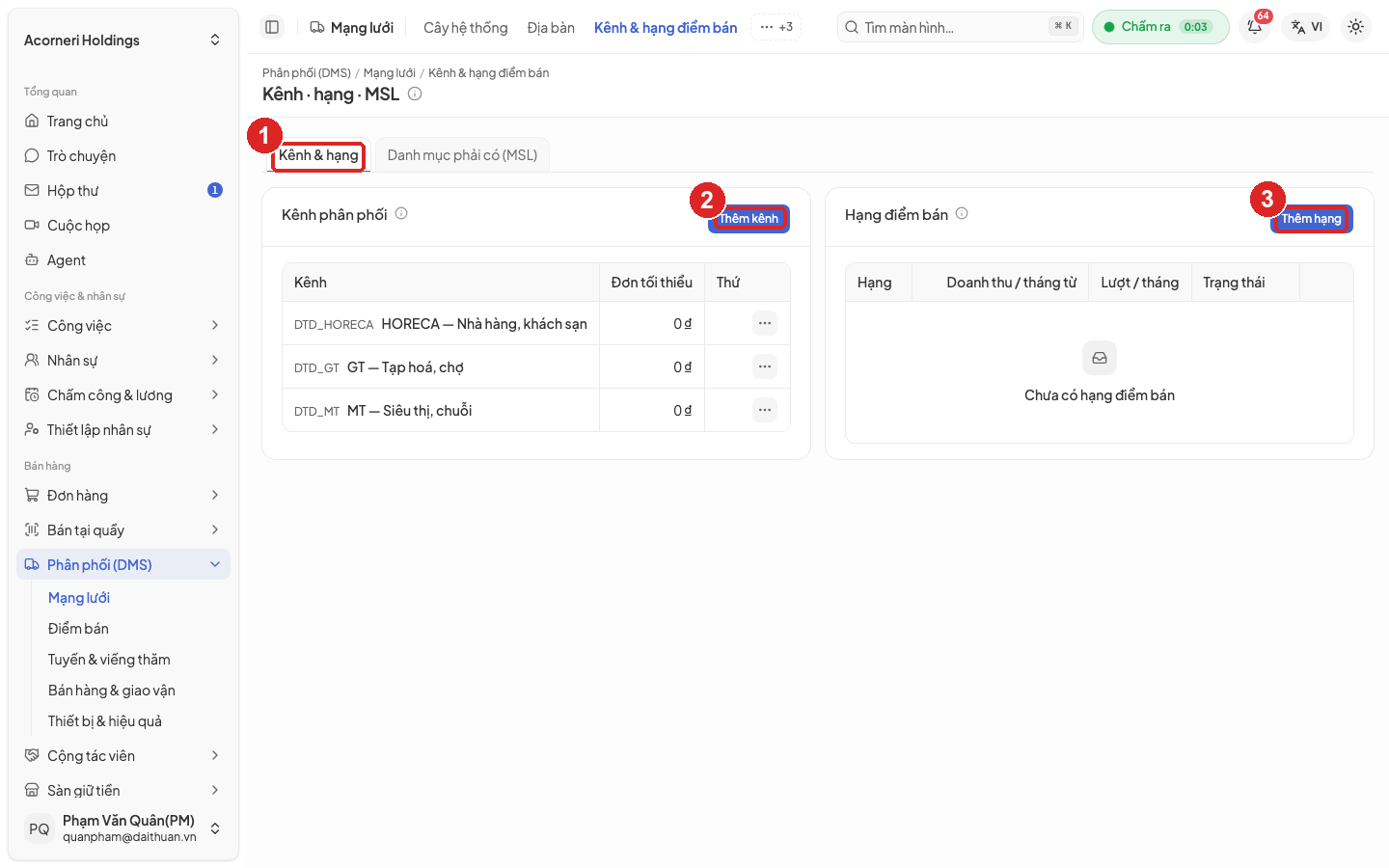 Hình 7. Màn Kênh & hạng điểm bán
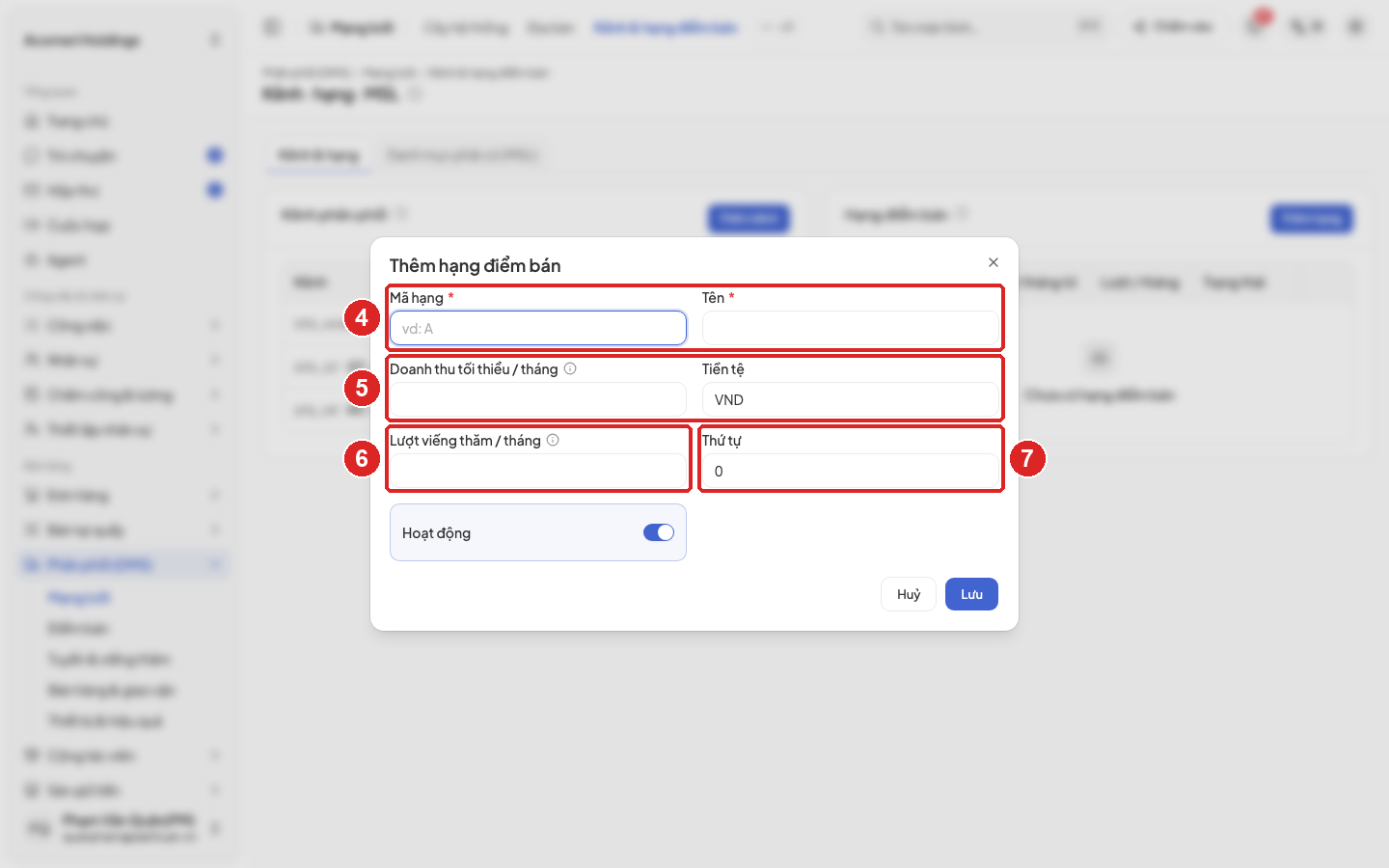 Hình 8. Biểu mẫu Thêm hạng điểm bán
Lưu ý. Bảng kênh có cột Đơn tối thiểu nhưng biểu mẫu Thêm kênh không có ô nhập giá trị này. Cột này chỉ để xem: giá trị mặc định là 0 và chưa được dùng khi kiểm đơn.
5.1.9 Lập danh mục phải có
Mục đích. Quy định những sản phẩm điểm bán của mỗi kênh và hạng phải có trên kệ.
Điều kiện trước.
- Tài khoản có quyền sửa kênh.
- Đã có kênh và hạng điểm bán (mục 5.1.8).
Các bước.
- Ở màn Kênh & hạng điểm bán, mở tab Danh mục phải có (MSL) (xem Hình 9).
- Chọn Kênh và Hạng điểm bán. Mỗi cặp kênh và hạng có một danh sách riêng.
- Thêm các sản phẩm phải có vào danh sách, chọn ngày bắt đầu hiệu lực (và ngày kết thúc nếu có) cho từng sản phẩm, rồi lưu.
Kết quả. Danh sách được áp cho mọi điểm bán thuộc cặp kênh và hạng đó. Với từng điểm bán, danh mục phải có chỉ gồm những sản phẩm nằm trong danh mục được bán của nhà phân phối phục vụ điểm bán.
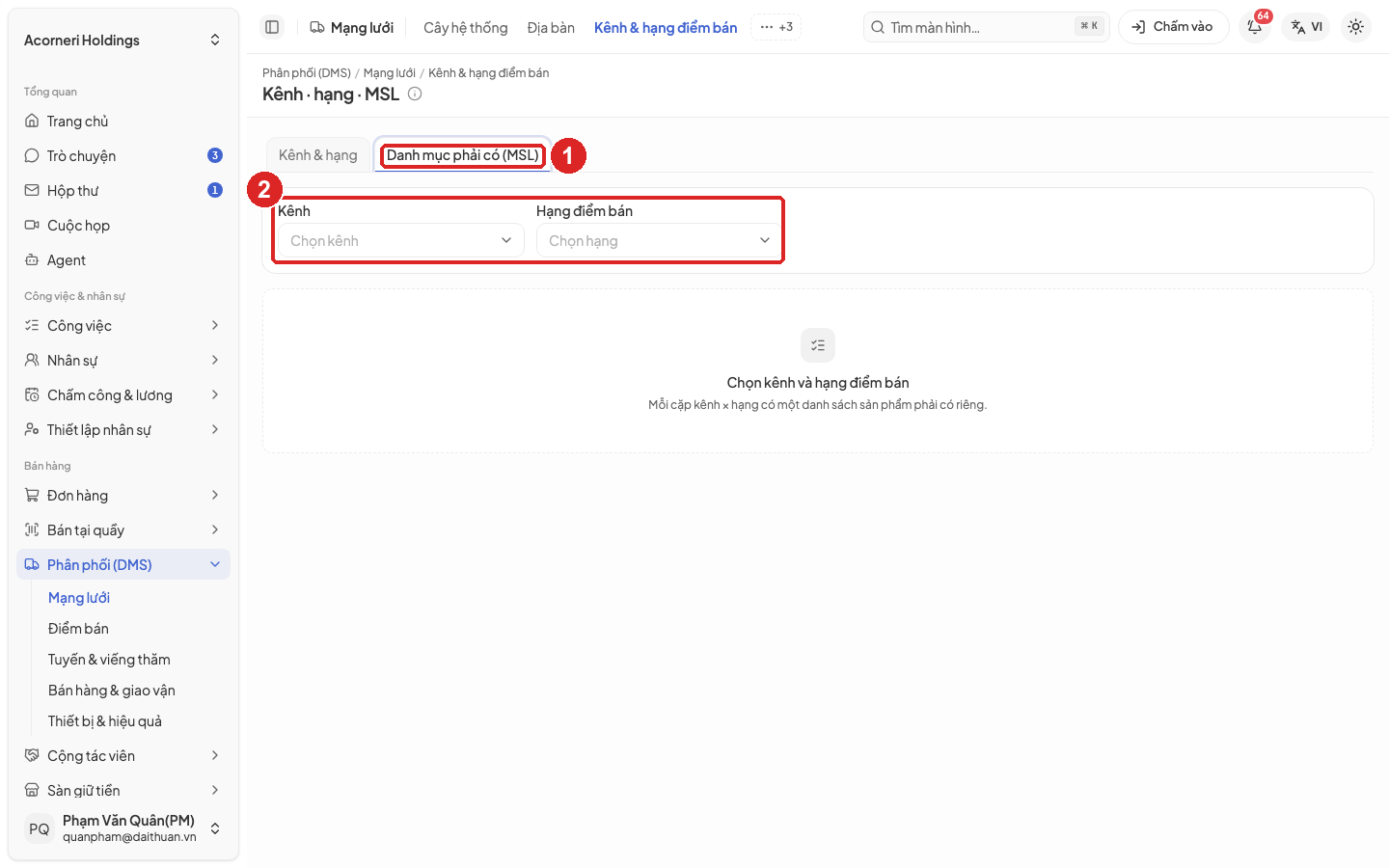 Hình 9. Tab Danh mục phải có (MSL)
5.1.10 Ghi danh và thu hồi thiết bị bán hàng
Mục đích. Cho phép điện thoại của nhân viên bán hàng đồng bộ dữ liệu với hệ thống, và chặn điện thoại bị mất hoặc đổi chủ.
Điều kiện trước.
- Tài khoản có quyền quản lý thiết bị.
- Nhân viên bán hàng đã cài ứng dụng di động và đọc được Mã máy (UUID) trong mục "Thông tin máy" của ứng dụng.
Các bước.
- Bấm Phân phối (DMS) > Thiết bị & hiệu quả > Thiết bị bán hàng, bấm Ghi danh thiết bị (xem Hình 10).
- Chọn Nhân viên bán hàng.
- Nhập Mã máy (UUID) đúng như trên ứng dụng.
- Chọn Nền tảng: Android hoặc iOS.
- Nhập Dòng máy, Phiên bản hệ điều hành, Phiên bản app nếu biết.
- Bấm Ghi danh.
- Khi máy bị mất hoặc nhân viên nghỉ việc, mở dòng thiết bị trong danh sách và dùng thao tác thu hồi. Cần xoá dữ liệu trên máy thì dùng thao tác yêu cầu xoá dữ liệu từ xa.
Kết quả. Thiết bị hiện trong danh sách với các cột Thiết bị, Nhân viên bán hàng, Nền tảng, Phiên bản app, Trạng thái, Lần cuối hoạt động. Thiết bị bị thu hồi không đồng bộ được nữa. Máy xoá dữ liệu ở lần đồng bộ kế tiếp.
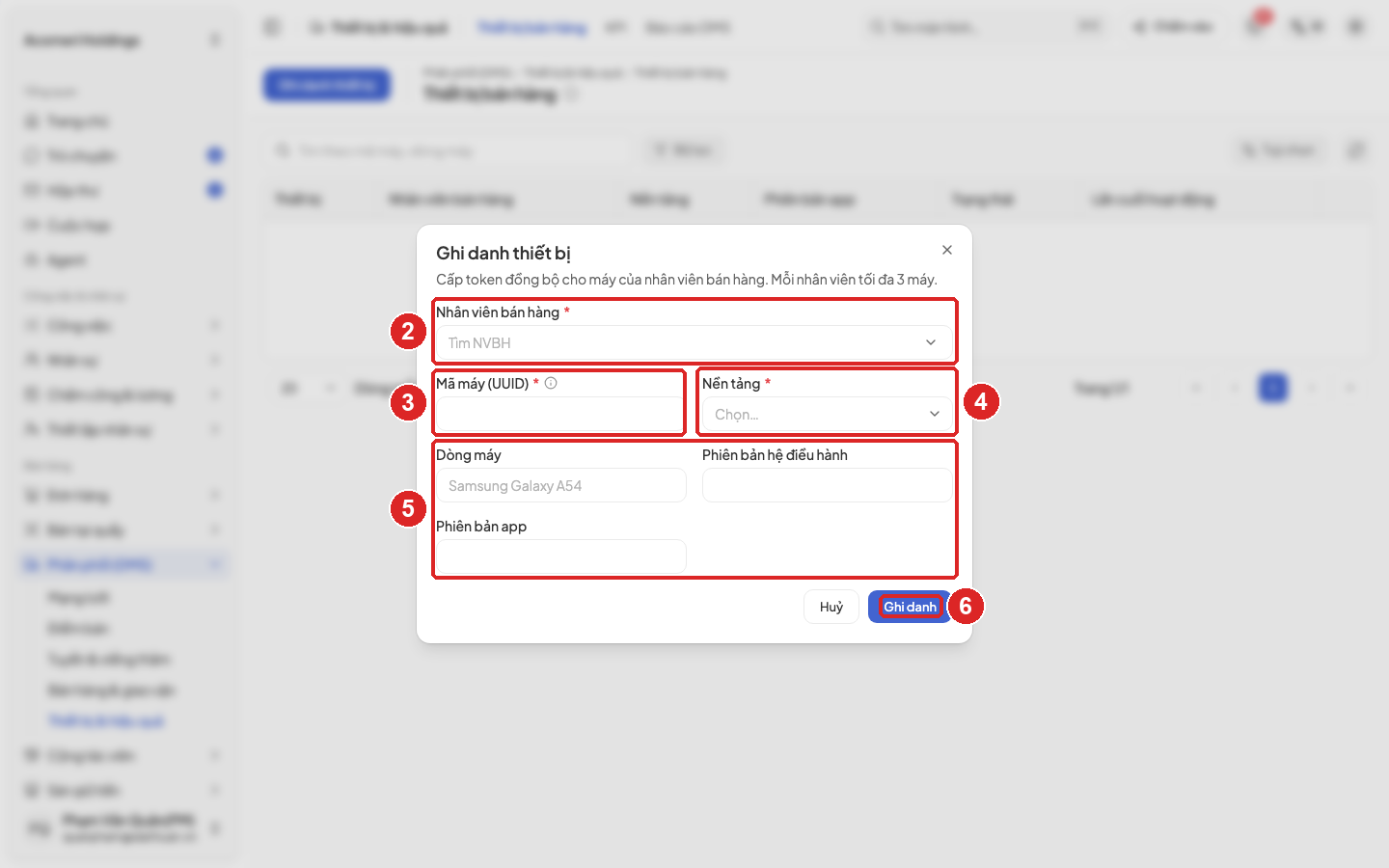 Hình 10. Biểu mẫu Ghi danh thiết bị
Lưu ý. Mỗi nhân viên được ghi danh tối đa 3 máy. Ghi danh lại cùng một mã máy thì hệ thống cập nhật thông tin máy, không tạo dòng mới.
5.2 Giám sát bán hàng
5.2.1 Bắt đầu nhanh
Việc hằng ngày của Giám sát bán hàng:
- Mở Duyệt điểm bán mới, duyệt các điểm bán nhân viên đề xuất (mục 5.2.2).
- Mở Viếng thăm, xem lượt viếng thăm trong ngày và tab Cờ nghi vấn (mục 5.2.6).
- Mở Báo cáo DMS > Năng suất tuyến để xem tỉ lệ hoàn thành tuyến của từng nhân viên (mục 5.5.4).
Đầu mỗi chu kỳ, lập hoặc sửa tuyến (mục 5.2.4) rồi sinh và phát hành lịch MCP (mục 5.2.5).
5.2.2 Duyệt điểm bán mới
Mục đích. Xem và duyệt điểm bán nhân viên bán hàng đề xuất từ ứng dụng di động, để điểm bán được đưa vào tuyến và được đặt đơn.
Điều kiện trước.
- Tài khoản có quyền duyệt điểm bán.
- Đã có kênh (mục 5.1.8) và nhà phân phối (mục 5.1.5).
Các bước.
- Bấm Phân phối (DMS) > Điểm bán > Duyệt điểm bán mới (xem Hình 11). Có thể vào từ nút Đề xuất chờ duyệt trên màn Điểm bán.
- Xem các cột Cửa hàng, Liên hệ, Vị trí, Kênh đề xuất, NPP đề xuất, Ngày đề xuất.
- Mở đề xuất, kiểm tra tên cửa hàng, người liên hệ, địa chỉ và ảnh mặt tiền.
- Chọn kênh và nhà phân phối phục vụ điểm bán (hai thông tin bắt buộc khi duyệt). Nếu cần, chọn thêm hạng, địa bàn và nhập mã điểm bán. Duyệt đề xuất, hoặc từ chối và ghi lý do nếu thông tin sai.
Kết quả. Điểm bán được duyệt chuyển sang màn Điểm bán, có mã điểm bán và bắt đầu được nhà phân phối đã chọn phục vụ từ ngày duyệt. Đề xuất bị từ chối rời khỏi danh sách chờ.
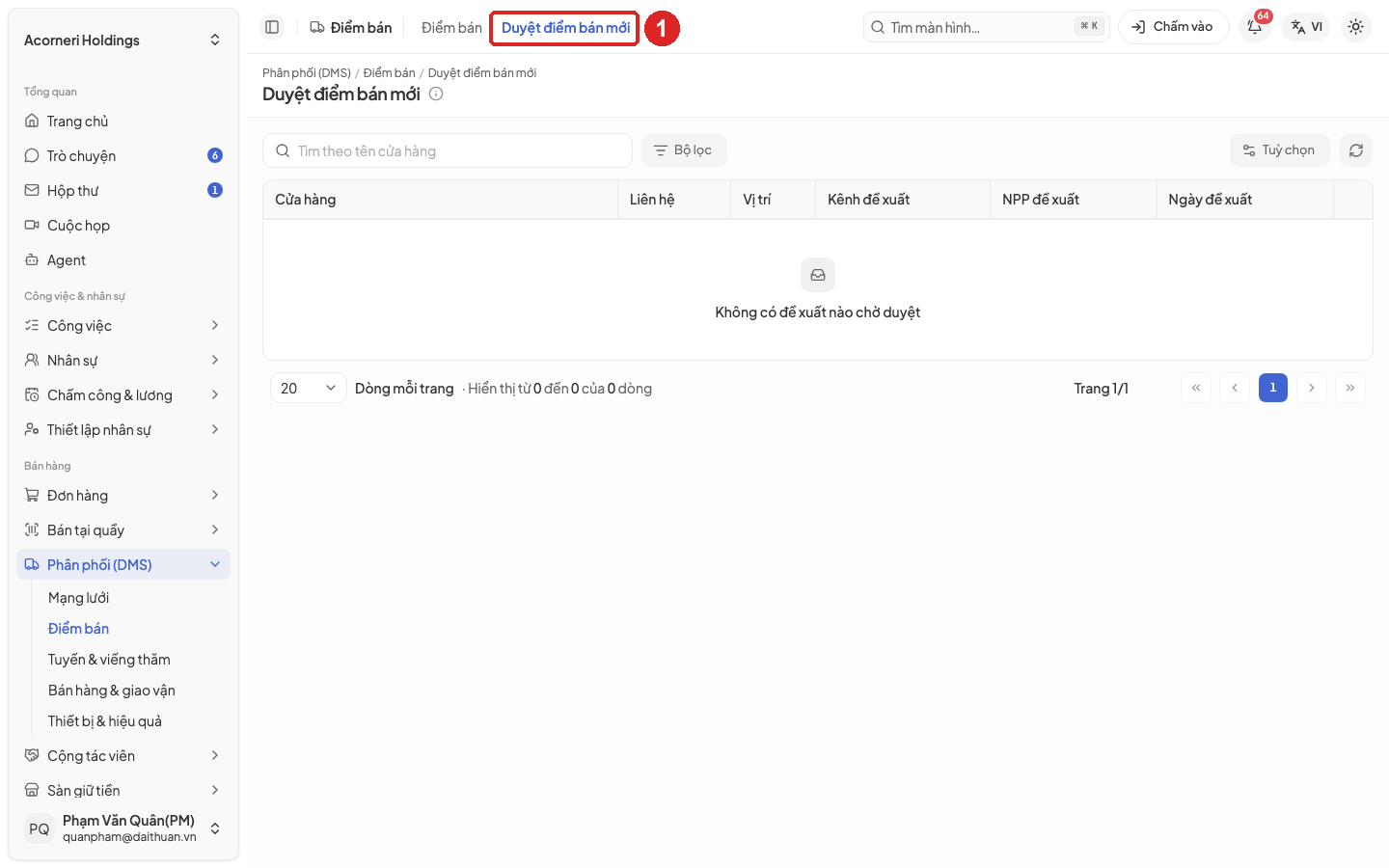 Hình 11. Màn Duyệt điểm bán mới
Bảng 9 liệt kê các thông báo khi duyệt điểm bán.
Bảng 9. Thông báo khi duyệt điểm bán
| Thông báo trên màn hình | Cách xử lý |
|---|---|
| Đề xuất điểm bán đã được xử lý trước đó | Đề xuất đã được người khác duyệt hoặc từ chối. Tải lại danh sách. |
| Yêu cầu thay đổi thông tin điểm bán đã được xử lý | Yêu cầu sửa thông tin điểm bán đã được xử lý. Tải lại danh sách. |
5.2.3 Tra cứu điểm bán
Mục đích. Tìm một điểm bán và xem kênh, hạng, địa bàn, nhà phân phối phục vụ.
Điều kiện trước. Tài khoản có quyền xem điểm bán.
Các bước.
- Bấm Phân phối (DMS) > Điểm bán > Điểm bán.
- Bấm Bộ lọc để lọc, hoặc Tuỳ chọn để ẩn, hiện cột.
- Đọc các cột Điểm bán, Trạng thái, Kênh, Hạng, Địa bàn, NPP phục vụ, Chuỗi, Địa chỉ, Ngày tạo.
Kết quả. Danh sách hiện các điểm bán khớp bộ lọc.
Lưu ý. Màn Điểm bán không có nút thêm mới. Điểm bán mới đi vào hệ thống qua đề xuất của nhân viên bán hàng và được duyệt ở mục 5.2.2.
5.2.4 Lập tuyến bán hàng
Mục đích. Lập danh sách điểm bán có thứ tự cho một nhân viên bán hàng, làm cơ sở sinh lịch viếng thăm.
Điều kiện trước.
- Tài khoản có quyền thêm và sửa tuyến.
- Đã có điểm bán được duyệt (mục 5.2.2).
Các bước.
- Bấm Phân phối (DMS) > Tuyến & viếng thăm > Tuyến bán hàng, bấm Thêm mới (xem Hình 12).
- Nhập Mã tuyến và Tên tuyến.
- Chọn Kênh và Địa bàn của tuyến.
- Chọn Hiệu lực từ, và Hiệu lực đến nếu tuyến có thời hạn.
- Bấm Tạo.
- Mở tuyến vừa tạo, thêm điểm bán thành điểm dừng, sắp thứ tự ghé, và nhập số lượt ghé mỗi chu kỳ cho điểm bán cần khác mức mặc định của hạng. Mỗi lần lưu, danh sách điểm dừng mới thay toàn bộ danh sách cũ.
Kết quả. Tuyến hiện trong danh sách với các cột Tuyến, Phiên bản, Kênh, Địa bàn, Điểm dừng, Hiệu lực, Trạng thái.
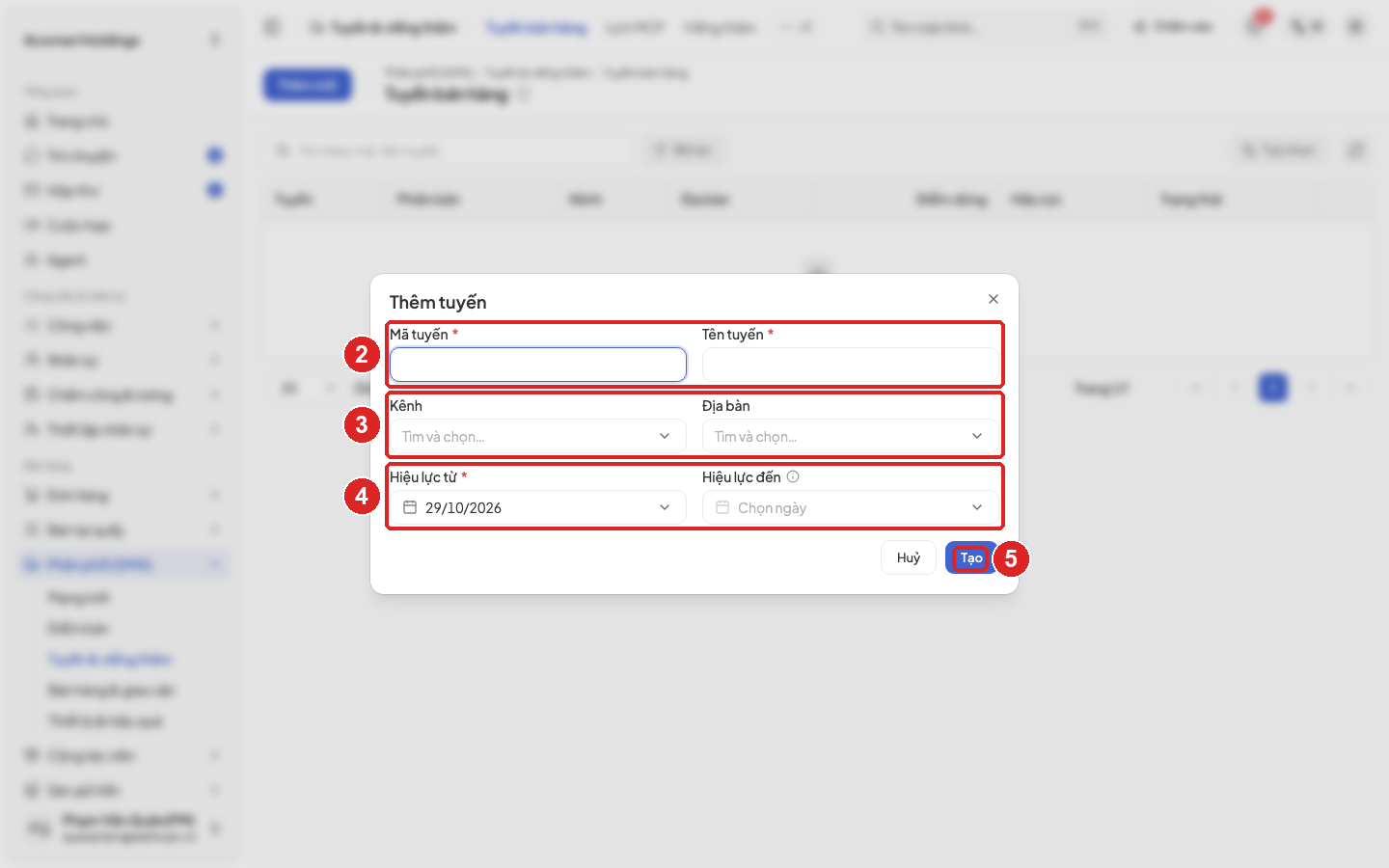 Hình 12. Biểu mẫu Thêm tuyến
Lưu ý. Sửa danh sách điểm dừng của tuyến đã có lượt viếng thăm thì hệ thống giữ bản cũ đến hết hôm nay và tạo phiên bản mới cùng mã tuyến; cột Phiên bản tăng một. Tuyến chưa có lượt viếng thăm thì được sửa thẳng.
5.2.5 Sinh và phát hành lịch MCP
Mục đích. Sinh lịch ngày nào ghé điểm bán nào cho một nhân viên trên một tuyến, xem lại rồi phát hành để nhân viên thấy trên ứng dụng.
Điều kiện trước.
- Tài khoản có quyền sửa tuyến.
- Tuyến đã có điểm dừng (mục 5.2.4).
- Mỗi điểm dừng có số lượt ghé: nhập trên tuyến, hoặc lấy từ Lượt viếng thăm / tháng của hạng điểm bán (mục 5.1.8).
Các bước.
- Bấm Phân phối (DMS) > Tuyến & viếng thăm > Lịch MCP, bấm Sinh lịch (xem Hình 13).
- Chọn Tuyến và Nhân viên bán hàng.
- Chọn Chu kỳ từ và Chu kỳ đến. Màn điền sẵn tháng kế tiếp.
- Nhập Số điểm tối đa / ngày, hoặc bỏ trống để dùng mặc định của cửa hàng.
- Để trống Chiến lược xếp lịch hoặc chọn Even Spread (Default).
- Bấm Sinh lịch. Lịch được tạo ở trạng thái nháp.
- Mở lịch vừa sinh, xem trước các lượt ghé theo ngày. Nếu cần đổi, sửa tuyến hoặc số lượt rồi sinh lại; lần sinh lại thay toàn bộ lượt ghé của lịch nháp.
- Phát hành lịch khi đã đúng.
Kết quả. Danh sách lịch hiện các cột Tuyến, Nhân viên, Chu kỳ, Trạng thái, Lượt dự kiến, Tối đa / ngày, Chiến lược, Sinh lúc. Sau khi phát hành, nhân viên thấy lịch hằng ngày trên ứng dụng.
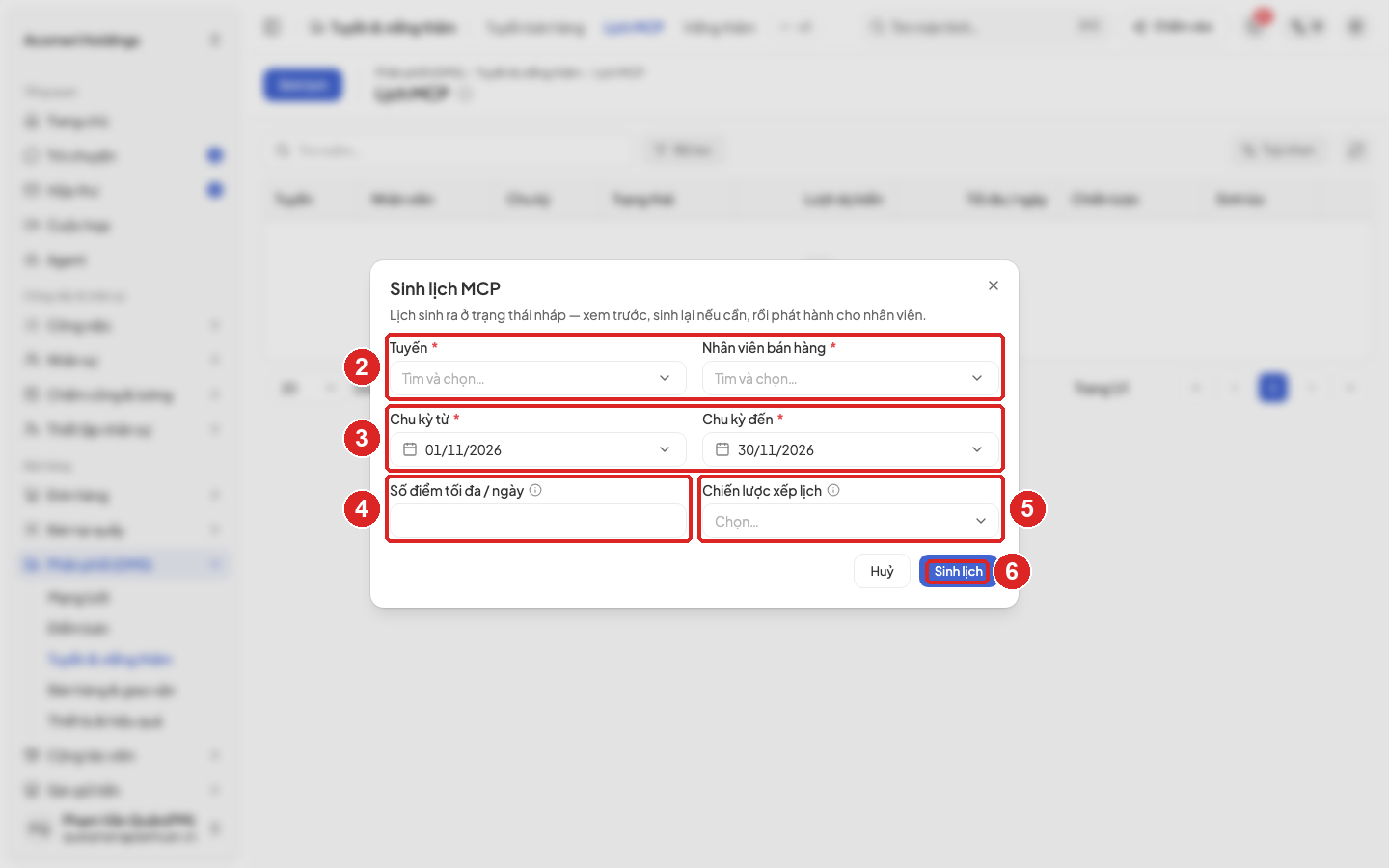 Hình 13. Biểu mẫu Sinh lịch MCP
Cách hệ thống xếp lịch:
- Số lượt của mỗi điểm bán được rải đều trên các ngày làm việc trong chu kỳ. Ngày làm việc là thứ Hai đến thứ Bảy; Chủ nhật không xếp lịch. Ngày lễ chưa được trừ ra, nên ngày lễ rơi vào thứ Hai đến thứ Bảy vẫn được xếp lượt ghé như ngày thường.
- Ngày đã đủ số điểm tối đa thì lượt được dời sang ngày gần nhất còn chỗ.
- Điểm bán không có số lượt ghé (không nhập trên tuyến, hạng cũng không có) bị bỏ ra khỏi lịch. Bổ sung số lượt rồi sinh lại.
- Lịch đã phát hành không sinh lại được.
- Lượt theo lịch mà hết ngày chưa ghé thì hệ thống chuyển sang bị lỡ vào đầu ngày hôm sau.
Bảng 10 liệt kê các thông báo khi sinh lịch MCP.
Bảng 10. Thông báo khi sinh lịch MCP
| Thông báo trên màn hình | Cách xử lý |
|---|---|
| Không thể sinh lịch cho tuyến chưa có điểm bán | Thêm điểm dừng cho tuyến trước (mục 5.2.4). |
| Ngày kết thúc chu kỳ phải sau ngày bắt đầu | Chọn lại Chu kỳ đến. |
| Không thể sinh lại lịch MCP đã phát hành | Lịch đã phát hành giữ nguyên. Sửa tuyến cho chu kỳ sau. |
5.2.6 Theo dõi viếng thăm và xử lý cờ nghi vấn
Mục đích. Biết nhân viên đã ghé điểm bán nào, bao lâu, chụp ảnh gì, và xử lý những lượt có dấu hiệu bất thường.
Điều kiện trước. Tài khoản có quyền xem viếng thăm; xử lý cờ cần quyền sửa viếng thăm.
Các bước.
- Bấm Phân phối (DMS) > Tuyến & viếng thăm > Viếng thăm. Hai ô trên cùng cho biết Lượt theo bộ lọc và Trong đó nghi vấn.
- Bấm Bộ lọc, lọc theo Ngày, Nhân viên, Điểm bán, Tuyến, Trạng thái hoặc Mức tin cậy (xem Hình 14).
- Đọc các cột Ngày, Điểm bán, Nhân viên, Trạng thái, Tin cậy, Check-in, Thời lượng, Ảnh, Cờ mở.
- Mở tab Cờ nghi vấn để chỉ xem lượt còn cờ chưa xử lý.
- Mở lượt viếng thăm, xem vị trí, ảnh và các cờ. Chọn một hoặc nhiều cờ, kết luận là gian lận thật, báo nhầm, hoặc dữ liệu lỗi.
Kết quả. Cờ đã xử lý không còn đếm ở cột Cờ mở.
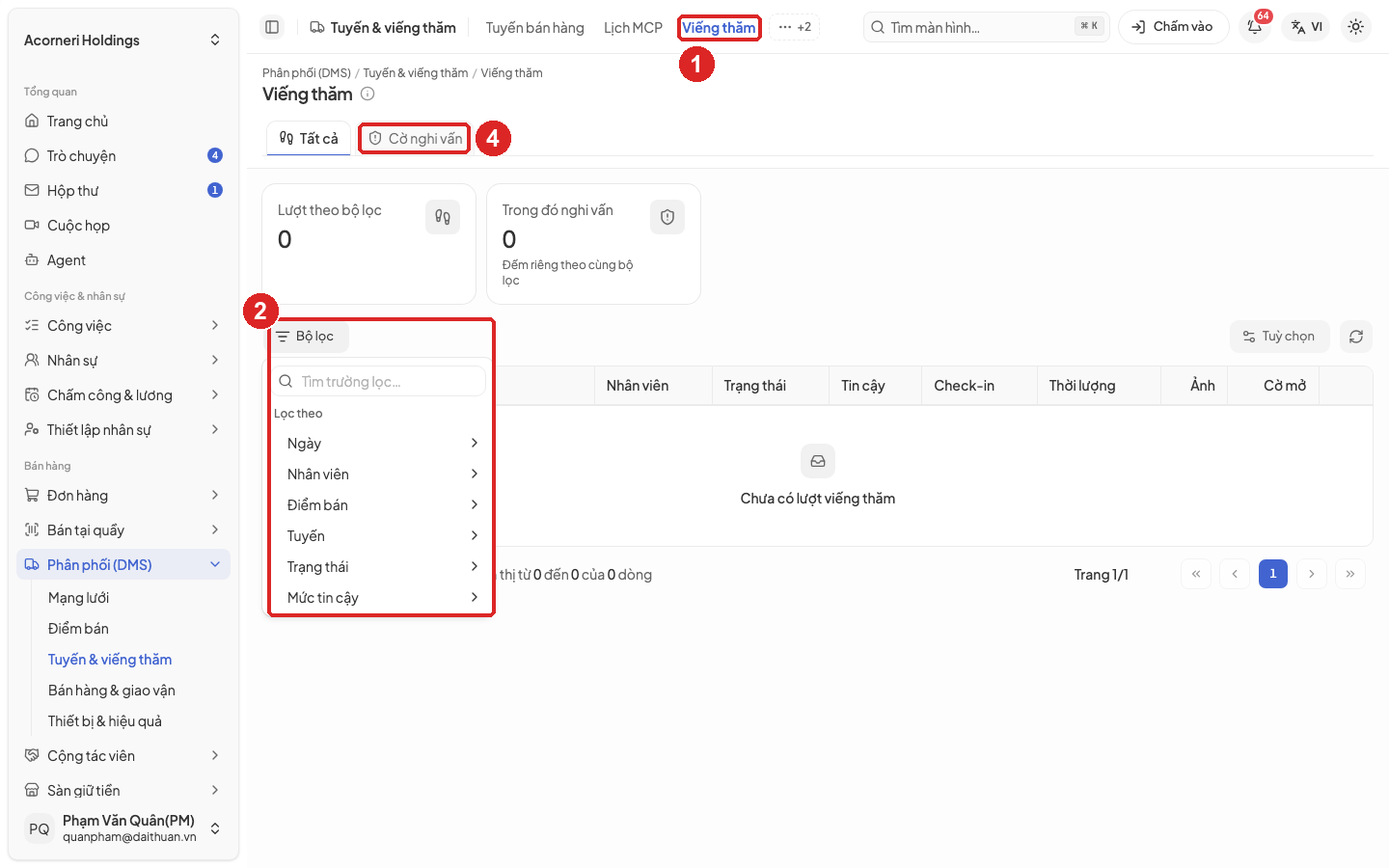 Hình 14. Màn Viếng thăm với danh sách bộ lọc
Bảng 11 cho biết khi nào hệ thống gắn cờ.
Bảng 11. Các trường hợp hệ thống gắn cờ nghi vấn
| Trường hợp | Hệ thống làm gì |
|---|---|
| Nhân viên bắt đầu viếng thăm cách điểm bán từ 100 m đến 500 m | Cho bắt đầu, đánh dấu nghi vấn. |
| Nhân viên bắt đầu viếng thăm cách điểm bán hơn 500 m | Từ chối, nhân viên phải lại gần điểm bán. |
| Điện thoại dùng phần mềm làm giả vị trí | Cho bắt đầu, đánh dấu nghi vấn. |
| Ảnh gửi lên trùng với ảnh đã có | Gắn cờ ảnh trùng. |
| Nhân viên kết thúc viếng thăm khi chưa làm đủ việc bắt buộc, có chọn lý do ngoại lệ | Cho kết thúc, đánh dấu nghi vấn. |
| Lượt đã bắt đầu nhưng quá 12 giờ chưa kết thúc | Đầu ngày hôm sau hệ thống đóng lượt là bỏ dở và đánh dấu nghi vấn. |
Lưu ý. Xử lý cờ không đổi mức tin cậy của lượt viếng thăm. Lượt nghi vấn không được tính là lượt viếng thăm hợp lệ (chỉ số countValidVisits ở Bảng 3).
5.2.7 Tạo đơn sell-out thay nhân viên bán hàng
Mục đích. Nhập đơn nhà phân phối bán cho điểm bán khi nhân viên không đặt được trên ứng dụng (ví dụ điểm bán đặt qua điện thoại).
Điều kiện trước.
- Tài khoản có quyền tạo đơn DMS.
- Điểm bán đang hoạt động và có nhà phân phối phục vụ.
Các bước.
- Bấm Phân phối (DMS) > Bán hàng & giao vận > Đơn DMS, bấm Tạo đơn sell-out (xem Hình 15).
- Ở ô Điểm bán, gõ mã hoặc tên rồi chọn. Chỉ điểm bán đang hoạt động mới hiện.
- Ở dòng sản phẩm, chọn Sản phẩm, Biến thể và nhập Số lượng. Bấm Thêm dòng để thêm sản phẩm.
- Nhập Ghi chú nếu cần.
- Bấm Tạo đơn.
Kết quả. Đơn hiện trong danh sách Đơn DMS với trạng thái đã xác nhận. Giá và thuế do hệ thống tính theo bảng giá của điểm bán; đơn sell-out không trừ tồn kho của hãng vì hàng thuộc nhà phân phối.
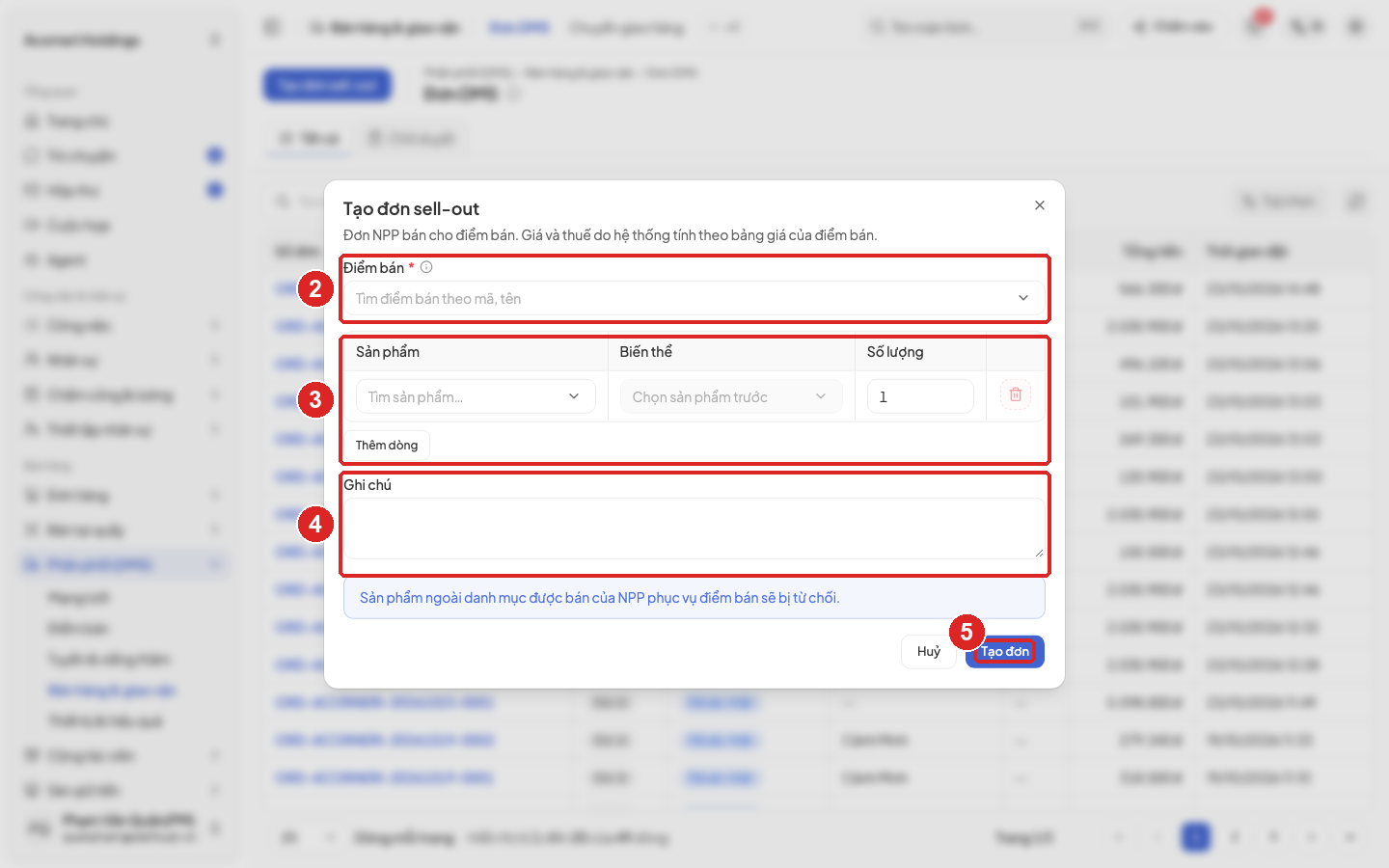 Hình 15. Biểu mẫu Tạo đơn sell-out
Bảng 12 liệt kê các thông báo khi tạo đơn sell-out.
Bảng 12. Thông báo khi tạo đơn sell-out
| Thông báo trên màn hình | Cách xử lý |
|---|---|
| Các biến thể sau không nằm trong danh mục phân phối của NPP | Bỏ các sản phẩm được nêu, hoặc nhờ Quản trị mạng lưới phân phối mở rộng danh mục trong hợp đồng (mục 5.1.6). |
| Store chưa khai báo tiền tệ nên không định giá được đơn hàng | Báo Quản trị hệ thống khai báo tiền tệ của cửa hàng. |
5.3 Quản lý trưng bày
5.3.1 Bắt đầu nhanh
- Lập bộ việc và bảng khảo sát cho từng kênh, hạng (mục 5.3.2), chuẩn trưng bày (mục 5.3.3) và mã lý do (mục 5.3.4) trước khi phát hành lịch MCP.
- Hằng ngày, mở Chấm ảnh trưng bày và chấm ảnh trong hạn (mục 5.3.5).
- Đầu chương trình trưng bày, lập chương trình và duyệt đăng ký của điểm bán (mục 5.3.6); cuối tháng, theo dõi đánh giá và thanh toán thưởng (mục 5.3.7).
- Khi cấp tủ, kệ cho điểm bán, lập hợp đồng đặt tài sản (mục 5.3.8).
5.3.2 Lập bộ việc và bảng khảo sát
Mục đích. Quy định nhân viên bán hàng phải làm những việc gì khi ghé điểm bán, và hỏi những câu gì.
Điều kiện trước. Tài khoản có quyền thêm bộ việc.
Các bước.
- Bấm Phân phối (DMS) > Tuyến & viếng thăm > Bộ việc & khảo sát. Màn có bốn tab Bộ việc, Khảo sát, Planogram, Mã lý do.
- Ở tab Bộ việc, bấm Thêm bộ việc (xem Hình 16).
- Nhập Mã và Tên bộ việc.
- Chọn Kênh và Hạng. Bỏ trống thì bộ việc áp cho mọi kênh hoặc mọi hạng.
- Chọn Hiệu lực từ, và Hiệu lực đến nếu có. Bấm Lưu.
- Thêm các việc vào bộ việc. Loại việc gồm chụp ảnh, khảo sát, kiểm tồn, đặt đơn, thu tiền, kiểm hạn dùng, việc về tài sản, kiểm kê tài sản và việc khác. Mỗi việc mặc định là bắt buộc. Với việc chụp ảnh, nhập số ảnh tối thiểu nếu cần. Sắp thứ tự các việc theo trình tự nhân viên làm tại điểm bán.
- Để lập bảng khảo sát, mở tab Khảo sát, bấm Thêm bảng khảo sát, nhập Mã, Tên bảng khảo sát, chọn Kênh, Hiệu lực từ, bấm Lưu. Thêm câu hỏi vào bảng: nhập mã và nội dung câu hỏi, chọn kiểu trả lời (số, chữ, chọn một, chọn nhiều, ảnh, có hoặc không). Câu chọn một hoặc chọn nhiều thì nhập các lựa chọn. Câu hỏi dạng số bắt buộc có đơn vị tính.
- Gắn bảng khảo sát vào bộ việc bằng một việc loại khảo sát.
Kết quả. Bộ việc hiện ở tab Bộ việc với các cột Bộ việc, Kênh, Hạng, Số việc, Hiệu lực, Trạng thái. Bảng khảo sát hiện ở tab Khảo sát với các cột Bảng khảo sát, Kênh, Số câu hỏi, Hiệu lực, Trạng thái.
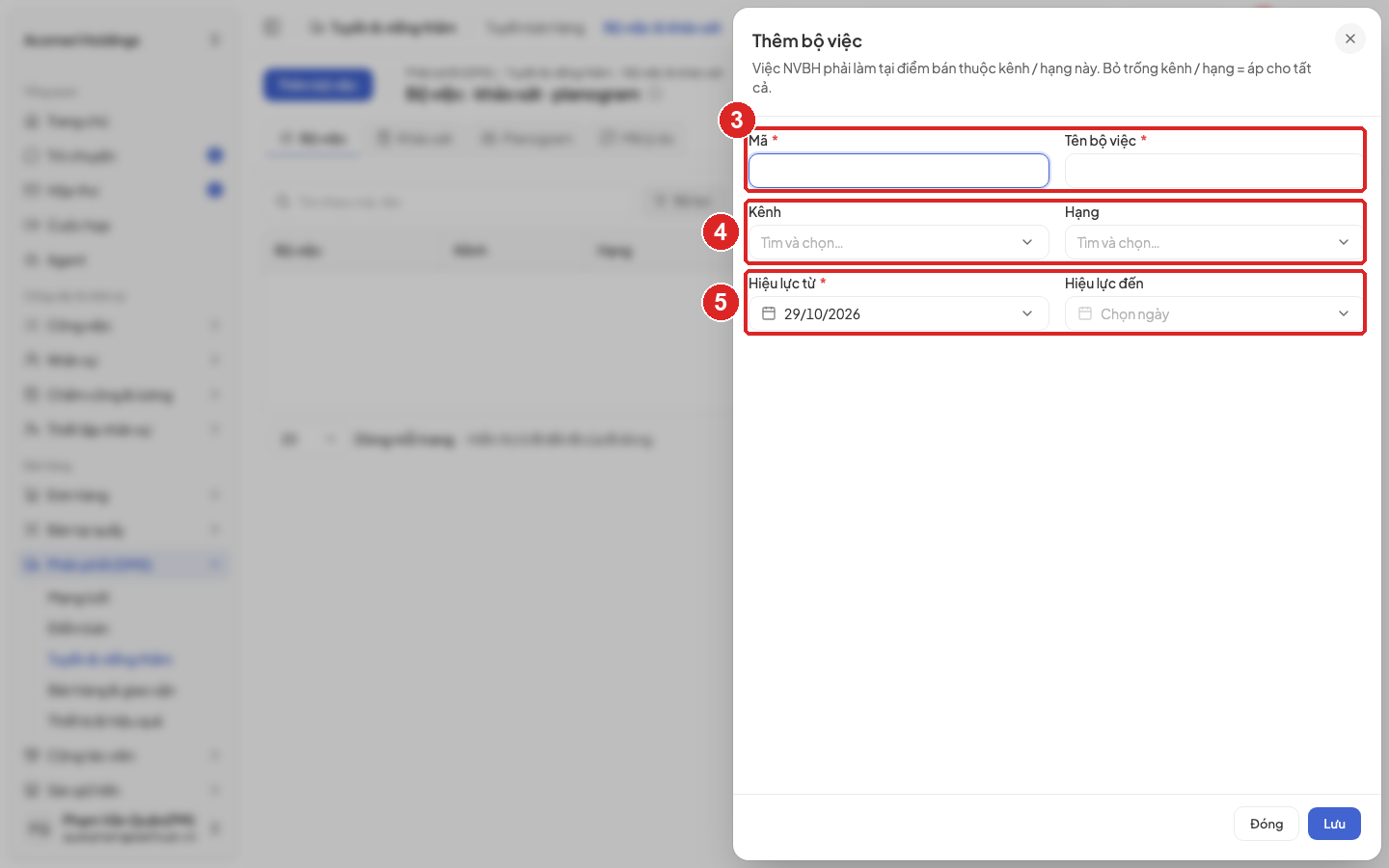 Hình 16. Biểu mẫu Thêm bộ việc
Lưu ý. Nhân viên chỉ kết thúc được lượt viếng thăm khi đã làm đủ việc bắt buộc, trừ khi chọn lý do ngoại lệ (mục 5.3.4); lượt đó bị đánh dấu nghi vấn.
5.3.3 Lập chuẩn trưng bày
Mục đích. Đặt ảnh mẫu và tiêu chí để chấm ảnh trưng bày nhân viên chụp tại điểm bán.
Điều kiện trước. Tài khoản có quyền thêm bộ việc.
Các bước.
- Ở màn Bộ việc & khảo sát, mở tab Planogram, bấm Thêm planogram (xem Hình 17).
- Nhập Mã và Tên planogram, chọn Kênh và Hạng.
- Nhập Tỉ lệ lấy mẫu (phần trăm ảnh đưa vào hàng chờ chấm) và Hạn chấm (số giờ).
- Chọn Hiệu lực từ, và Hiệu lực đến nếu có.
- Ở Ảnh trưng bày mẫu, bấm Tải lên hoặc chọn ảnh có sẵn từ Thư viện.
- Bấm Lưu, rồi thêm các tiêu chí chấm: nhập mã, nội dung tiêu chí và điểm tối đa của từng tiêu chí.
Kết quả. Chuẩn trưng bày hiện ở tab Planogram với các cột Planogram, Kênh, Hạng, Tiêu chí, Lấy mẫu, Hạn chấm, Hiệu lực, Trạng thái.
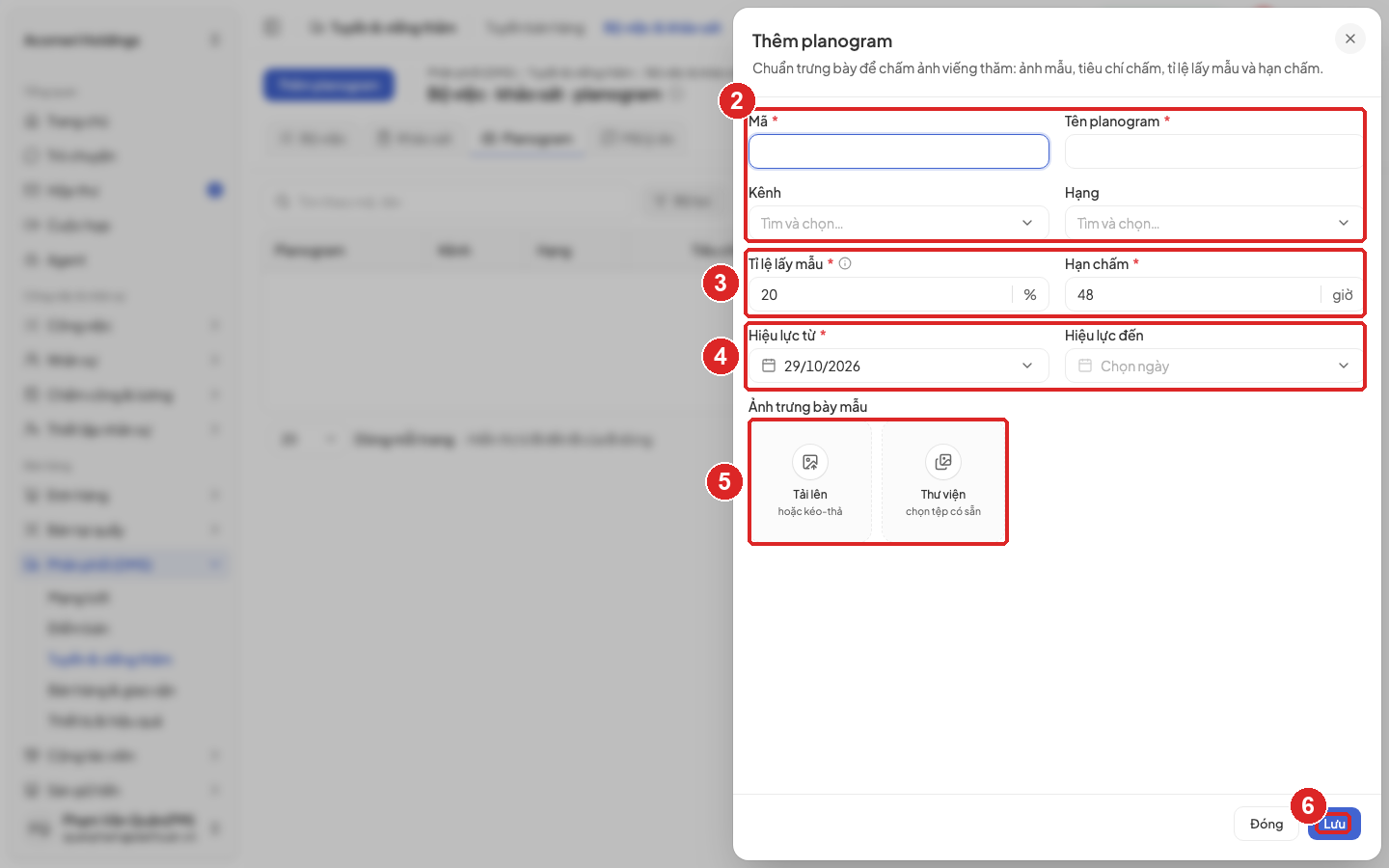 Hình 17. Biểu mẫu Thêm planogram
Lưu ý. Tỉ lệ lấy mẫu dưới 100% thì hệ thống chọn ngẫu nhiên ảnh đưa vào hàng chờ chấm; ảnh không được chọn không cần chấm.
5.3.4 Khai báo mã lý do
Mục đích. Lập danh sách lý do để nhân viên chọn khi gặp tình huống ngoại lệ, để báo cáo thống kê được nguyên nhân.
Điều kiện trước. Tài khoản có quyền thêm bộ việc.
Các bước.
- Ở màn Bộ việc & khảo sát, mở tab Mã lý do, bấm Thêm mã lý do (xem Hình 18).
- Chọn Phạm vi: Hết hàng, Không viếng thăm, Từ chối đơn, Check-out ngoại lệ hoặc Loại ảnh.
- Nhập Mã và Nội dung lý do, nhập Thứ tự hiển thị.
- Bật Bắt buộc ghi chú nếu nhân viên phải ghi thêm chi tiết khi chọn lý do này.
- Bấm Tạo.
Kết quả. Mã lý do hiện trong bảng với các cột Phạm vi, Mã, Nội dung, Bắt buộc ghi chú, Thứ tự, Trạng thái, và xuất hiện trên ứng dụng ở lần đồng bộ kế tiếp.
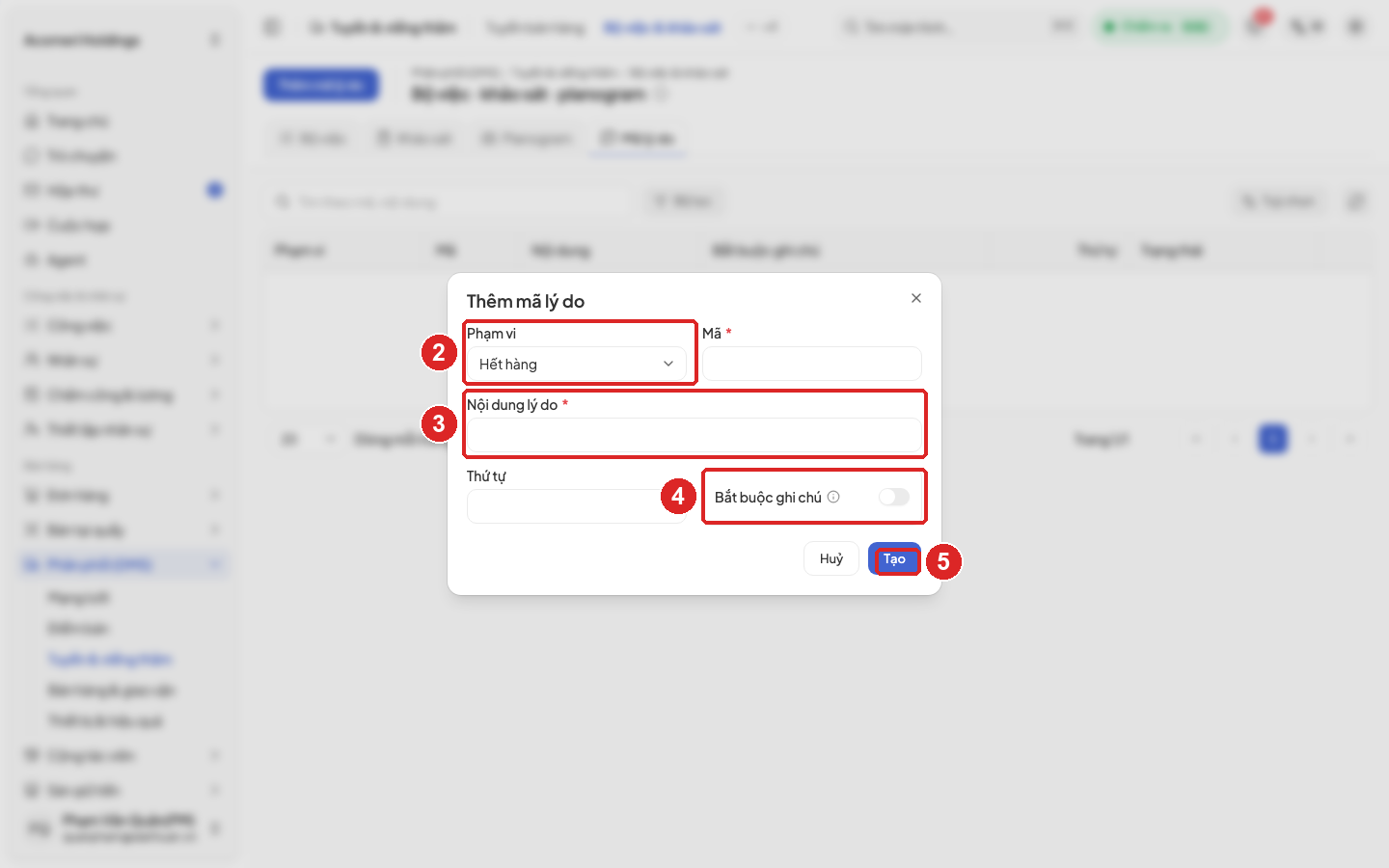 Hình 18. Biểu mẫu Thêm mã lý do
Lưu ý. Mã lý do không được trùng trong cùng một phạm vi (thông báo "Mã lý do đã tồn tại trong nhóm này").
5.3.5 Chấm ảnh trưng bày
Mục đích. Chấm điểm ảnh trưng bày theo tiêu chí của chuẩn trưng bày, làm căn cứ đánh giá chương trình trưng bày.
Điều kiện trước.
- Tài khoản có quyền sửa viếng thăm.
- Có chuẩn trưng bày (mục 5.3.3) và nhân viên đã gửi ảnh từ lượt viếng thăm.
Các bước.
- Bấm Phân phối (DMS) > Tuyến & viếng thăm > Chấm ảnh trưng bày (xem Hình 19).
- Chọn chuẩn trưng bày ở ô Mọi planogram và trạng thái ở ô Chờ chấm.
- Mở từng ảnh, so với ảnh mẫu, nhập điểm cho từng tiêu chí (kèm ghi chú nếu cần) rồi lưu.
Kết quả. Ảnh chuyển sang đã chấm; tổng điểm của ảnh bằng tổng điểm các tiêu chí. Khi hàng chờ trống, màn hiện Không còn ảnh chờ chấm.
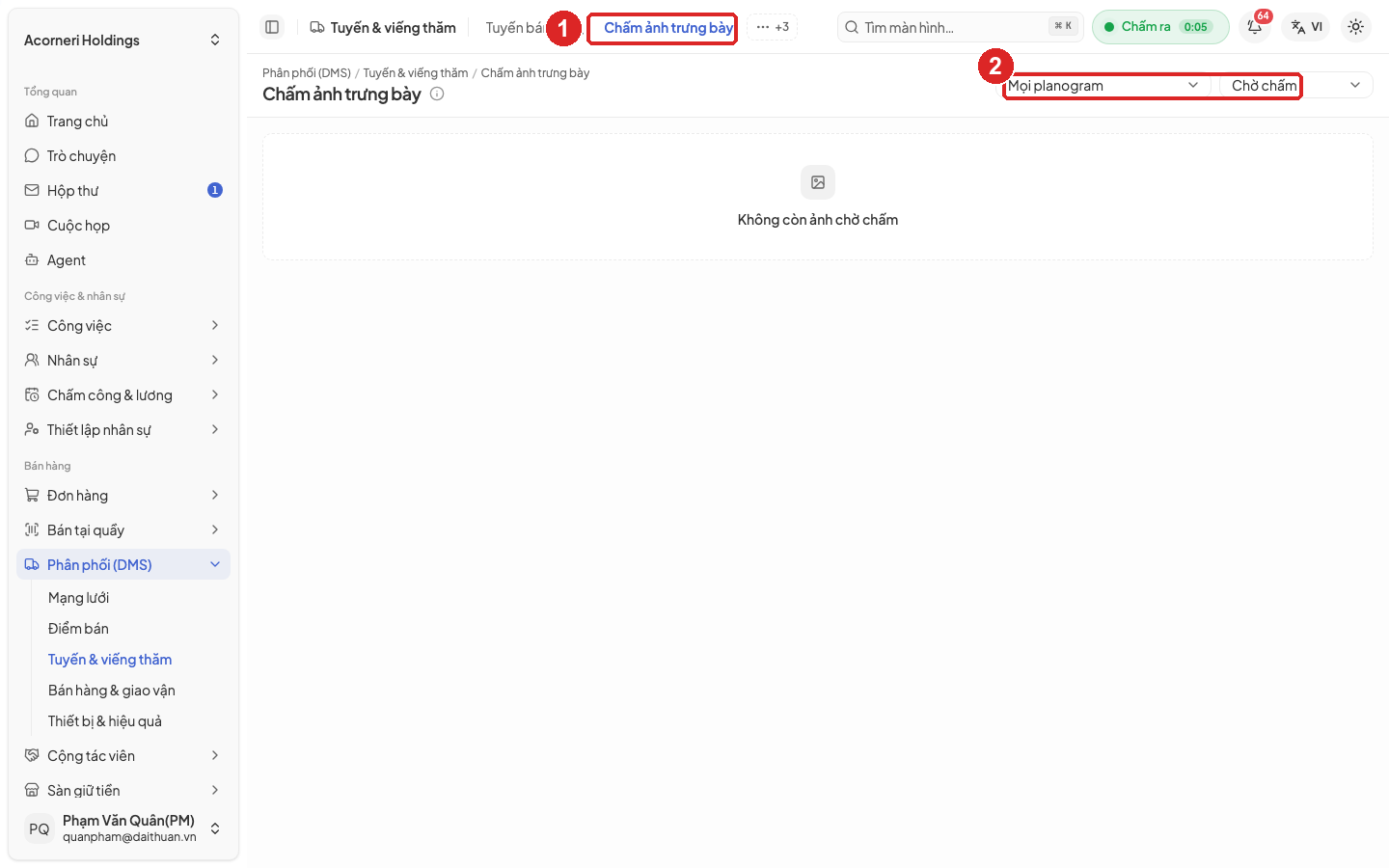 Hình 19. Màn Chấm ảnh trưng bày
5.3.6 Lập chương trình trưng bày và đăng ký điểm bán
Mục đích. Mở chương trình thưởng cho điểm bán trưng bày đúng chuẩn và đạt doanh số, rồi ghi nhận điểm bán tham gia.
Điều kiện trước. Tài khoản có quyền thêm chương trình trưng bày.
Các bước.
- Bấm Phân phối (DMS) > Bán hàng & giao vận > Chương trình trưng bày, tab Chương trình, bấm Thêm chương trình (xem Hình 20).
- Nhập Mã chương trình và Tên chương trình.
- Chọn Từ ngày và Đến ngày.
- Nhập Doanh số tháng tối thiểu (doanh số sell-out điểm bán phải đạt trong tháng); bỏ trống nếu không yêu cầu.
- Nhập Tiền thưởng / tháng. Bấm Tạo. Chương trình có hiệu lực ngay.
- Mở tab Đăng ký, bấm Đăng ký điểm bán. Chọn Chương trình và Điểm bán; ô Hạng đăng ký mặc định theo hạng hiện tại của điểm bán. Bấm Đăng ký.
- Ở tab Đăng ký, duyệt đăng ký của điểm bán đủ điều kiện. Cột Duyệt lúc ghi thời điểm duyệt.
Kết quả. Chương trình hiện ở tab Chương trình với các cột Mã, Tên chương trình, Thời gian, Trạng thái, Doanh số tối thiểu, Thưởng / tháng. Đăng ký hiện ở tab Đăng ký với cột Trạng thái, Đăng ký lúc, Duyệt lúc.
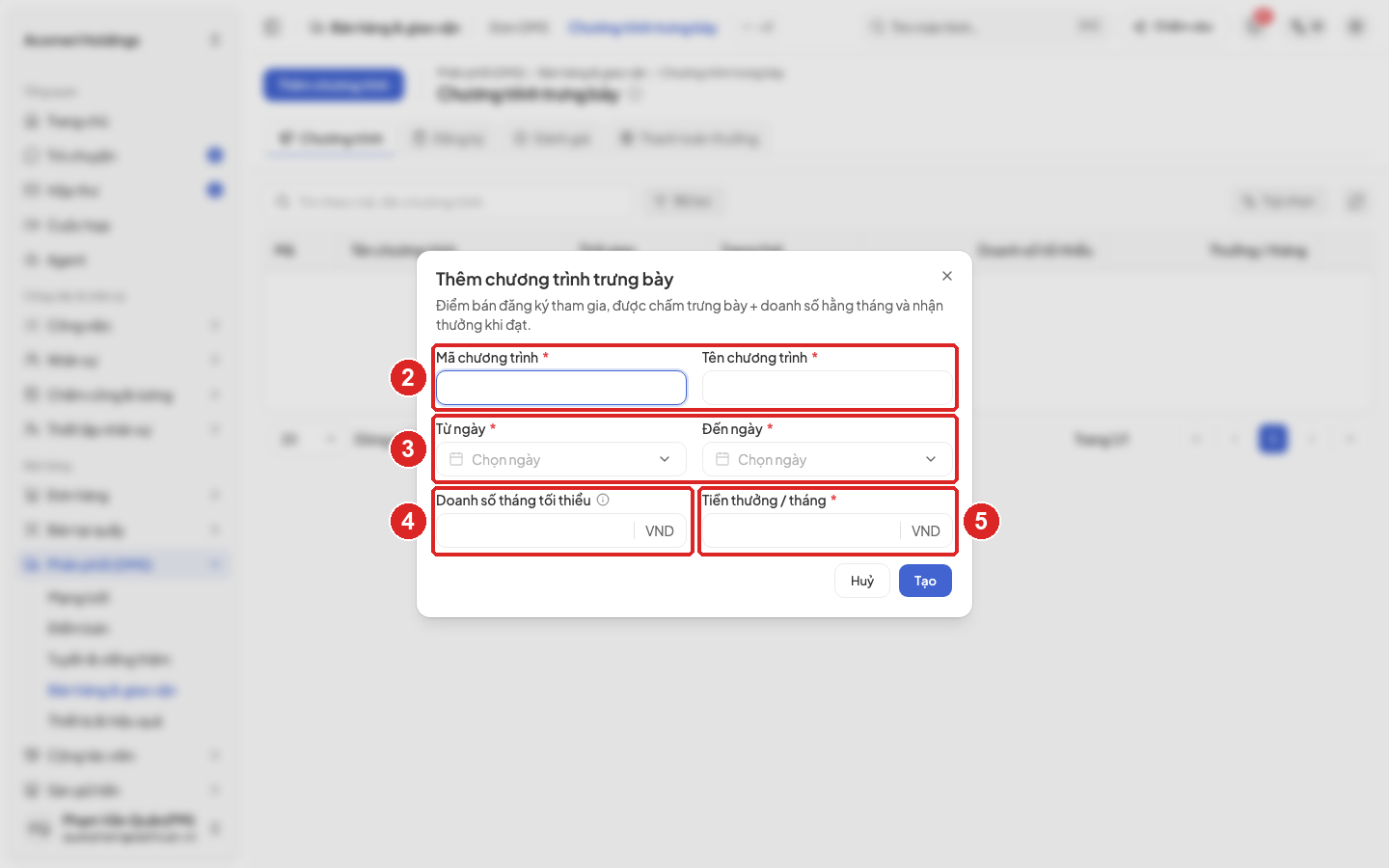 Hình 20. Biểu mẫu Thêm chương trình trưng bày
5.3.7 Theo dõi đánh giá tháng và thanh toán thưởng
Mục đích. Biết điểm bán nào đạt chương trình trong tháng và được thưởng bao nhiêu, rồi duyệt chi thưởng cho nhà phân phối.
Điều kiện trước.
- Tài khoản có quyền sửa chương trình trưng bày.
- Điểm bán có đăng ký đã được duyệt.
Các bước.
- Ở màn Chương trình trưng bày, mở tab Đánh giá. Đọc các cột Tháng, Điểm bán, Chương trình, Điểm trưng bày, Đạt doanh số, Kết quả, Thưởng, Trạng thái.
- Mở tab Thanh toán thưởng. Đọc các cột NPP, Điểm bán, Chương trình, Số tiền, Hình thức, Trạng thái, Yêu cầu lúc.
- Duyệt yêu cầu chi thưởng đang ở trạng thái đã gửi. Hai tab này chỉ để xem và duyệt; bản đánh giá tháng và yêu cầu chi thưởng không lập trên trang quản trị.
Kết quả. Yêu cầu được duyệt chuyển sang đã duyệt để chi tiền mặt hoặc trừ vào công nợ của nhà phân phối, theo cột Hình thức.
Cách hệ thống đánh giá một điểm bán trong một tháng:
- Doanh số tháng là tổng đơn sell-out của điểm bán trong tháng ở các trạng thái đã xác nhận trở đi.
- Điểm bán đạt khi doanh số tháng không thấp hơn Doanh số tháng tối thiểu và điểm trưng bày từ 80 trở lên. Điểm trưng bày tính trên thang 100, nên tổng điểm tối đa các tiêu chí của chuẩn trưng bày đặt bằng 100 (mục 5.3.3).
- Điểm bán đạt được thưởng đúng Tiền thưởng / tháng; không đạt thì thưởng 0.
- Mỗi điểm bán chỉ có một bản đánh giá cho một chương trình trong một tháng.
Bảng 13 liệt kê các thông báo về chương trình trưng bày.
Bảng 13. Thông báo về chương trình trưng bày
| Thông báo trên màn hình | Cách xử lý |
|---|---|
| Điểm bán chưa có đăng ký được duyệt cho chương trình trưng bày này. | Duyệt đăng ký của điểm bán trước (mục 5.3.6). |
| Điểm bán đã có bản đánh giá cho chương trình và tháng này. | Không tạo thêm; mở bản đánh giá đã có. |
| Chỉ duyệt được đề nghị thanh toán đang ở trạng thái đã gửi. | Yêu cầu đã được duyệt trước đó. Tải lại danh sách. |
5.3.8 Cấp tài sản cho điểm bán
Mục đích. Quản lý tủ mát, kệ, bảng hiệu công ty đặt tại điểm bán, từ lúc nhập danh mục đến lúc giao tại điểm bán.
Điều kiện trước. Tài khoản có quyền thêm tài sản.
Các bước.
- Bấm Phân phối (DMS) > Bán hàng & giao vận > Tài sản tại điểm bán, tab Tài sản, bấm Thêm tài sản.
- Nhập Mã tài sản, Tên tài sản, chọn Loại (Tủ mát, Kệ trưng bày, Bảng hiệu, Khác), nhập Số serial, Mã QR dán trên tài sản, Thương hiệu, Model. Bấm Tạo.
- Mở tab Hợp đồng đặt tài sản, bấm Tạo hợp đồng (xem Hình 21).
- Nhập Số hợp đồng, chọn Tài sản và Điểm bán, chọn NPP quản lý, nhập Người đại diện điểm bán và Mã số thuế. Bấm Tạo. Hợp đồng ở trạng thái chờ duyệt.
- Duyệt hợp đồng; tài sản được giữ chờ giao. Khi giao tại điểm bán, ghi nhận giao kèm toạ độ nơi giao (vĩ độ, kinh độ).
Kết quả. Tài sản chuyển sang Đã cấp phát và cột Đang đặt tại hiện điểm bán. Tab Hợp đồng đặt tài sản hiện Duyệt lúc, Giao lúc.
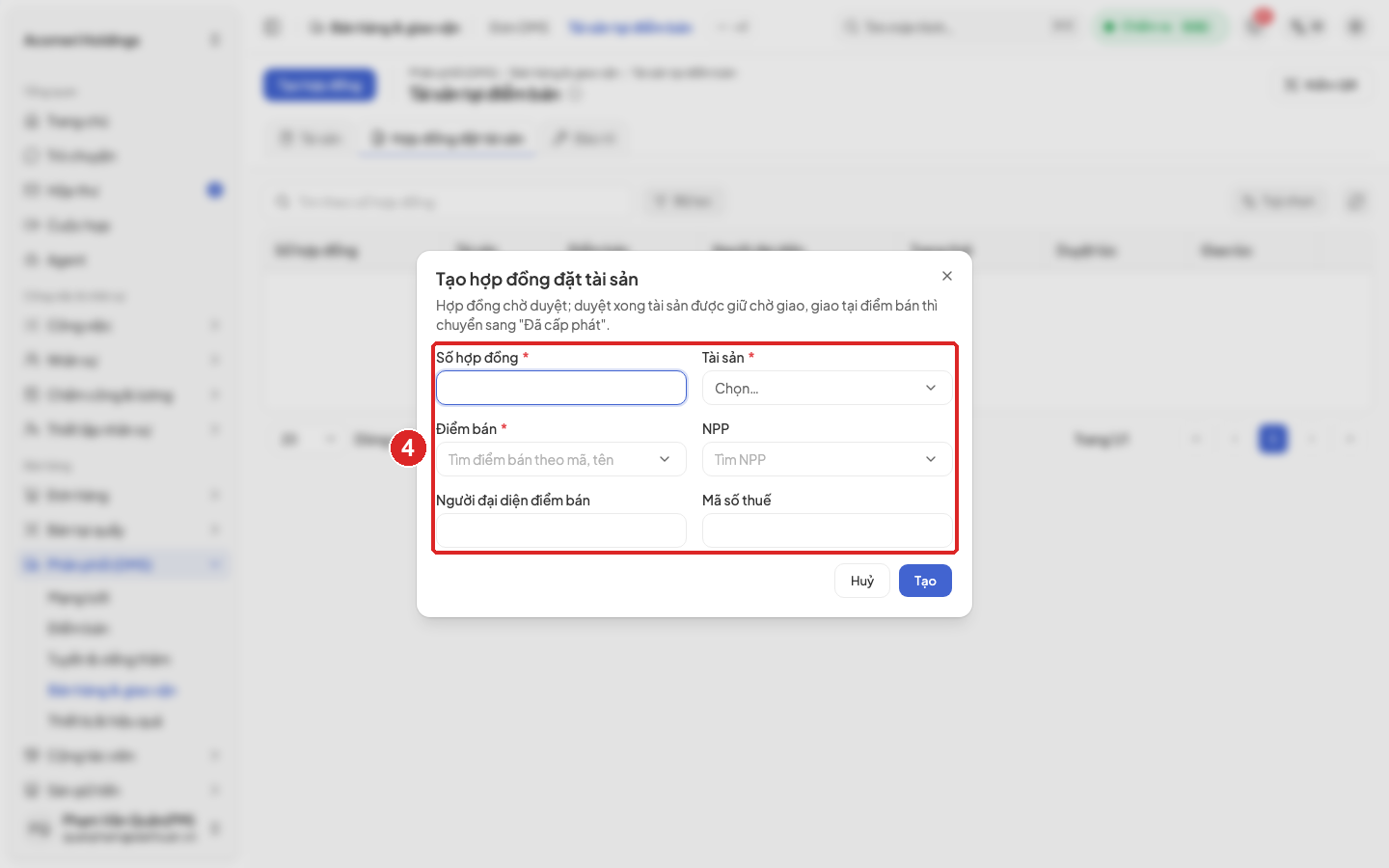 Hình 21. Biểu mẫu Tạo hợp đồng đặt tài sản
5.3.9 Kiểm mã QR và báo hỏng tài sản
Mục đích. Xác nhận tài sản còn đúng tại điểm bán và theo dõi sửa chữa.
Điều kiện trước. Tài khoản có quyền sửa tài sản; tài sản đã được cấp cho điểm bán.
Các bước.
- Ở màn Tài sản tại điểm bán, bấm Kiểm QR (xem Hình 22).
- Chọn Tài sản và Điểm bán.
- Nhập Mã QR đọc được tại điểm bán.
- Chọn Tình trạng: Tốt, Hư hỏng hoặc Không thấy.
- Nhập Vĩ độ, Kinh độ, hoặc bấm Lấy vị trí hiện tại. Bấm Kiểm tra.
- Khi tài sản hỏng, mở tab Bảo trì, bấm Báo hỏng, chọn Tài sản, nhập Tình trạng hỏng và Chi phí dự kiến, bấm Ghi nhận.
- Khi sửa xong, đánh dấu hoàn tất bảo trì trên dòng tương ứng ở tab Bảo trì. Chỉ phiếu bảo trì đang chờ xử lý mới đánh dấu hoàn tất được.
Kết quả. Lần kiểm luôn được lưu; hệ thống ghi là khớp khi mã QR đọc được trùng mã QR của tài sản. Tài sản báo hỏng chuyển sang Đang bảo trì, sửa xong thì trở lại Đã cấp phát.
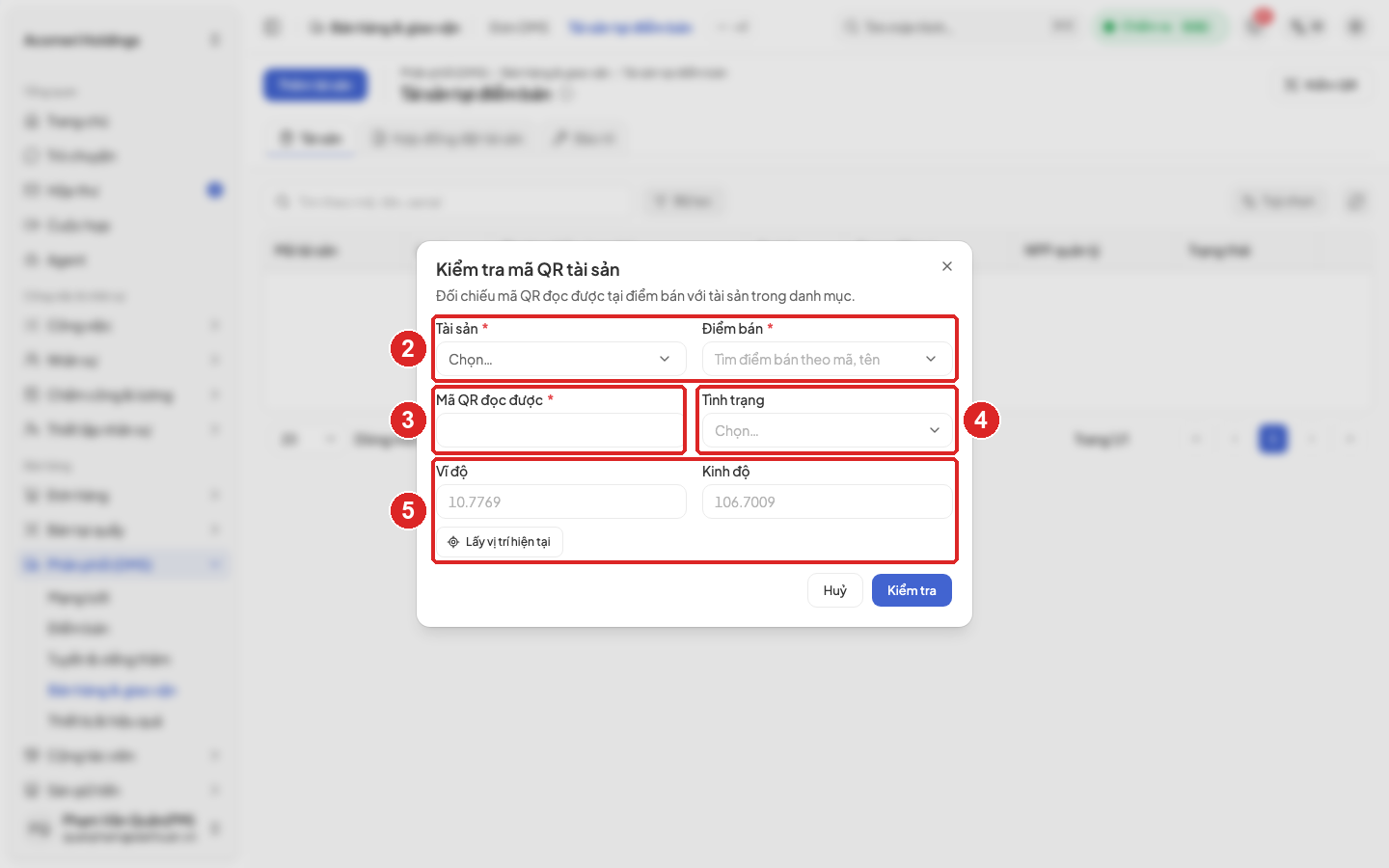 Hình 22. Hộp Kiểm tra mã QR tài sản
5.4 Điều phối giao hàng
5.4.1 Bắt đầu nhanh
- Mỗi sáng, mở Đơn DMS xem đơn cần giao (mục 5.4.2).
- Mở Chuyến giao hàng, gom vận đơn đang chờ thành chuyến cho từng tài xế (mục 5.4.3).
- Điều chuyến, theo dõi trong ngày và đối soát khi tài xế về (mục 5.4.4).
5.4.2 Tra cứu đơn DMS
Mục đích. Xem đơn bán ra trong kênh phân phối và trạng thái của từng đơn.
Điều kiện trước. Tài khoản có quyền xem đơn DMS.
Các bước.
- Bấm Phân phối (DMS) > Bán hàng & giao vận > Đơn DMS, tab Tất cả (xem Hình 23).
- Bấm Bộ lọc, lọc theo Loại đơn, Trạng thái, NPP, Điểm bán hoặc NVBH.
- Đọc các cột Số đơn, Loại, Trạng thái, Khách / điểm bán, NPP, Tổng tiền, Thời gian đặt.
- Bấm số đơn để mở chi tiết. Chi tiết đơn mở ở màn Đơn hàng chung của hệ thống.
Kết quả. Danh sách hiện đơn khớp bộ lọc, 20 dòng mỗi trang.
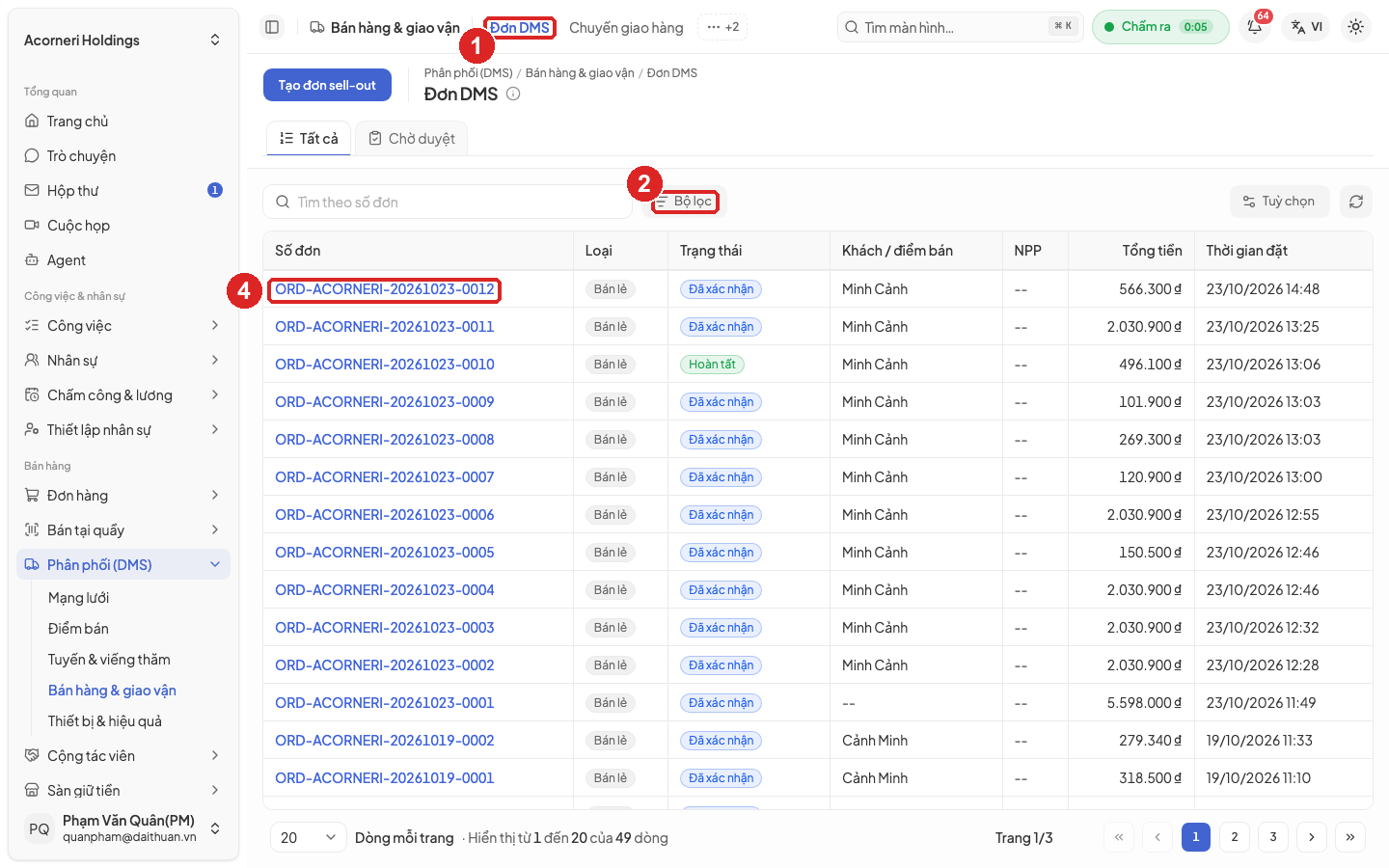 Hình 23. Màn Đơn DMS
Lưu ý. Cột Loại có ba giá trị: sell-in, sell-out và Bán lẻ. Ngày 29/10/2026, danh sách chỉ có đơn Bán lẻ (đơn bán tại quầy và bán trực tuyến). Lọc Loại đơn để chỉ xem đơn trong kênh phân phối.
5.4.3 Tạo chuyến giao hàng
Mục đích. Gom các vận đơn đang chờ thành một chuyến cho một tài xế trong một ngày.
Điều kiện trước.
- Tài khoản có quyền tạo chuyến giao.
- Có vận đơn đang chờ giao, chưa thuộc chuyến nào.
- Tài xế là nhân viên của nhà phân phối (đối tác loại "Nhân viên").
Các bước.
- Bấm Phân phối (DMS) > Bán hàng & giao vận > Chuyến giao hàng, bấm Tạo chuyến (xem Hình 24).
- Chọn NPP, rồi chọn Tài xế trong danh sách nhân viên của nhà phân phối.
- Chọn Ngày giao, nhập Biển số xe nếu cần.
- Ở bảng Vận đơn, đánh dấu các vận đơn đưa vào chuyến. Bảng có cột Mã vận đơn, Đơn vị vận chuyển, Thu hộ (COD), Tạo lúc. Mỗi vận đơn thành một điểm dừng.
- Bấm Tạo chuyến.
Kết quả. Chuyến hiện trong danh sách ở trạng thái kế hoạch, với các cột Mã chuyến, Ngày giao, NPP, Tài xế, Trạng thái, Đã giao / kế hoạch, Tiền mặt đã thu.
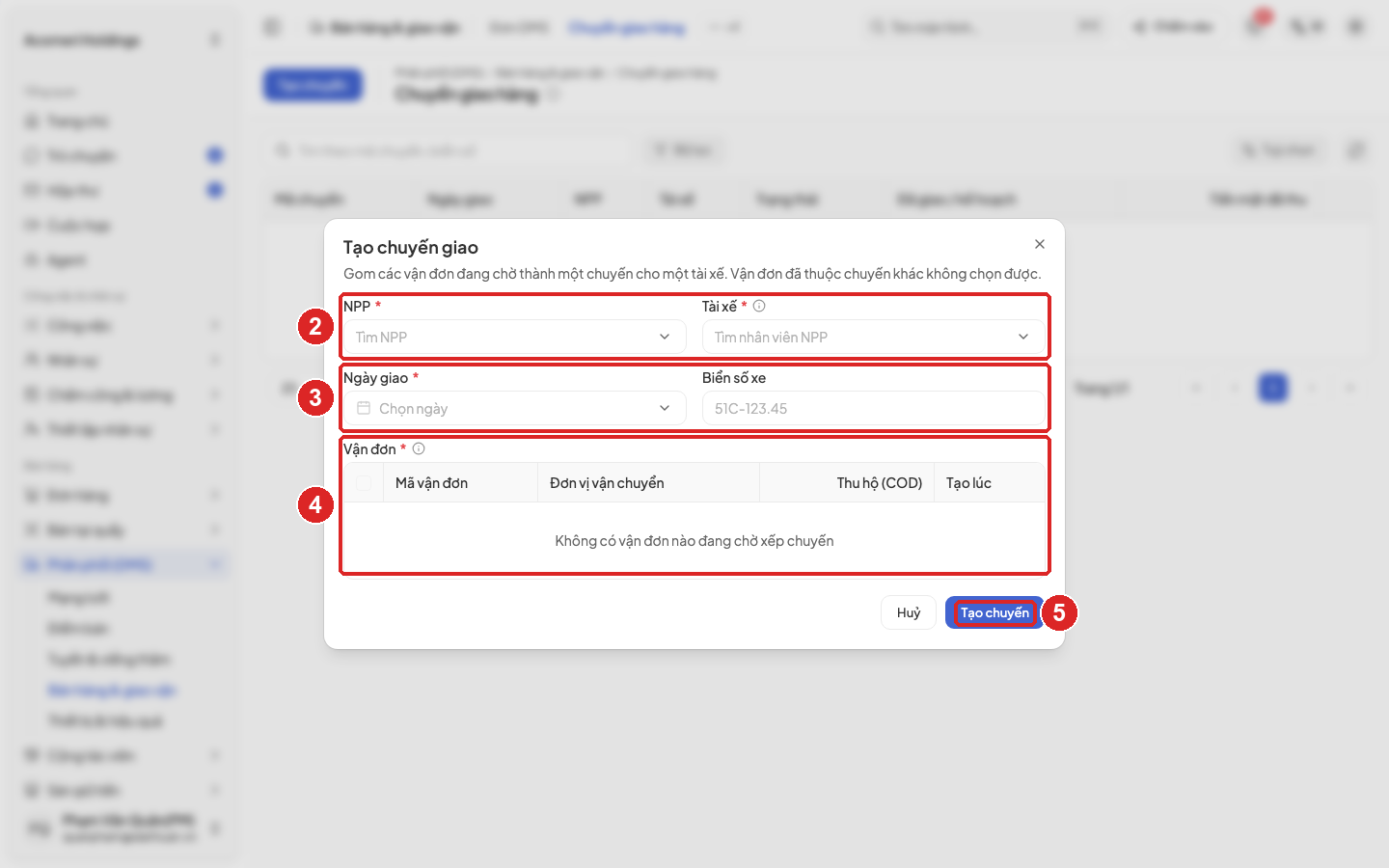 Hình 24. Biểu mẫu Tạo chuyến giao
Bảng 14 liệt kê các thông báo khi tạo chuyến giao.
Bảng 14. Thông báo khi tạo chuyến giao
| Thông báo trên màn hình | Cách xử lý |
|---|---|
| Một hoặc nhiều gói hàng đã thuộc chuyến giao khác. | Bỏ chọn vận đơn đã thuộc chuyến khác, tải lại danh sách. |
| Tất cả các đơn hàng trong chuyến giao phải có cùng loại tiền tệ. | Tách vận đơn khác loại tiền sang chuyến khác. |
| Không có vận đơn nào đang chờ xếp chuyến | Chưa có vận đơn chờ giao. Kiểm tra đơn đã được xuất kho và tạo vận đơn ở màn Đơn hàng chưa. |
5.4.4 Điều chuyến, theo dõi và đối soát chuyến
Mục đích. Cho chuyến xuất bến, theo dõi kết quả từng điểm dừng và chốt chuyến khi tài xế về.
Điều kiện trước. Tài khoản có quyền điều chuyến và đối soát chuyến.
Các bước.
- Mở chuyến ở trạng thái kế hoạch. Có thể sửa thông tin và sắp lại thứ tự điểm dừng khi chuyến còn ở trạng thái này.
- Điều chuyến để tài xế bắt đầu chạy. Các vận đơn chuyển sang đang giao.
- Nếu chuyến không đi, huỷ chuyến khi còn ở trạng thái kế hoạch; các điểm dừng chuyển sang bỏ qua.
- Theo dõi từng điểm dừng: đã tới, giao đủ, giao thiếu (kèm lý do), giao thất bại (kèm lý do). Tiền mặt tài xế thu được cộng vào cột Tiền mặt đã thu.
- Khi mọi điểm dừng đã có kết quả, đối soát chuyến.
Kết quả. Chuyến chuyển sang hoàn tất. Hàng giao thiếu được nhập lại kho.
Bảng 15 tóm tắt trạng thái của chuyến.
Bảng 15. Trạng thái chuyến giao hàng
| Trạng thái | Nghĩa | Chuyển tiếp được sang |
|---|---|---|
| Kế hoạch | Mới tạo, chưa xuất bến. Được sửa, xếp lại điểm dừng. | Đã điều chuyến, Đã huỷ |
| Đã điều chuyến | Tài xế đã nhận chuyến. | Đang giao |
| Đang giao | Tài xế đã tới điểm dừng đầu tiên. | Hoàn tất |
| Hoàn tất | Đã đối soát. | Không |
| Đã huỷ | Chuyến không đi. | Không |
Ghi chú. Cột Trạng thái ở màn Chuyến giao hàng hiện một trong năm trạng thái của bảng.
Bảng 16 liệt kê các thông báo khi điều chuyến và đối soát.
Bảng 16. Thông báo khi điều chuyến và đối soát
| Thông báo trên màn hình | Cách xử lý |
|---|---|
| Chỉ huỷ được chuyến giao hàng đang lên kế hoạch (chưa xuất bến). | Chuyến đã xuất bến không huỷ được; ghi giao thất bại cho các điểm dừng còn lại. |
| Không thể quyết toán chuyến giao hàng khi vẫn còn điểm dừng chưa hoàn thành | Ghi kết quả cho mọi điểm dừng trước khi đối soát. |
| Bắt buộc phải có mã lý do | Chọn lý do cho điểm dừng giao thiếu hoặc thất bại. |
| Số lượng giao không được vượt quá số lượng đã xuất. | Nhập lại số lượng giao, không lớn hơn số đã xuất kho. |
5.5 Quản lý kinh doanh
5.5.1 Bắt đầu nhanh
- Mở Đơn DMS > tab Chờ duyệt để duyệt đơn nhà phân phối đặt vượt hạn mức (mục 5.5.2).
- Mở KPI để xem chỉ số nào đã đo được và kết quả của đội (mục 5.5.3).
- Mở Báo cáo DMS để xem sell-in, sell-out, năng suất tuyến và sức khoẻ điểm bán (mục 5.5.4, chương 8).
5.5.2 Duyệt đơn sell-in chờ duyệt
Mục đích. Quyết định cho đi hay huỷ đơn nhà phân phối đặt hãng khi đơn làm vượt hạn mức tín dụng.
Điều kiện trước. Tài khoản có quyền duyệt đơn DMS.
Các bước.
- Bấm Phân phối (DMS) > Bán hàng & giao vận > Đơn DMS, mở tab Chờ duyệt (xem Hình 25).
- Đọc các cột Số đơn, Loại, NPP đặt, Tổng tiền, Hạn thanh toán, Số PO, Thời gian đặt.
- Mở đơn, đối chiếu công nợ hiện tại của nhà phân phối.
- Duyệt nếu cho phép vượt hạn mức, hoặc từ chối.
Kết quả. Đơn được duyệt chuyển sang đã xác nhận, phát sinh hoá đơn và công nợ. Đơn bị từ chối bị huỷ; hệ thống trả lại hạn mức đang giữ, tồn kho và khuyến mãi đã dùng.
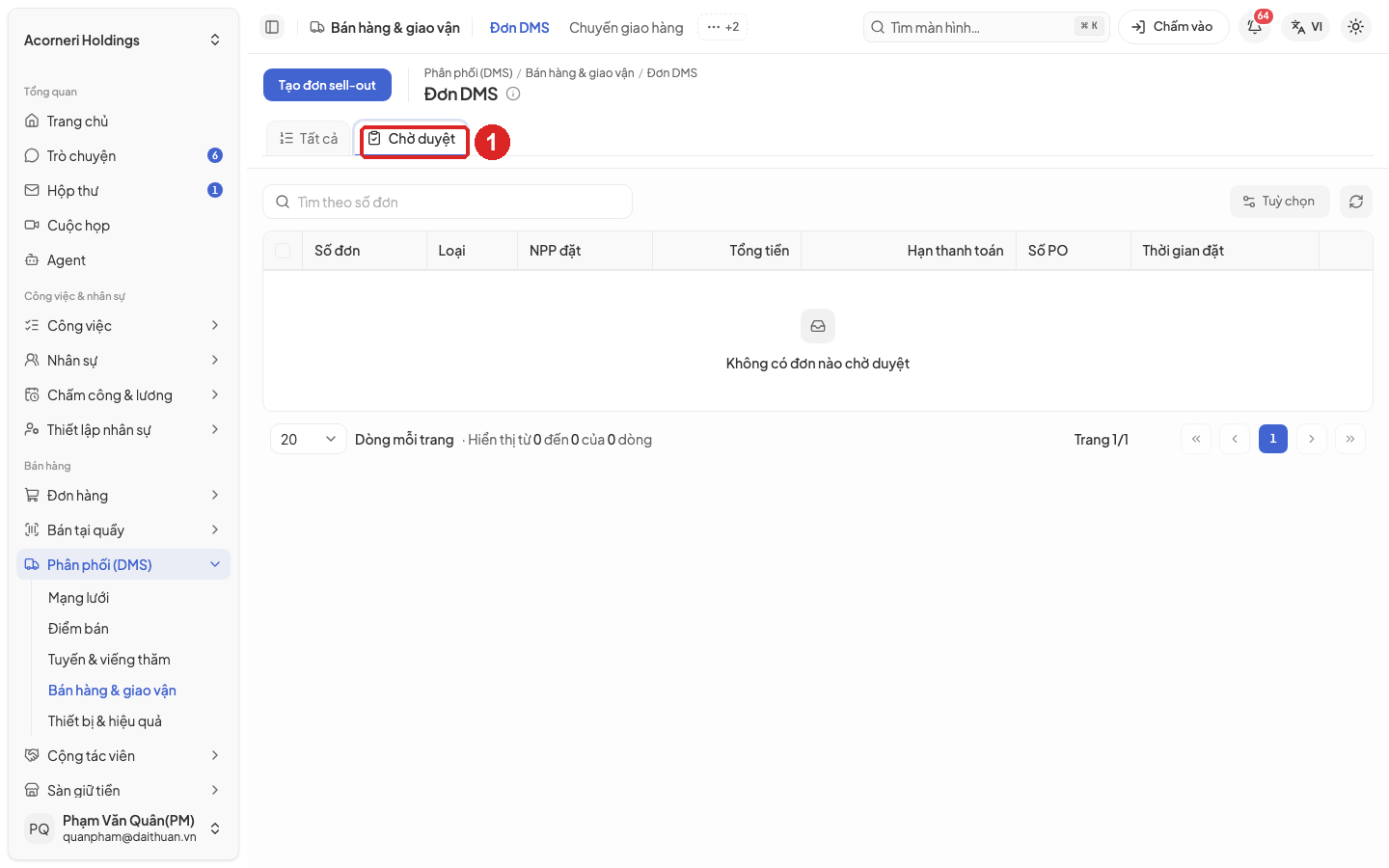 Hình 25. Tab Chờ duyệt của màn Đơn DMS
Lưu ý. Đơn chỉ vào tab Chờ duyệt khi nhà phân phối đặt hàng trả chậm và giá trị đơn làm vượt hạn mức tín dụng. Duyệt đơn đã được người khác xử lý thì màn báo "Đơn hàng không ở trạng thái chờ duyệt".
5.5.3 Xem ma trận phủ KPI và KPI đội
Mục đích. Biết bộ chỉ số bán hàng đã đo được đến đâu, và xem kết quả của một đội.
Điều kiện trước. Tài khoản có quyền xem KPI.
Các bước.
- Bấm Phân phối (DMS) > Thiết bị & hiệu quả > KPI, tab Ma trận phủ (xem Hình 26).
- Đọc ba ô trên cùng: Mẫu đo được (số chỉ số đã có nguồn dữ liệu), Ô đã phủ đủ, Chỉ số chờ nguồn dữ liệu.
- Đọc bảng Ma trận phủ KPI: hàng là Con người, Điểm bán, Sản phẩm; cột là Khối lượng, Chất lượng, Hiệu quả, Bền vững. Mỗi ô ghi Một phần, Chưa có chỉ số và tên chỉ số (giải thích ở Bảng 3).
- Mở tab KPI đội, chọn ghế ở ô Ghế quản lý. Đội gồm người đang giữ ghế và những người ở các ghế con trực tiếp.
- Mở tab KPI của tôi để xem chỉ số của chính mình trong kỳ chỉ tiêu đang chạy.
Kết quả. Màn hiện kết quả theo kỳ chỉ tiêu. Khi chưa có kỳ, tab KPI của tôi hiện Chưa có kỳ chỉ tiêu nào đang chạy. Thông báo nhắc đặt chỉ tiêu ở phân hệ Mục tiêu, nhưng trang quản trị chưa có menu này. Kỳ chỉ tiêu do Bên bán khai báo theo chỉ tiêu Bên mua giao.
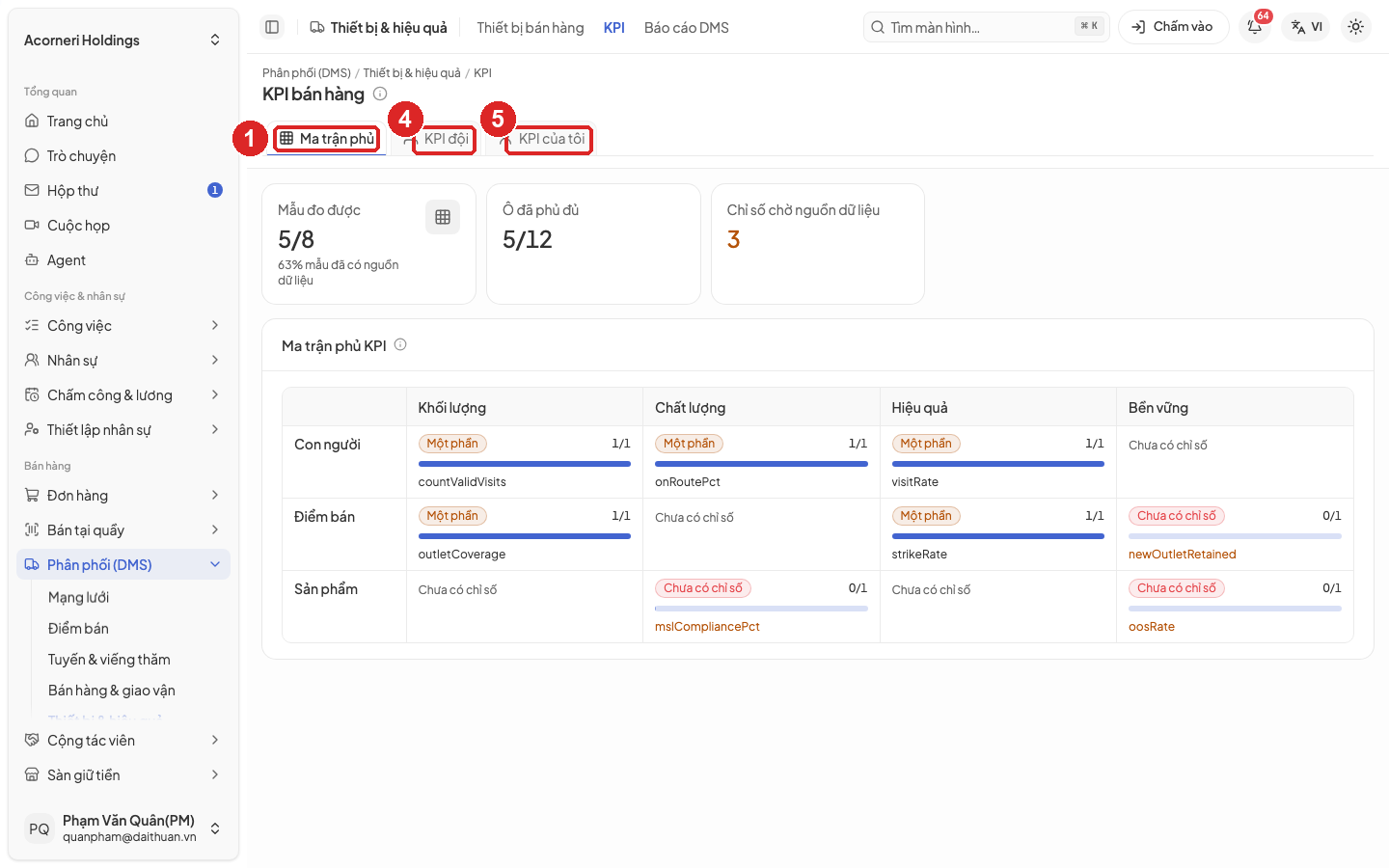 Hình 26. Tab Ma trận phủ của màn KPI
5.5.4 Xem báo cáo DMS
Mục đích. Theo dõi sell-in, sell-out, chất lượng viếng thăm và điểm bán ngừng đặt hàng.
Điều kiện trước. Tài khoản có quyền xem báo cáo DMS.
Các bước.
- Bấm Phân phối (DMS) > Thiết bị & hiệu quả > Báo cáo DMS (xem Hình 27).
- Chọn Kỳ báo cáo. Mặc định là tháng hiện tại.
- Lọc thêm theo NPP, NVBH hoặc Địa bàn nếu cần.
- Chuyển giữa bốn tab Tổng quan, Hiệu quả NPP, Năng suất tuyến, Sức khoẻ điểm bán. Ý nghĩa từng cột xem chương 8.
Kết quả. Số liệu cập nhật theo kỳ và bộ lọc.
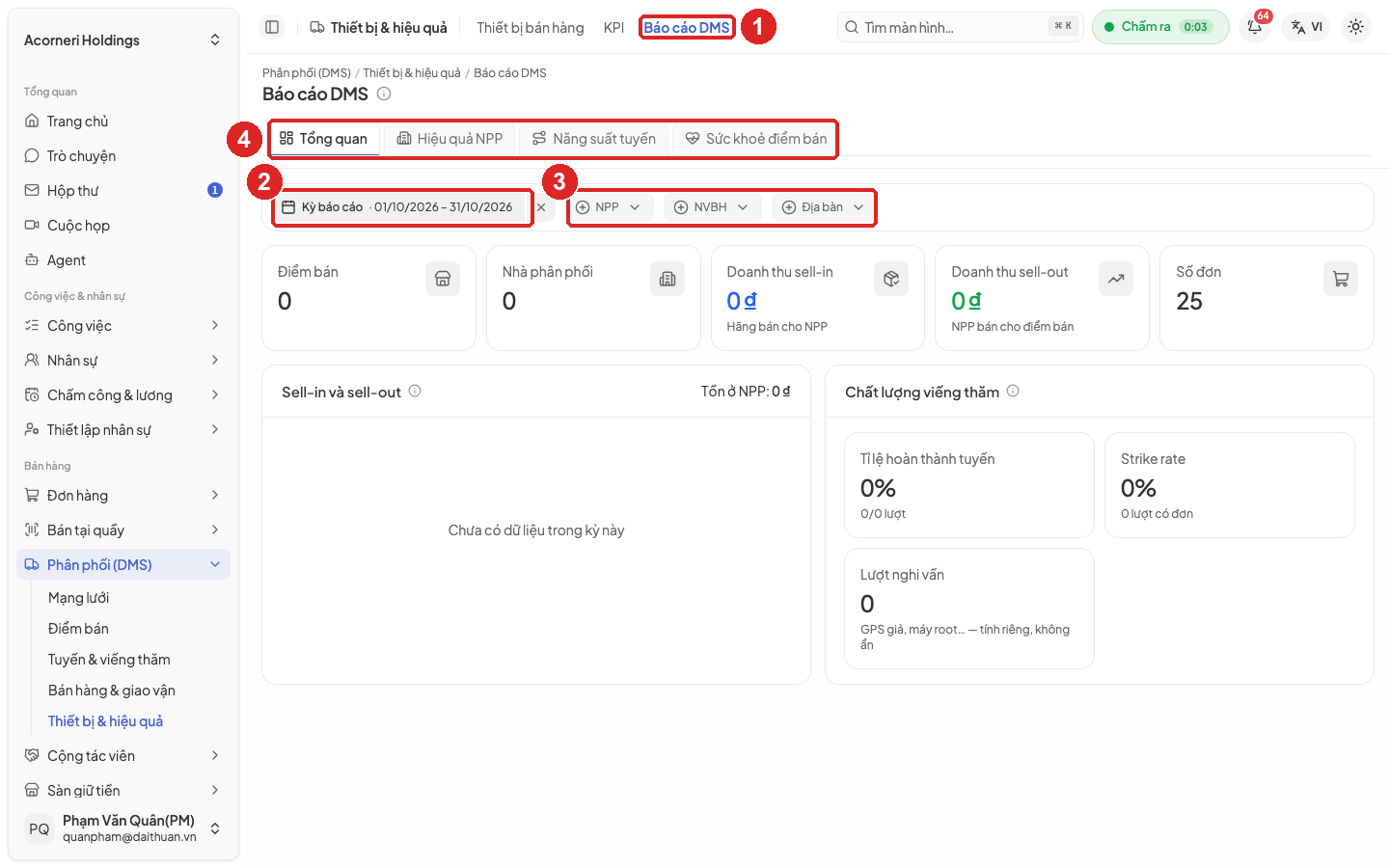 Hình 27. Tab Tổng quan của màn Báo cáo DMS