5. Hướng dẫn theo vai trò
5.1 Marketing
5.1.1 Bắt đầu nhanh
- Nếu chương trình cần giới hạn chi phí, lập ngân sách trước (mục 5.1.7).
- Tạo chương trình khuyến mãi ở trạng thái Nháp, gắn ngân sách nếu có (mục 5.1.2).
- Bấm Xem trước để thử mức giảm trên giỏ hàng mẫu, rồi gửi đi duyệt (mục 5.1.3).
- Sau khi Quản lý duyệt, đổi Trạng thái sang Đang chạy hoặc Đã lên lịch.
- Nếu cần, tạo thêm flash sale, mã giảm giá hoặc chiến dịch gửi tin cho chương trình (mục 5.1.4, 5.1.5, 5.1.9).
Chương trình chỉ áp cho khách khi đủ bốn điều: Trạng thái là Đang chạy, cột Duyệt là Đã duyệt, công tắc Hoạt động đang bật, và thời điểm hiện tại nằm trong Thời gian hiệu lực.
5.1.2 Tạo chương trình khuyến mãi
Mục đích. Khai một quy tắc giảm giá hoặc tặng quà để hệ thống tự áp vào đơn hàng đủ điều kiện.
Điều kiện trước.
- Tài khoản có quyền thêm chương trình khuyến mãi.
- Sản phẩm, danh mục, loại khách hoặc phân khúc dùng trong điều kiện đã có trên hệ thống.
- Nếu muốn giới hạn chi phí: đã có ngân sách khuyến mãi (mục 5.1.7).
Các bước.
- Bấm Marketing & nội dung > Khuyến mãi > Chương trình khuyến mãi. Danh sách chương trình mở ra (xem Hình 1).
- Bấm Thêm mới. Màn Thêm chương trình khuyến mãi mở ra (xem Hình 2).
- Ở phần Tổng quan, nhập Mã chương trình và Tên chương trình. Mã không trùng với chương trình khác.
- Nếu muốn điền sẵn theo một kiểu khuyến mãi có sẵn, chọn Mẫu chương trình.
- Chọn Cách áp: Tự động hoặc Thủ công.
- Để Trạng thái là Nháp.
- Nhập Ưu tiên. Số nhỏ được xét trước khi nhiều chương trình cùng áp được.
- Nếu chương trình dùng quỹ, chọn Ngân sách. Để trống thì chương trình không bị giới hạn theo ngân sách.
- Chọn Thời gian hiệu lực (ngày giờ bắt đầu và kết thúc).
- Ở phần Giới hạn, nhập Tổng lượt dùng, Lượt / khách, Lượt / ngày, Giảm tối đa mỗi đơn và SL được giảm tối đa / đơn nếu cần. Bỏ trống Tổng lượt dùng nghĩa là không giới hạn.
- Ở phần Xếp chồng, chọn hoặc gõ Nhóm xếp chồng nếu chương trình không được cộng dồn với chương trình cùng nhóm. Bật Độc quyền nếu chương trình chỉ chạy một mình. Bật Áp chồng lên nếu chương trình vẫn được áp thêm sau các chương trình khác. Bật Yêu cầu coupon mở khoá nếu khách phải gõ mã mới được hưởng, rồi nhập mã.
- Ở phần Badge hiển thị, bật Bật badge, chọn Loại badge, Kiểu badge và nhập Nhãn badge nếu muốn hiện nhãn trên ảnh sản phẩm. Nhãn badge hiện chỉ lưu bản tiếng Việt.
- Ở phần Điều kiện áp dụng — tất cả phải đúng, bấm Thêm điều kiện, chọn Loại điều kiện rồi điền các ô hiện ra bên cạnh. Lặp lại cho đủ điều kiện. Không thêm điều kiện nào thì chương trình áp cho mọi đơn.
- Ở phần Hiệu ứng — cần ít nhất một, bấm Thêm hiệu ứng, chọn Loại hiệu ứng rồi điền các ô hiện ra. Bảng 5 tóm tắt các loại hay dùng.
- Bấm Lưu.
Lưu ý. Đổi loại điều kiện hoặc loại hiệu ứng thì các ô đã điền của dòng đó bị xoá. Chọn đúng loại trước rồi mới điền.
Kết quả. Chương trình mới hiện ở đầu danh sách với Trạng thái Nháp. Chương trình chưa áp cho khách đến khi được duyệt và chuyển sang Đang chạy.
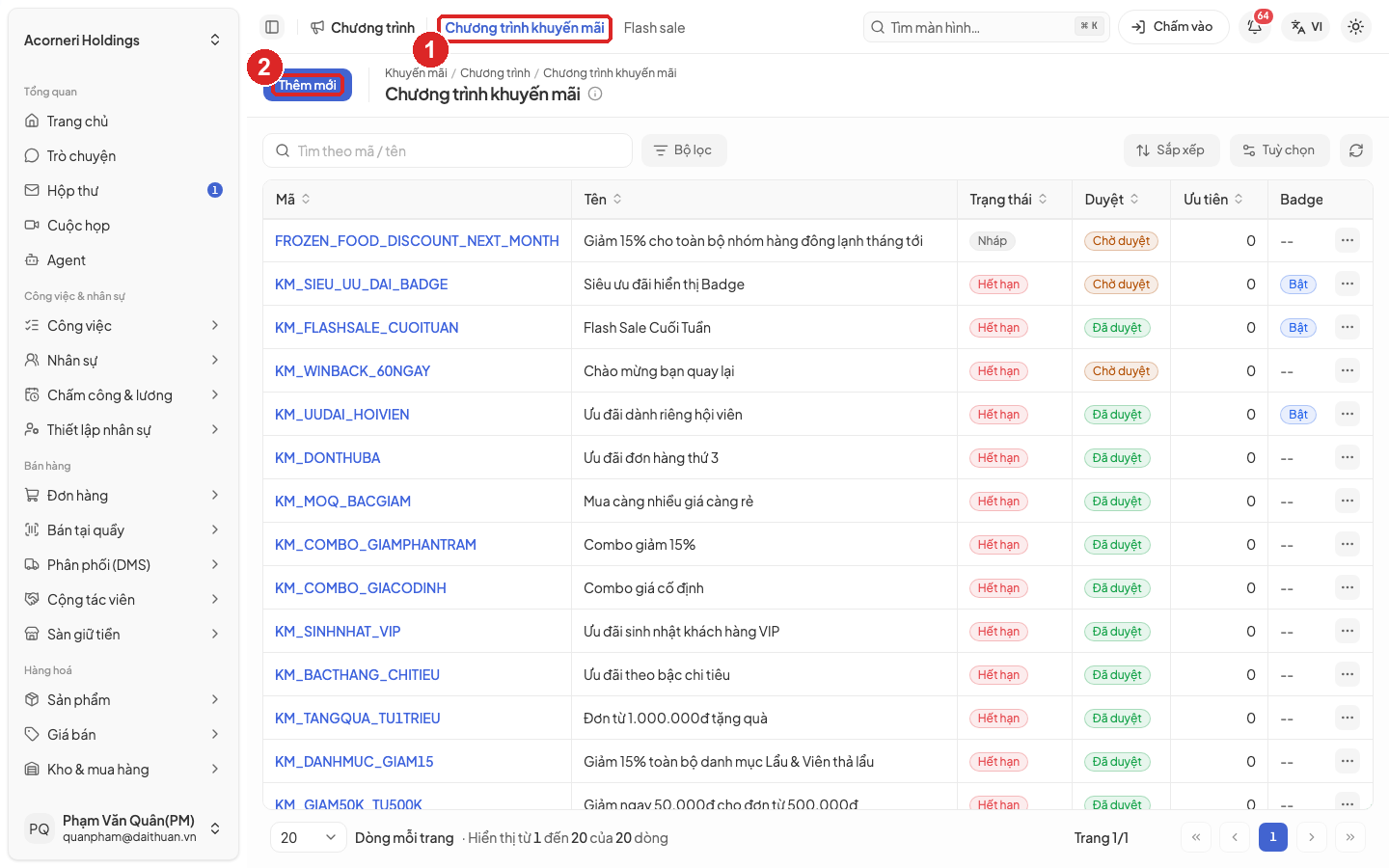 Hình 1. Danh sách chương trình khuyến mãi
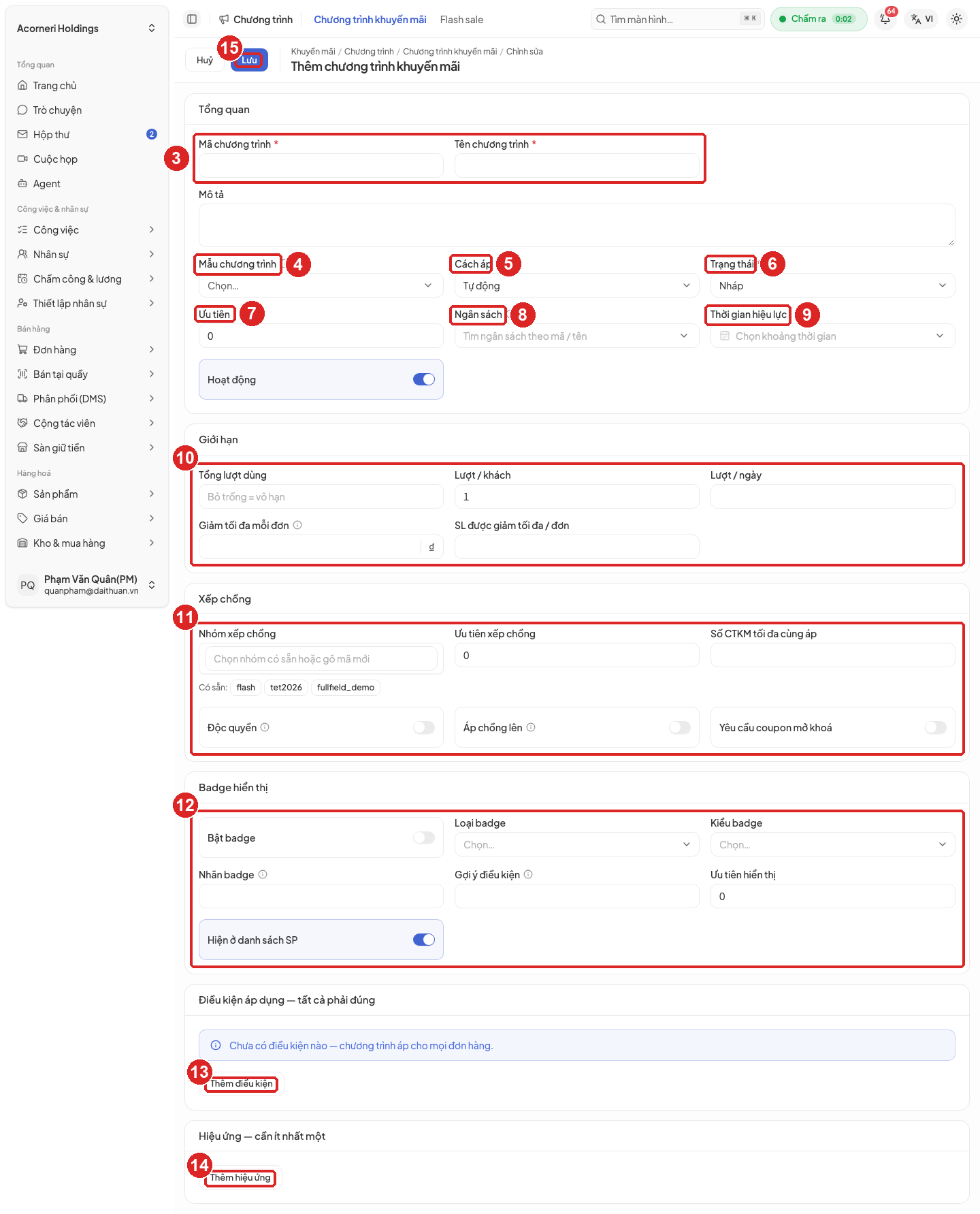 Hình 2. Màn thêm chương trình khuyến mãi
Bảng 5. Một số loại điều kiện và hiệu ứng hay dùng
| Nhóm | Loại | Cần nhập |
|---|---|---|
| Điều kiện | Giá trị đơn tối thiểu | Số tiền |
| Điều kiện | Số lượng tối thiểu của biến thể | Chọn sản phẩm, rồi biến thể, rồi số lượng tối thiểu |
| Điều kiện | Sản phẩm thuộc danh mục hoặc thương hiệu | Một hoặc nhiều danh mục, thương hiệu |
| Điều kiện | Loại khách hàng, phân khúc khách hàng, kênh bán hàng | Chọn từ danh sách |
| Điều kiện | Khung giờ trong ngày, các ngày trong tuần | Khung giờ hoặc các thứ trong tuần |
| Điều kiện | Đơn đầu tiên, sinh nhật hôm nay | Không cần nhập thêm |
| Hiệu ứng | Giảm phần trăm | Tỷ lệ giảm, trần giảm, phần đơn được giảm |
| Hiệu ứng | Giảm số tiền cố định | Số tiền giảm, phần đơn được giảm |
| Hiệu ứng | Mua X tặng Y | Sản phẩm phải mua, số lượng mua, biến thể quà, số lượng tặng |
| Hiệu ứng | Bậc thang giảm giá | Bảng các mốc và mức giảm của từng mốc |
| Hiệu ứng | Miễn phí vận chuyển | Trần miễn phí; bỏ trống là miễn toàn bộ |
Ghi chú. Danh sách đầy đủ hiện trong ô Loại điều kiện và Loại hiệu ứng; dòng chữ nhỏ dưới ô giải thích từng loại. Tỷ lệ giảm của hiệu ứng nhập theo phần trăm: nhập 15 cho mức giảm 15%. Ô có sẵn ký hiệu %, nhận số từ 0 đến 100.
5.1.3 Xem trước mức giảm và gửi chương trình đi duyệt
Mục đích. Kiểm tra chương trình giảm đúng trên một giỏ hàng mẫu trước khi đưa cho Quản lý duyệt.
Điều kiện trước.
- Chương trình đã lưu (mục 5.1.2).
- Tài khoản có quyền gửi duyệt chương trình khuyến mãi.
Các bước.
- Ở danh sách Chương trình khuyến mãi, bấm nút ba chấm cuối dòng chương trình. Menu dòng hiện Sửa, Xem trước, Lịch sử áp dụng, Xoá (xem Hình 3).
- Bấm Xem trước. Cửa sổ Xem trước mức giảm mở ra (xem Hình 4).
- Ở Giỏ hàng thử, chọn Sản phẩm, Biến thể, nhập Đơn giá và SL. Bấm Thêm dòng hàng để thêm dòng.
- Ở Khách hàng & kênh, chọn Loại khách, Hạng thành viên, Kênh nếu điều kiện có dùng các thông tin này.
- Bấm Tính thử và đọc kết quả. Kết quả chỉ để kiểm tra, không tạo đơn hàng.
- Bấm Đóng.
- Bấm vào mã chương trình để mở màn Chỉnh sửa chương trình khuyến mãi.
- Bấm Gửi duyệt ở đầu màn, rồi xác nhận trong hộp thoại Gửi chương trình đi duyệt?.
Kết quả. Cột Duyệt của chương trình chuyển sang Chờ duyệt. Nút Gửi duyệt ẩn đi cho đến khi chương trình bị từ chối.
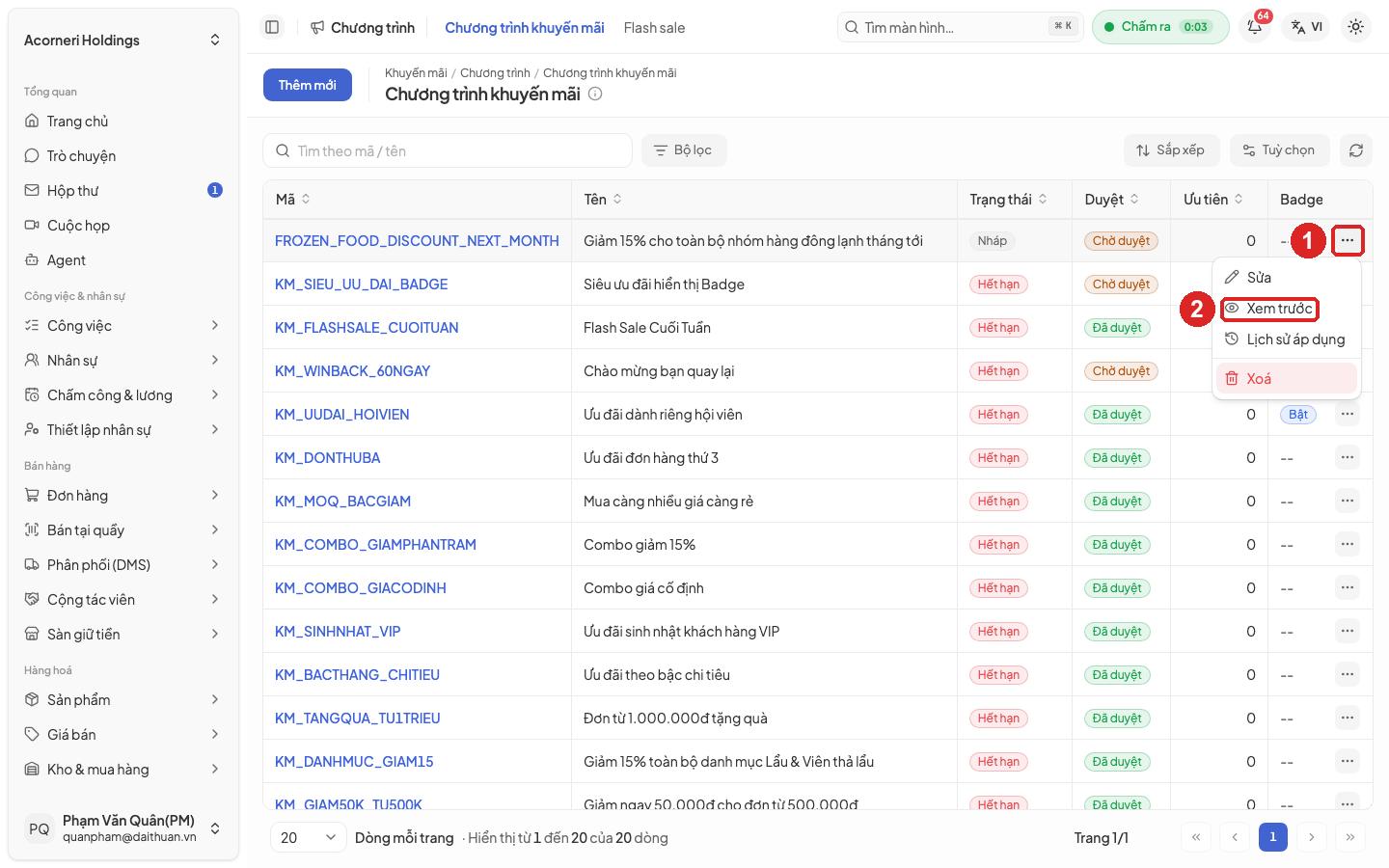 Hình 3. Menu dòng của chương trình khuyến mãi
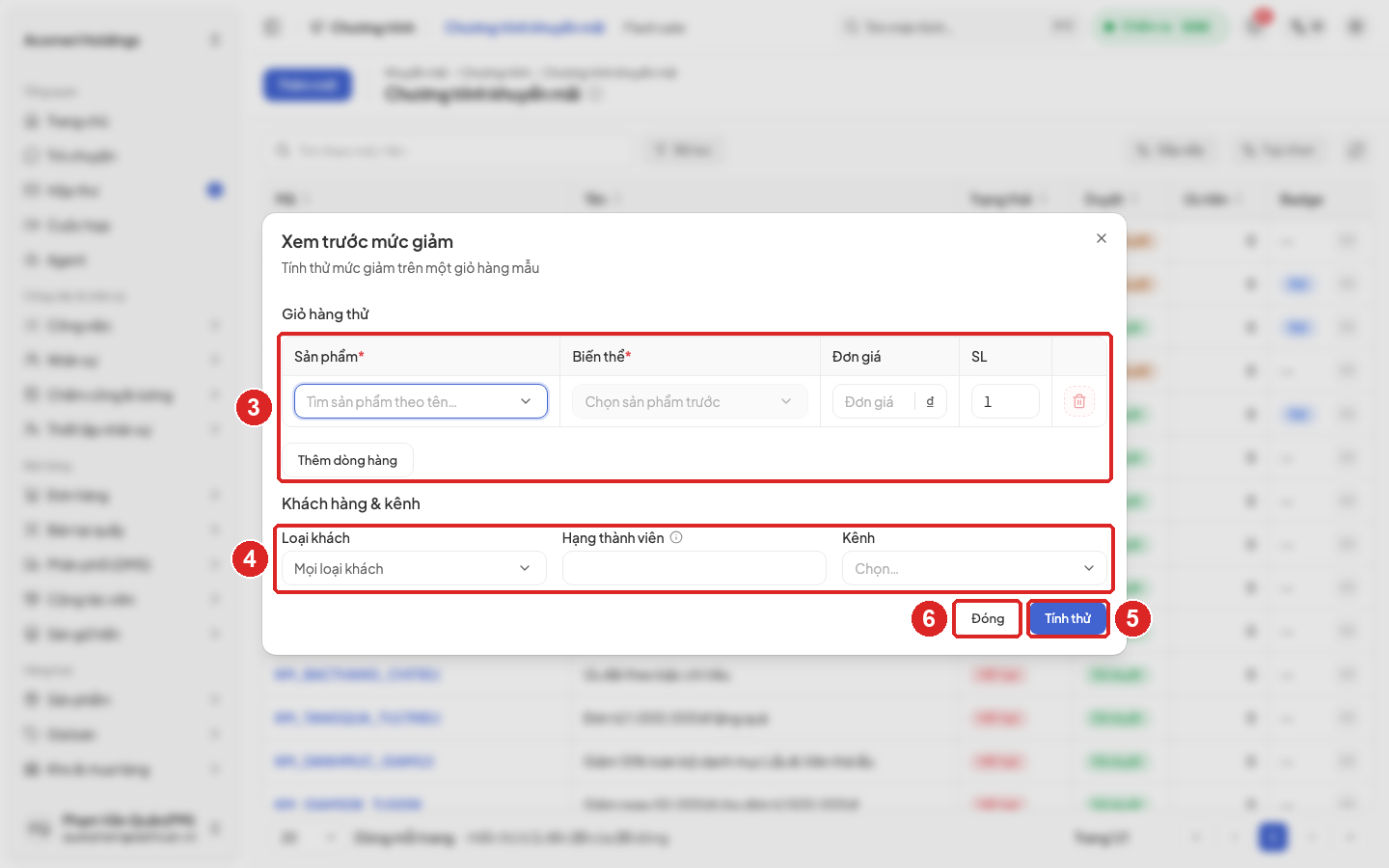 Hình 4. Cửa sổ xem trước mức giảm
Lưu ý. Sửa nội dung ảnh hưởng đến giá (điều kiện, hiệu ứng, giới hạn, thời gian) của chương trình đã duyệt thì hệ thống tự đưa chương trình về Chờ duyệt. Người sửa trở thành người gửi duyệt mới. Sửa tên, mô tả, badge, trạng thái hoặc công tắc Hoạt động không phải duyệt lại.
5.1.4 Tạo flash sale
Mục đích. Bán giá sốc một số mặt hàng trong khung giờ của một chương trình khuyến mãi, có giới hạn số suất.
Điều kiện trước.
- Đã có chương trình khuyến mãi gốc. Flash sale lấy khung giờ chạy từ Thời gian hiệu lực của chương trình gốc.
- Tài khoản có quyền thêm flash sale.
Các bước.
- Bấm Khuyến mãi > Chương trình > Flash sale, rồi bấm Thêm mới. Màn Thêm flash sale mở ra (xem Hình 5).
- Chọn Chương trình khuyến mãi gốc và nhập Tên flash sale.
- Chọn Cách đếm suất. Bộ đếm tốc độ cao chịu được nhiều khách mua cùng lúc khi mở bán; Cơ sở dữ liệu chậm hơn. Bỏ trống thì dùng mặc định của hệ thống.
- Nhập Thời gian giữ suất (giây). Khách thêm vào giỏ thì suất được giữ trong khoảng này; quá hạn chưa đặt hàng thì suất được nhả lại.
- Ở Hiển thị trên storefront, bật hoặc tắt Đồng hồ đếm ngược, Thanh suất còn lại, Số người đang xem.
- Bấm Thêm mặt hàng. Trong cửa sổ, chọn Biến thể, nhập Số suất mở bán, Tối đa mỗi khách và Giá flash sale, rồi bấm Thêm. Để trống Giá flash sale thì giá do chương trình gốc tính.
- Lặp lại bước 6 cho các mặt hàng khác, rồi bấm Lưu.
Kết quả. Flash sale hiện trong danh sách. Nếu chương trình gốc chưa đủ điều kiện chạy, màn sửa flash sale hiện khung Flash sale sẽ chưa hiện trên storefront. Khung này nêu lý do, ví dụ "CTKM chưa được duyệt", "CTKM đã hết giờ chạy".
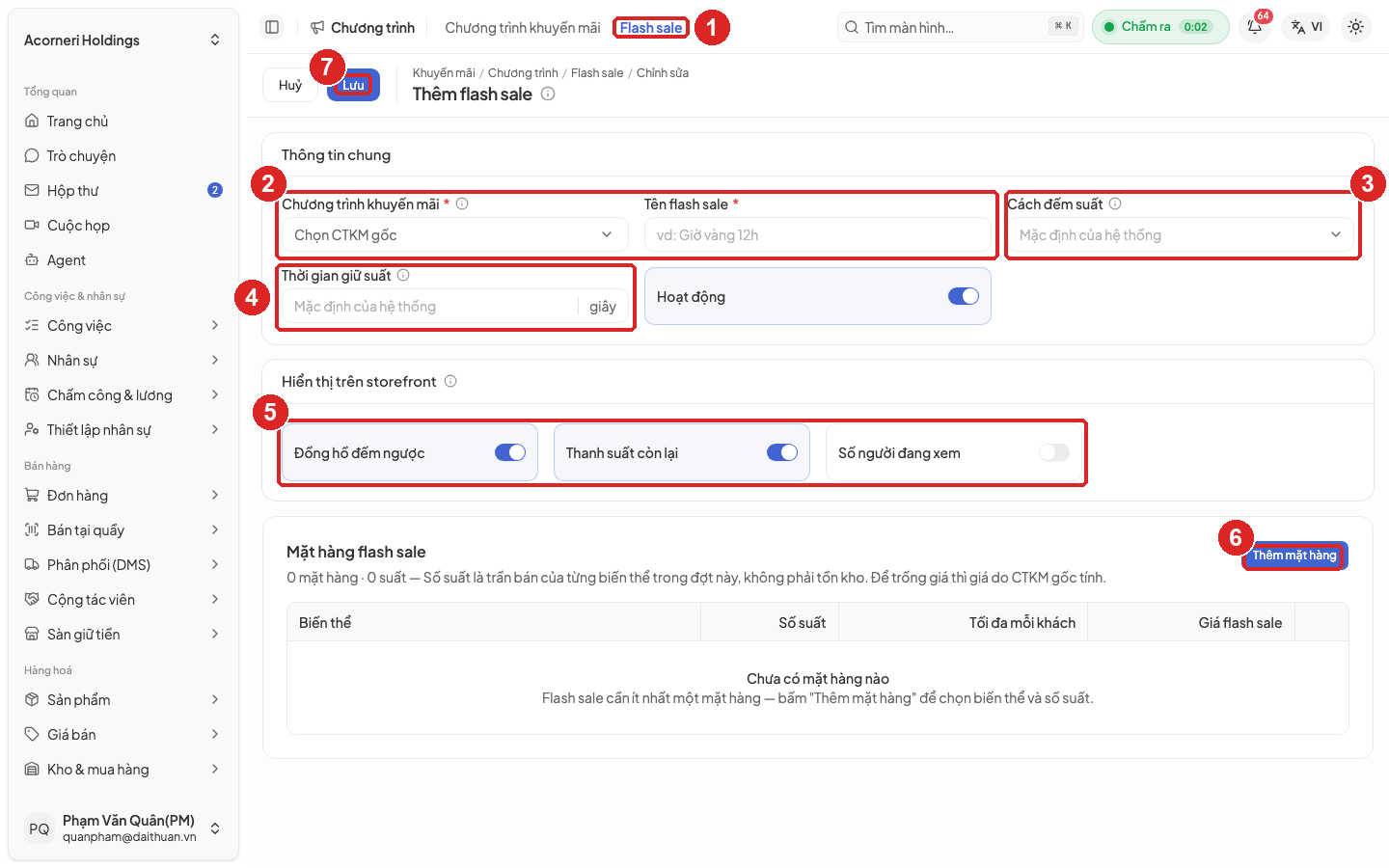 Hình 5. Màn thêm flash sale
Bảng 6 liệt kê các thông báo khi thêm mặt hàng.
Bảng 6. Thông báo khi thêm mặt hàng flash sale
| Thông báo trên màn hình | Nguyên nhân | Cách xử lý |
|---|---|---|
| Thêm ít nhất một mặt hàng trước khi lưu | Flash sale chưa có mặt hàng | Thêm mặt hàng theo bước 6. |
| Biến thể này đã có trong flash sale | Chọn trùng biến thể | Sửa dòng đã có thay vì thêm mới. |
| Không thấp hơn số suất đã bán/đang giữ | Hạ số suất xuống dưới số đã bán hoặc đang giữ | Nhập số suất lớn hơn hoặc bằng số hiện ra trong thông báo. |
| Không vượt quá số suất mở bán | Tối đa mỗi khách lớn hơn Số suất mở bán | Giảm Tối đa mỗi khách. |
| Giá flash sale không thấp hơn giá gốc (cảnh báo, vẫn lưu được) | Giá flash sale bằng hoặc cao hơn giá gốc của biến thể | Kiểm tra lại giá; flash sale thường phải thấp hơn giá gốc. |
5.1.5 Tạo mã giảm giá và phát mã cho khách
Mục đích. Tạo mã khách gõ vào giỏ hàng để được giảm, và đưa mã vào ví của khách.
Điều kiện trước. Tài khoản có quyền thêm mã giảm giá.
Các bước.
- Bấm Khuyến mãi > Mã giảm giá & thẻ quà > Mã giảm giá, rồi bấm Thêm mới. Màn Thêm mã giảm giá mở ra (xem Hình 6).
- Ở Thông tin mã, nhập Mã (khách sẽ gõ mã này) và Tên. Để công tắc Hoạt động bật.
- Ở Mức giảm, chọn Loại giảm giá: Giảm %, giảm tiền hoặc miễn phí vận chuyển. Với Giảm %, nhập Tỉ lệ giảm theo tỷ lệ từ 0 đến 1 (0.2 là giảm 20%) và Giảm tối đa nếu cần. Nhập Đơn tối thiểu nếu cần.
- Ở Phạm vi áp dụng, chọn Áp dụng cho sản phẩm, Áp dụng cho loại khách, Áp dụng cho phân khúc. Bỏ trống là áp cho cả đơn và mọi khách. Bật Voucher cá nhân nếu mã chỉ dành cho khách được gán, rồi chọn Khách được gán.
- Ở Giới hạn & hiệu lực, nhập Giới hạn lượt dùng, Giới hạn / khách và chọn Thời gian hiệu lực.
- Ở Ví mã giảm giá, bật Cho khách tự lượm nếu mã hiện trong danh sách khách tự lấy trên website. Bật Bắt buộc có trong ví nếu khách chỉ dùng được khi mã đã nằm trong ví. Nhập Giới hạn lượt phát và Hạn dùng sau khi nhận (ngày) nếu cần.
- Bấm Lưu.
- Để đưa mã vào ví khách, ở danh sách bấm nút ba chấm cuối dòng mã, chọn Phát mã. Cửa sổ Phát mã vào ví khách mở ra (xem Hình 7). Ở Phát cho, chọn Khách hàng cụ thể rồi chọn khách ở ô Khách hàng, hoặc chọn Cả một phân khúc rồi chọn phân khúc. Bấm Phát mã. Phát theo phân khúc chạy nền, số mã trong ví tăng dần.
Kết quả. Mã hiện trong danh sách với cột Lượt dùng dạng "0/100" (đã dùng trên giới hạn). Menu dòng có Xem thử (tính thử mức giảm), Lịch sử dùng (các đơn đã dùng mã) và Ví khách (khách đang giữ mã).
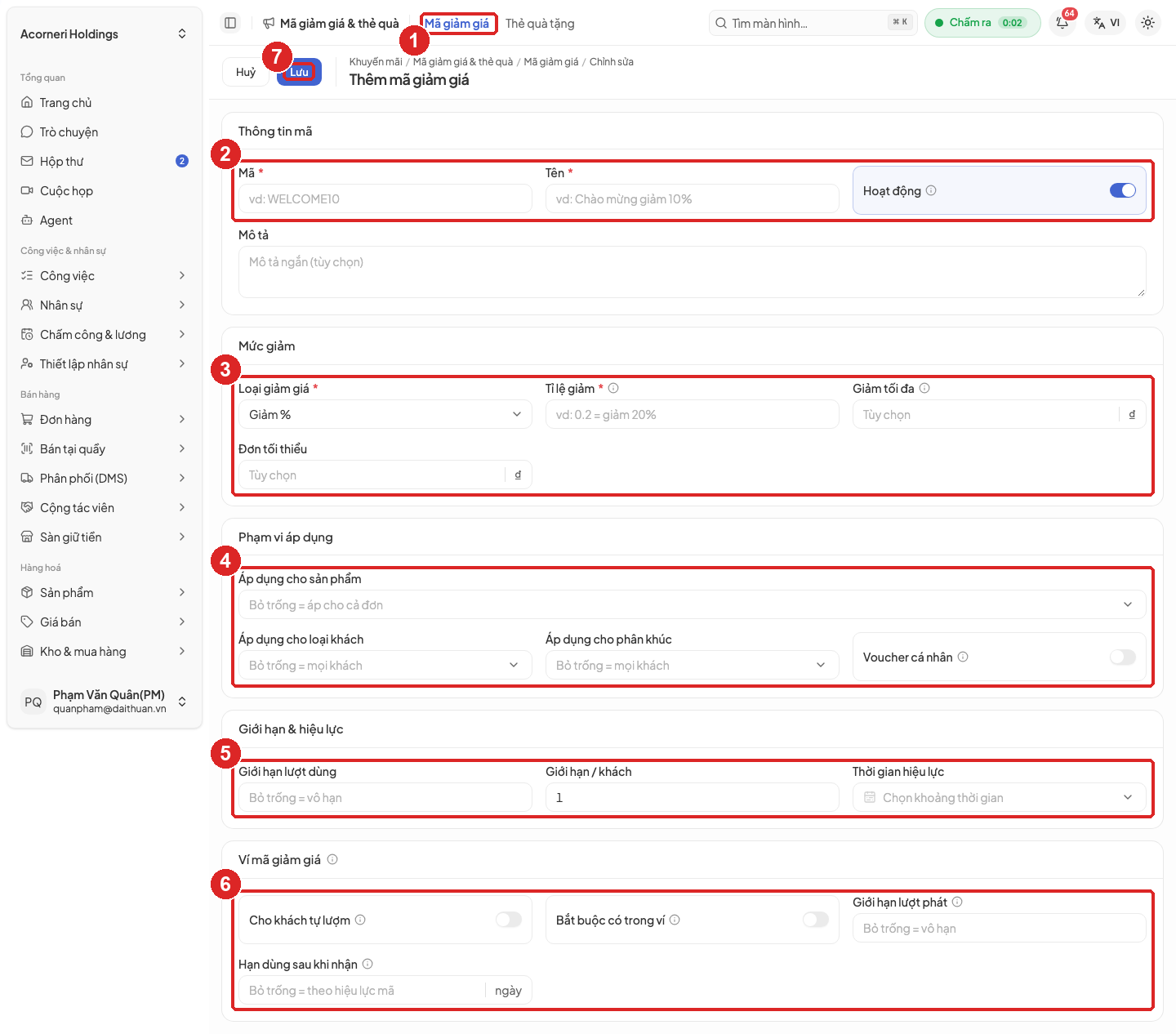 Hình 6. Màn thêm mã giảm giá
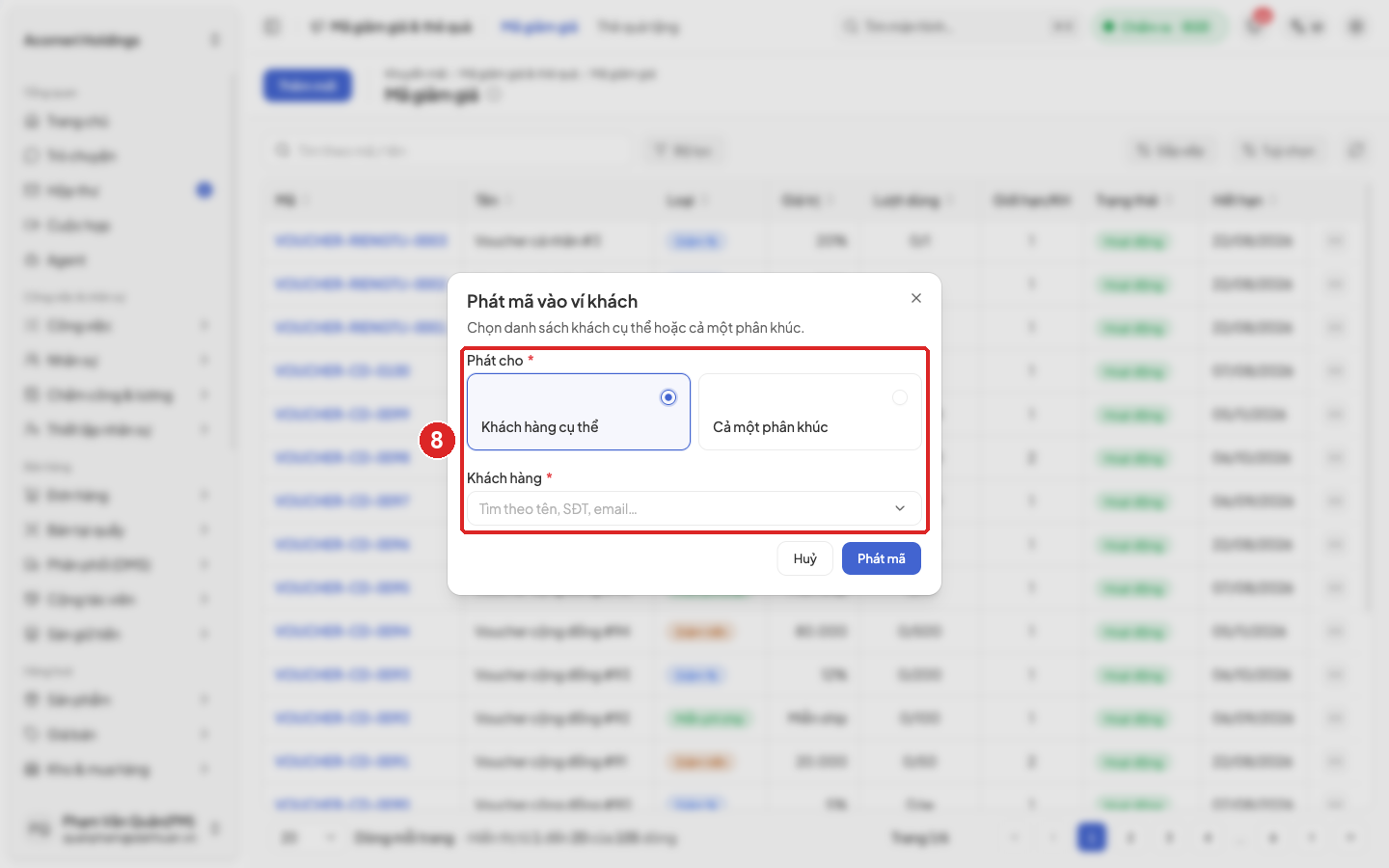 Hình 7. Cửa sổ phát mã vào ví khách
5.1.6 Phát hành thẻ quà tặng và điều chỉnh số dư
Mục đích. Phát hành thẻ có mệnh giá để khách dùng trả tiền, và sửa số dư khi có sai sót.
Điều kiện trước. Tài khoản có quyền phát hành và điều chỉnh thẻ quà tặng.
Các bước phát hành thẻ.
- Bấm Khuyến mãi > Mã giảm giá & thẻ quà > Thẻ quà tặng, rồi bấm Phát hành thẻ. Màn Phát hành thẻ quà tặng mở ra (xem Hình 8).
- Nhập Mệnh giá và chọn Tiền tệ.
- Nhập Gán cho email, chọn Người mua, Ngày hết hạn nếu cần. Bỏ trống Ngày hết hạn thì thẻ không hết hạn.
- Để Kích hoạt bật. Ghi Ghi chú nội bộ nếu cần.
- Bấm Phát hành.
Các bước điều chỉnh số dư.
- Ở danh sách thẻ, bấm nút ba chấm cuối dòng thẻ, chọn Điều chỉnh số dư. Cửa sổ Điều chỉnh số dư thẻ hiện Số dư hiện tại (xem Hình 9).
- Nhập Số tiền, chọn Thao tác là Nạp thêm hoặc Trừ bớt, ghi lý do vào Ghi chú.
- Bấm Xác nhận.
Kết quả. Thẻ mới có Mã thẻ do hệ thống sinh và Số dư bằng Mệnh giá. Mỗi lần điều chỉnh ghi một dòng vào Sổ giao dịch thẻ (menu dòng > Sổ giao dịch, xem Hình 10). Muốn khoá thẻ thì tắt Kích hoạt ở màn sửa; không có nút khoá riêng.
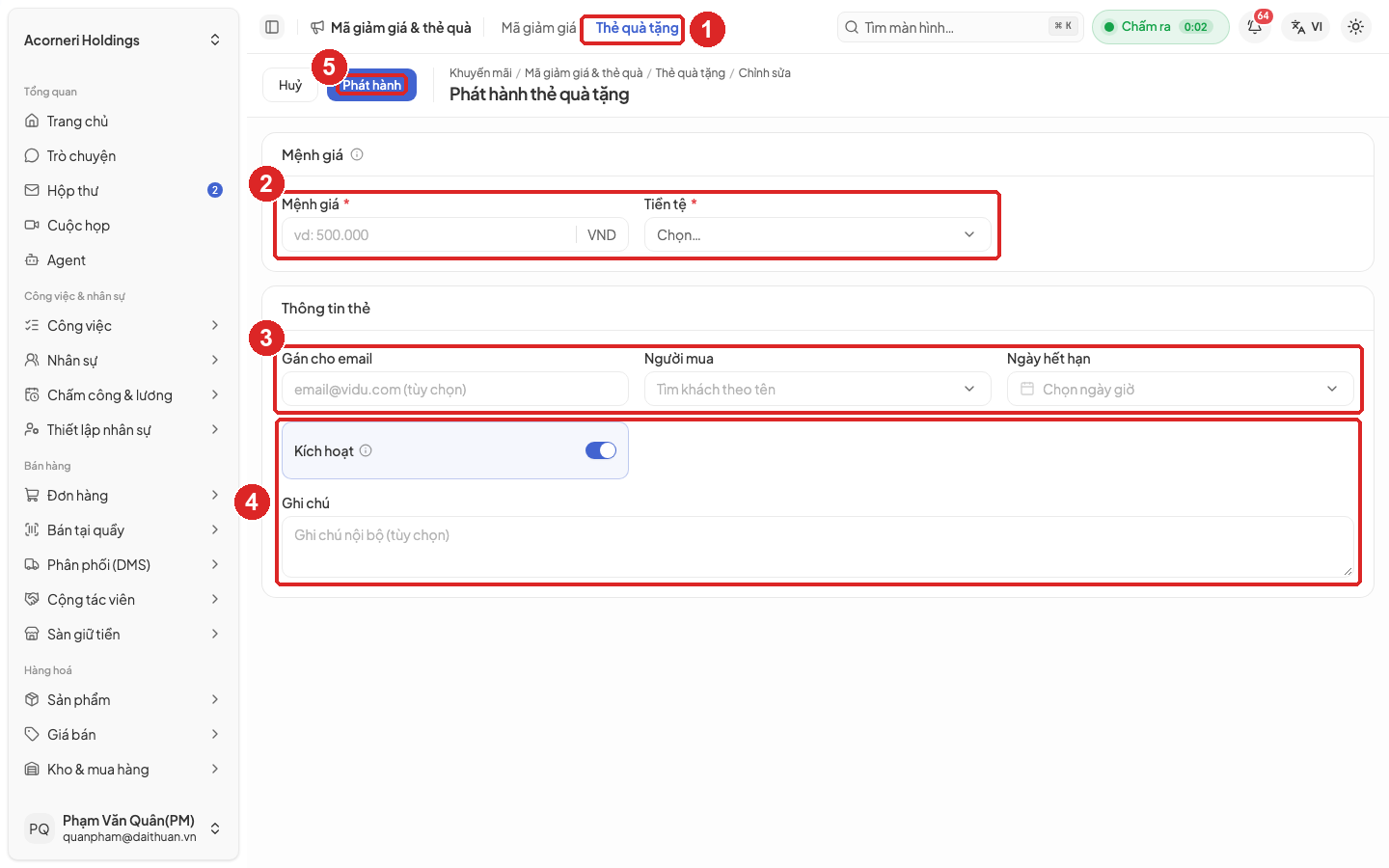 Hình 8. Màn phát hành thẻ quà tặng
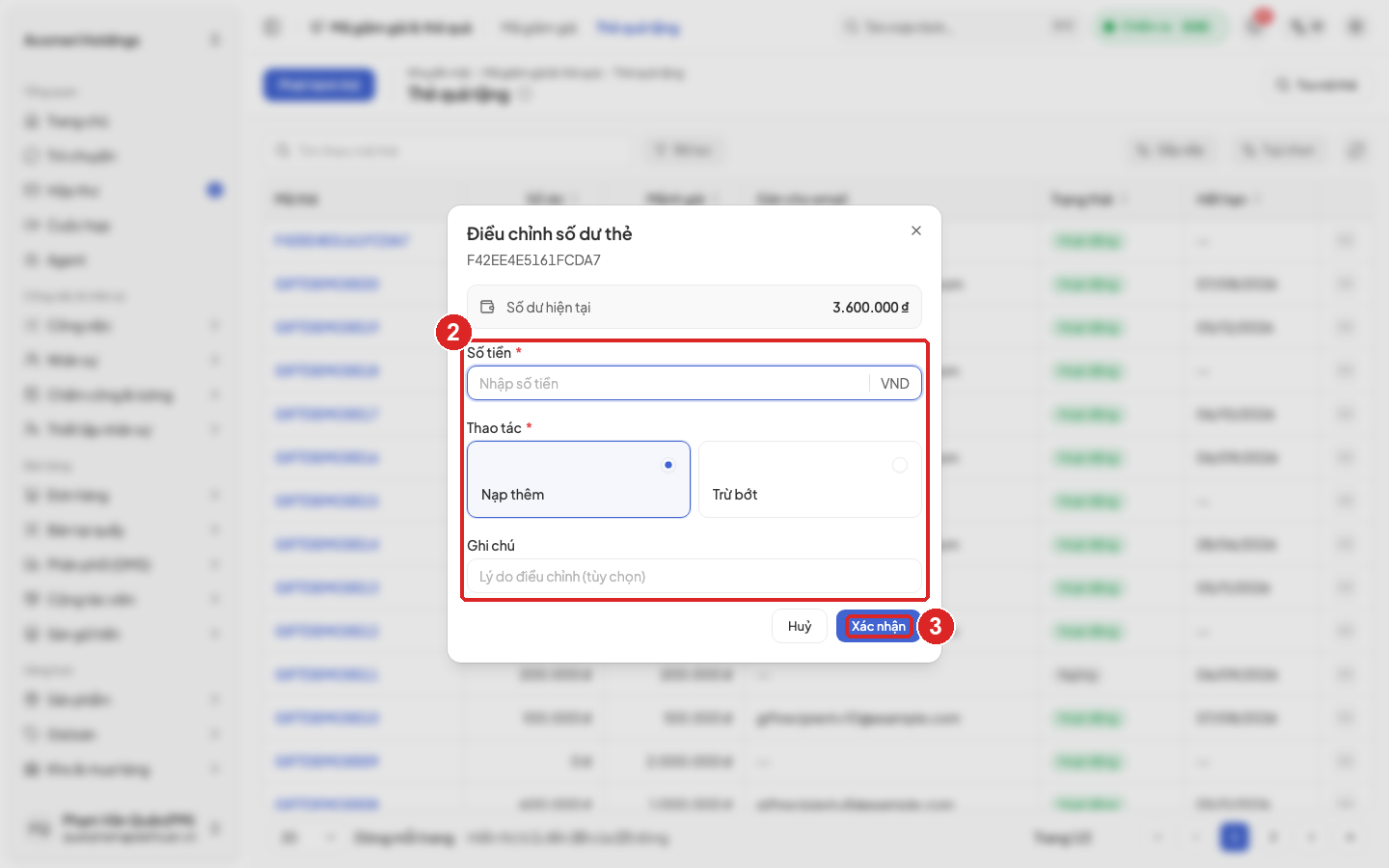 Hình 9. Cửa sổ điều chỉnh số dư thẻ
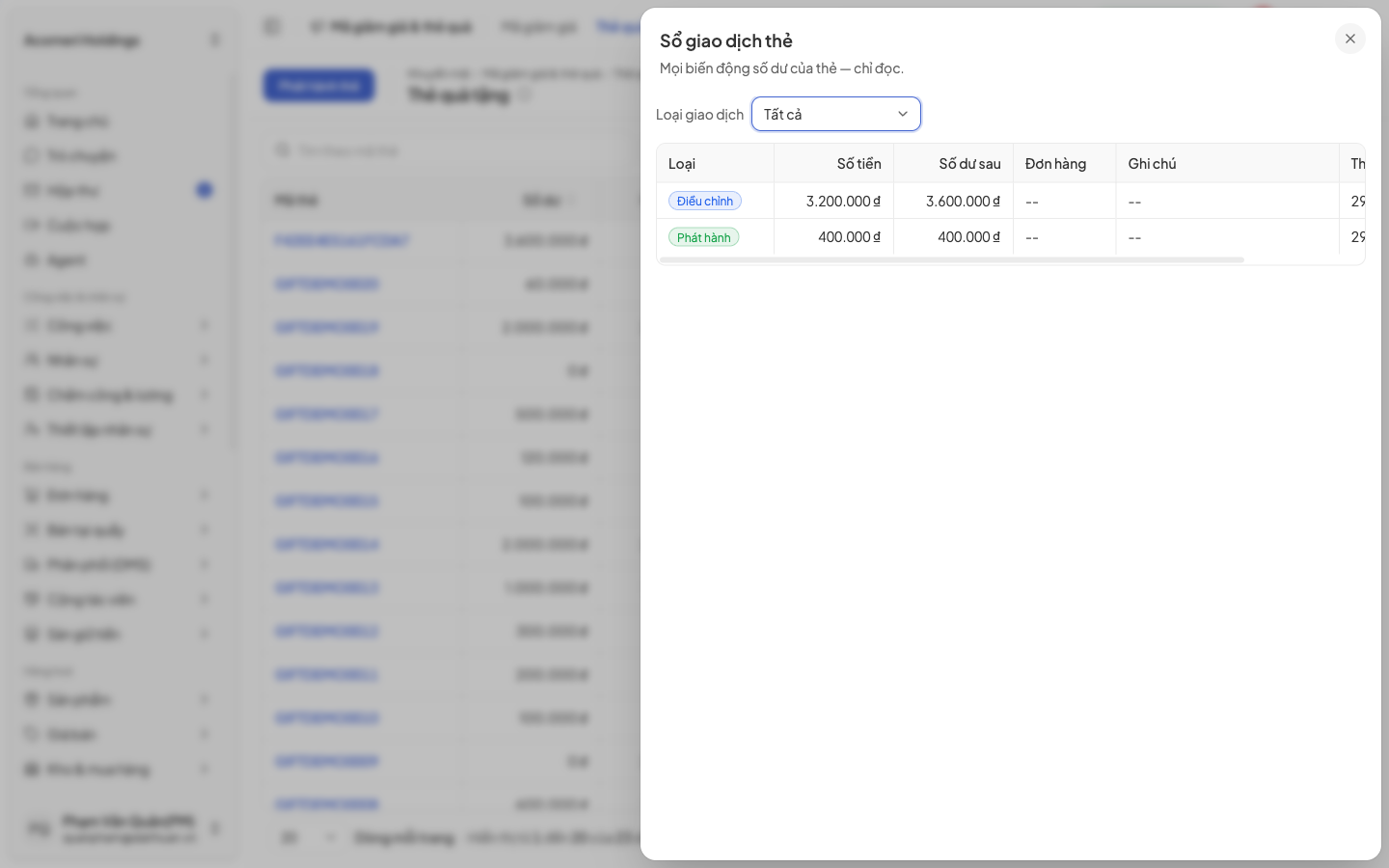 Hình 10. Sổ giao dịch của một thẻ quà tặng
5.1.7 Lập ngân sách khuyến mãi và phân bổ
Mục đích. Đặt trần tiền cho một hoặc nhiều chương trình khuyến mãi và theo dõi tiền đã tiêu.
Điều kiện trước. Tài khoản có quyền thêm ngân sách khuyến mãi.
Các bước.
- Bấm Khuyến mãi > Ngân sách > Ngân sách khuyến mãi, rồi bấm Thêm mới. Màn Thêm ngân sách khuyến mãi mở ra (xem Hình 11).
- Ở Thông tin ngân sách, nhập Mã, Tên, chọn Tiền tệ, nhập Tổng ngân sách. Để Kích hoạt bật; tắt thì khuyến mãi gắn ngân sách này không được chi.
- Ở Quy tắc chi tiêu, chọn Khi hết ngân sách: Ngừng áp khuyến mãi hoặc Cho vượt, chỉ theo dõi.
- Chọn Mốc cảnh báo (mặc định 80% và 100%) và Thời gian hiệu lực. Bỏ trống thời gian thì ngân sách có hiệu lực ngay và không hết hạn.
- Bấm Lưu. Màn chi tiết ngân sách mở ra, đầu màn có bốn ô Tổng ngân sách, Đang giữ chỗ, Đã chi, Còn lại.
- Để chia hạn mức cho từng đối tượng, mở tab Phân bổ, bấm Thêm phân bổ, chọn đối tượng và nhập Hạn mức, rồi bấm Lưu. Không có phân bổ thì claim rút thẳng từ quỹ chung.
- Để đổi tổng ngân sách, bấm Điều chỉnh tổng ở đầu màn chi tiết, chọn Nạp thêm hoặc Giảm bớt, nhập Số tiền và Lý do, rồi bấm Xác nhận. Không sửa trực tiếp ô tổng.
- Gắn ngân sách vào chương trình khuyến mãi bằng ô Ngân sách (mục 5.1.2, bước 8).
Kết quả. Mỗi lần chương trình gắn ngân sách được áp khi khách thanh toán, số tiền giảm ghi vào tab Sổ cái với loại Tiêu tại thanh toán (xem Hình 12). Đơn bị huỷ thì tiền được hoàn lại với loại Hoàn do hủy đơn. Khi hết tiền, hệ thống tự chuyển trạng thái ngân sách sang Đã cạn.
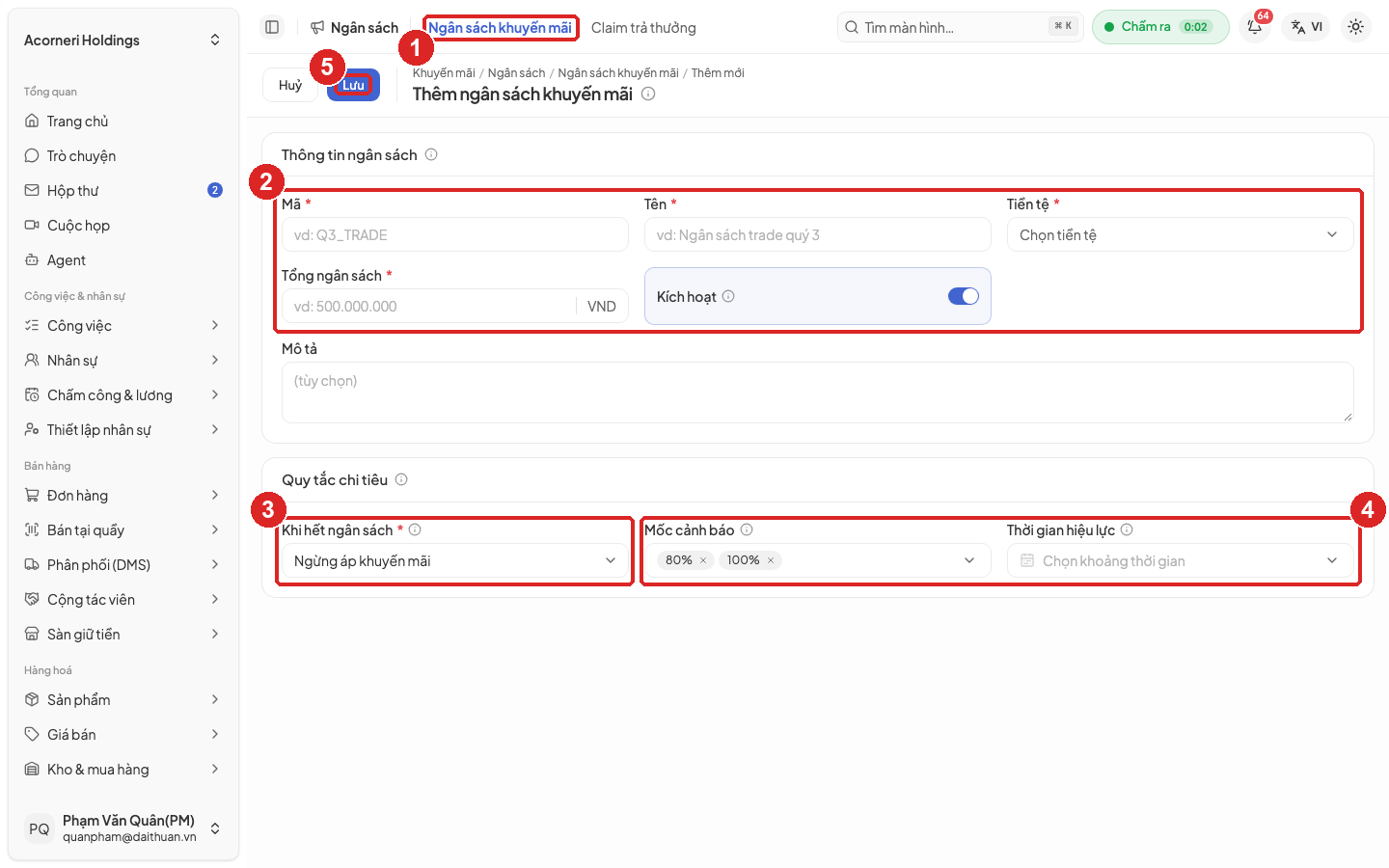 Hình 11. Màn thêm ngân sách khuyến mãi
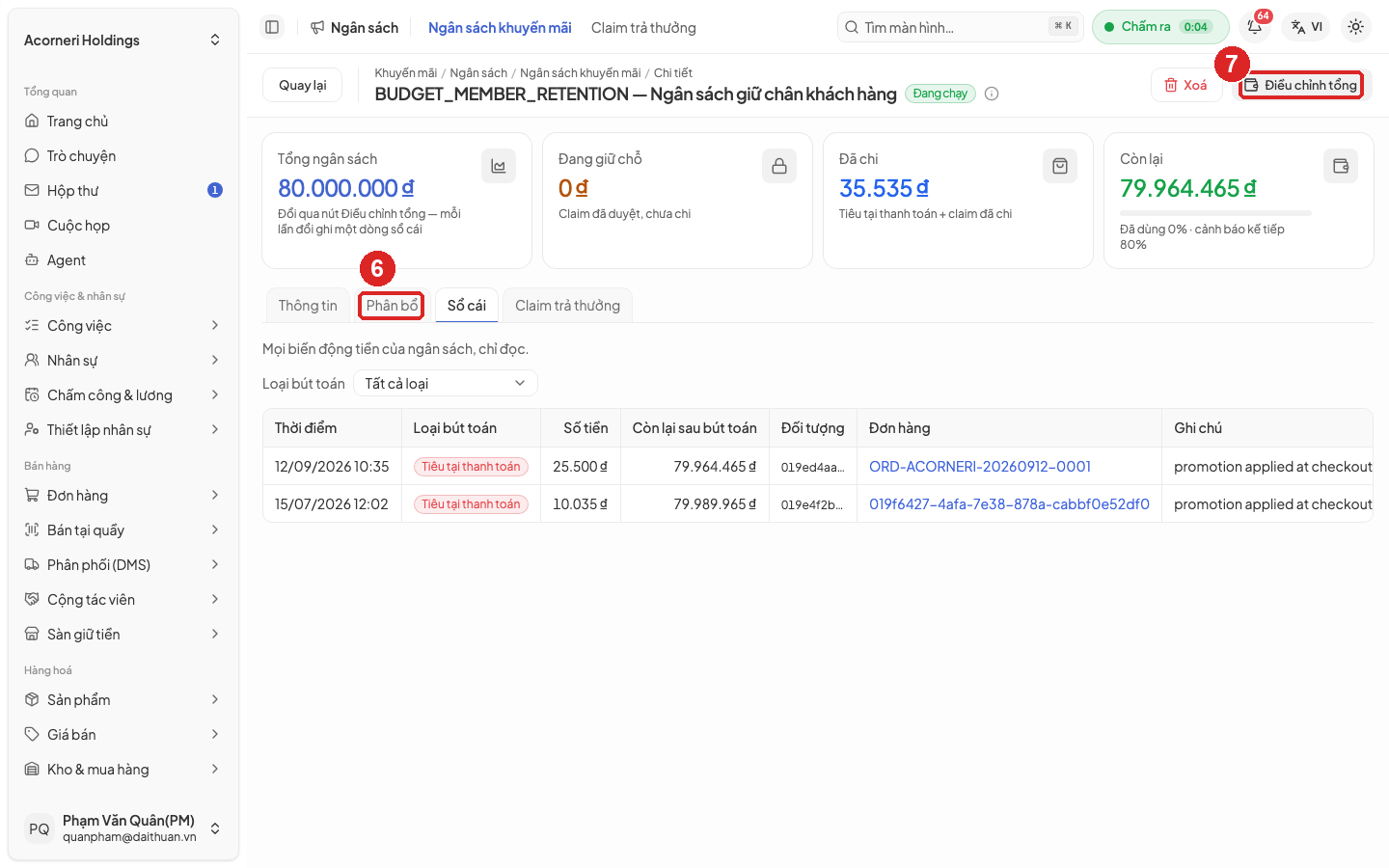 Hình 12. Chi tiết ngân sách, tab Sổ cái
Bảng 7 liệt kê các thông báo khi lập và điều chỉnh ngân sách.
Bảng 7. Thông báo khi lập và điều chỉnh ngân sách
| Thông báo trên màn hình | Nguyên nhân | Cách xử lý |
|---|---|---|
| Tổng ngân sách phải lớn hơn 0 | Nhập 0 hoặc số âm | Nhập số dương. |
| Không giảm quá phần còn lại của ngân sách | Giảm bớt nhiều hơn số còn lại | Nhập số nhỏ hơn hoặc bằng số Còn lại. |
| Không hạ hạn mức dưới phần đã cam kết | Hạ hạn mức phân bổ thấp hơn phần đã giữ chỗ và đã chi | Nhập hạn mức lớn hơn số đã cam kết hiện trong ô. |
5.1.8 Tạo claim trả thưởng
Mục đích. Lập đề nghị chi trả thưởng từ ngân sách, ví dụ trả thưởng trưng bày cho nhà phân phối, để Quản lý duyệt.
Điều kiện trước.
- Đã có ngân sách khuyến mãi đang chạy.
- Có chứng từ đối soát (hoá đơn, ảnh trưng bày) đã đưa lên nơi lưu trữ có đường link.
- Tài khoản có quyền gửi duyệt claim.
Các bước.
- Mở chi tiết ngân sách (mục 5.1.7), chọn tab Claim trả thưởng, bấm Tạo claim. Cửa sổ Tạo claim trả thưởng mở ra.
- Chọn loại đối tượng và đối tượng nhận thưởng (khách hàng, nhà phân phối, người bán hoặc cộng tác viên, kênh bán, sản phẩm, danh mục).
- Chọn Chương trình khuyến mãi nếu claim chỉ cho một chương trình; để trống là mọi chương trình dùng ngân sách này.
- Đọc ô Có thể claim (phần đối tượng đã tiêu mà chưa claim). Bấm vào ô này để điền sẵn Số tiền đề nghị, hoặc tự nhập.
- Chọn Rút theo phân bổ nếu claim rút từ hạn mức đã phân bổ cho đối tượng.
- Dán Link chứng từ, ghi Ghi chú, rồi bấm Tạo nháp.
- Trong danh sách claim, bấm Gửi duyệt ở dòng claim vừa tạo.
Kết quả. Claim chuyển sang Chờ duyệt và hiện ở màn Claim trả thưởng của Quản lý. Claim nháp hoặc chờ duyệt có thể huỷ bằng Hủy claim.
Lưu ý. Nếu số đề nghị vượt số có thể claim, màn hình nhắc "Vượt số có thể claim theo lịch sử — cần chứng từ đối soát." Vẫn tạo được claim nhưng phải có chứng từ.
5.1.9 Gửi chiến dịch thông báo
Mục đích. Gửi một mẫu thông báo tới cả một phân khúc khách hàng hoặc tới những người đang giữ các vị trí trong sơ đồ tổ chức.
Điều kiện trước.
- Đã có mẫu thông báo kênh Trong ứng dụng đang bật.
- Đã có phân khúc khách hàng hoặc sơ đồ tổ chức.
- Tài khoản có quyền thêm và gửi chiến dịch.
Các bước.
- Bấm Khuyến mãi > Gửi tin > Chiến dịch gửi tin, rồi bấm Thêm mới. Màn Thêm mới chiến dịch mở ra (xem Hình 13).
- Ở Nội dung, nhập Tên chiến dịch (chỉ dùng nội bộ), chọn Mẫu thông báo, nhập Đường dẫn khi bấm nếu muốn mở một trang khi người nhận bấm vào thông báo.
- Ở Người nhận, chọn Nguồn người nhận: Phân khúc khách hàng rồi chọn Phân khúc; hoặc Sơ đồ tổ chức rồi chọn các vị trí nhận tin (tối đa 50 vị trí).
- Ở Kênh & lịch gửi, giữ kênh Trong ứng dụng (luôn gửi), thêm Web Push nếu cần. Chọn Lịch gửi dự kiến nếu muốn hẹn giờ.
- Ở Biến mẫu, nhập giá trị cho các biến của mẫu thông báo theo đúng dạng trong ô gợi ý.
- Bấm Lưu nháp. Màn chi tiết chiến dịch mở ra.
- Ở màn chi tiết, bấm Gửi. Cửa sổ Gửi chiến dịch hiện số Người nhận và Lượt gửi (người nhận nhân số kênh). Để trống Hẹn giờ gửi rồi bấm Gửi ngay, hoặc chọn giờ rồi bấm Hẹn giờ gửi.
Kết quả. Chiến dịch chuyển qua Đã hẹn giờ hoặc Chờ gửi, Đang gửi, rồi Hoàn tất. Cột Đã gửi / Lỗi / Bỏ qua đếm theo từng lượt gửi. Màn chi tiết tự làm mới khi chiến dịch đang chạy.
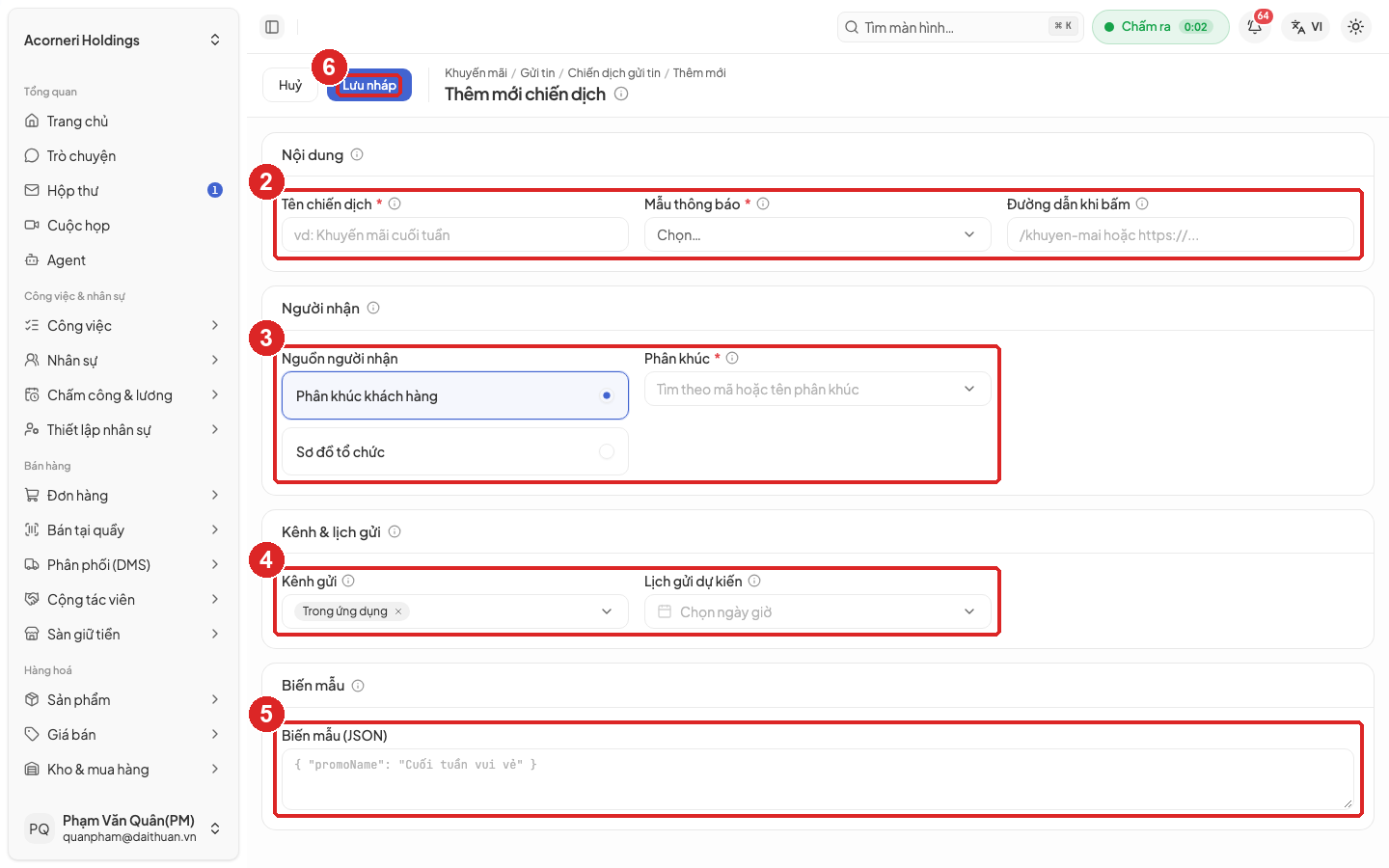 Hình 13. Màn thêm chiến dịch gửi tin
Lưu ý. Đã bắt đầu gửi thì không thu hồi được tin. Chỉ sửa và gửi được khi chiến dịch còn Nháp; huỷ được đến lúc hệ thống bắt đầu gửi. Người nhận được tính lại lúc bắt đầu gửi, không phải lúc lưu: người được điều chuyển vào vị trí trước giờ gửi sẽ nhận tin.
5.2 Quản lý duyệt
5.2.1 Bắt đầu nhanh
- Mở Chương trình khuyến mãi, bấm Bộ lọc, lọc Duyệt là Chờ duyệt để xem chương trình đang chờ.
- Mở Claim trả thưởng để xem claim Chờ duyệt.
- Mở Bài viết, Trang nội dung, Tin tuyển dụng, xem cột Duyệt để tìm nội dung chờ duyệt.
Hệ thống không cho người gửi duyệt tự duyệt chương trình của mình: với người đã gửi, nút Duyệt và Từ chối không hiện.
5.2.2 Duyệt hoặc từ chối chương trình khuyến mãi
Mục đích. Kiểm tra chương trình trước khi nó được áp cho khách.
Điều kiện trước.
- Chương trình ở Chờ duyệt.
- Tài khoản có quyền duyệt chương trình khuyến mãi và không phải người đã gửi duyệt.
Các bước.
- Ở danh sách Chương trình khuyến mãi, bấm mã chương trình đang Chờ duyệt. Màn Chỉnh sửa chương trình khuyến mãi mở ra, đầu màn có nút Duyệt và Từ chối (xem Hình 14).
- Đọc Thời gian hiệu lực, Ngân sách, Giới hạn, Điều kiện áp dụng và Hiệu ứng. Có thể dùng Xem trước ở menu dòng (mục 5.1.3) để thử mức giảm.
- Nếu đồng ý, bấm Duyệt và xác nhận trong hộp thoại Duyệt chương trình này?.
- Nếu không đồng ý, bấm Từ chối, nhập lý do trong cửa sổ Từ chối chương trình, rồi bấm Từ chối.
Kết quả. Cột Duyệt chuyển sang Đã duyệt hoặc Bị từ chối. Chương trình bị từ chối quay về cho Marketing sửa và gửi lại.
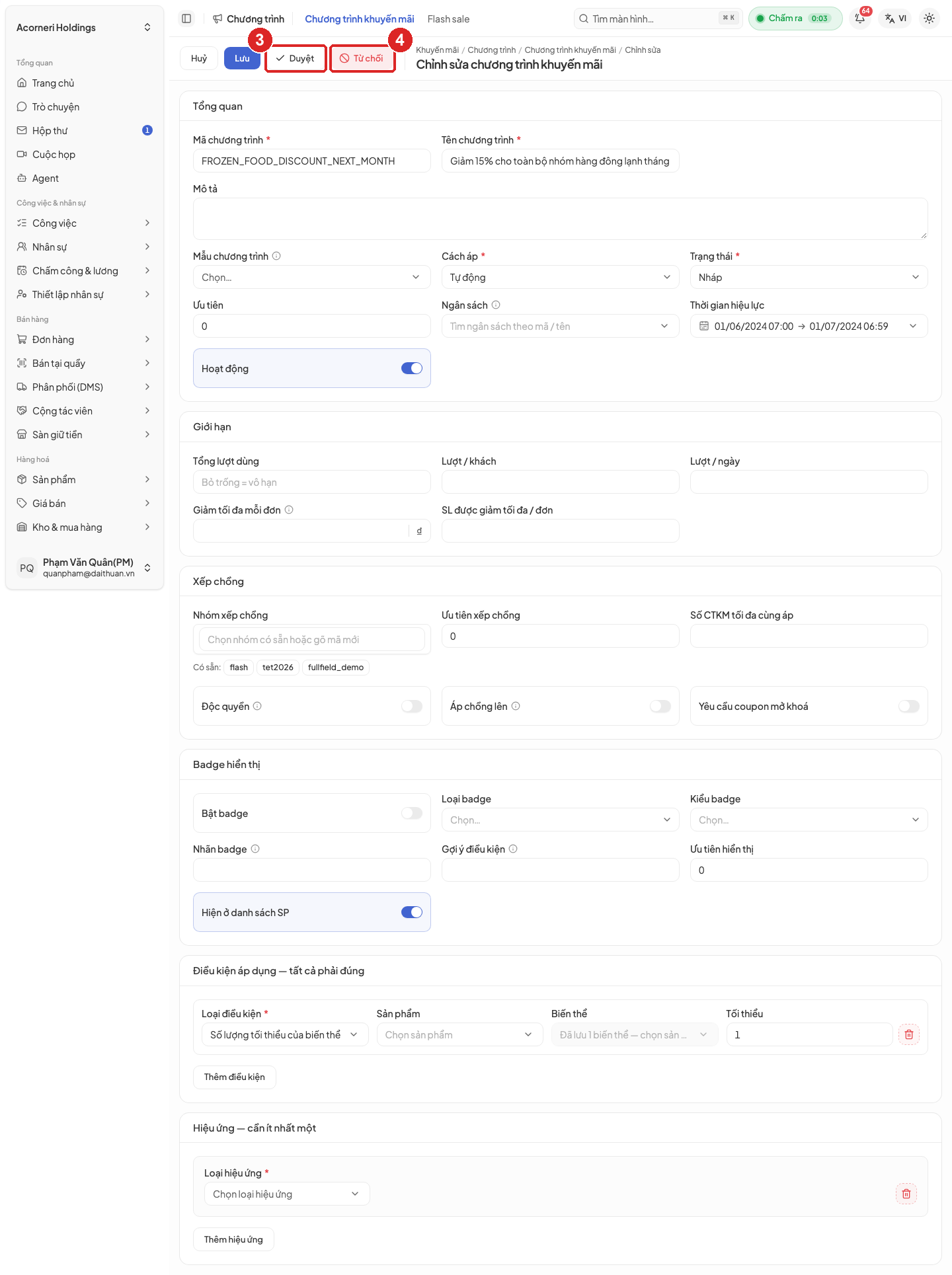 Hình 14. Chương trình chờ duyệt với nút Duyệt và Từ chối
Lưu ý. Chương trình ở Hình 14 là dữ liệu thử nghiệm: phần Hiệu ứng còn trống. Gặp trường hợp này thì từ chối, vì chương trình không có hiệu ứng thì không giảm được gì.
5.2.3 Duyệt claim và ghi nhận đã chi
Mục đích. Quyết định số tiền chi trả thưởng và ghi nhận khi đã chi thật.
Điều kiện trước.
- Claim ở Chờ duyệt (để duyệt) hoặc Đã duyệt (để ghi nhận chi).
- Tài khoản có quyền duyệt, từ chối và ghi nhận chi claim. Quản lý duyệt làm bước duyệt, từ chối. Kế toán làm bước Ghi nhận đã chi sau khi đã chuyển tiền, nên tài khoản Kế toán cần quyền ghi nhận chi claim.
Các bước.
- Bấm Khuyến mãi > Ngân sách > Claim trả thưởng. Danh sách có cột Mã claim, Ngân sách, Đối tượng, Đề nghị, Được duyệt, Trạng thái, Gửi duyệt lúc.
- Bấm Bộ lọc, lọc trạng thái Chờ duyệt, rồi mở claim cần xử lý và kiểm tra Link chứng từ.
- Để duyệt, bấm Duyệt. Cửa sổ Duyệt claim hiện Số đề nghị và Ngân sách còn lại. Nhập Số tiền duyệt (có thể thấp hơn số đề nghị), rồi bấm Xác nhận.
- Để từ chối, bấm Từ chối, nhập Lý do từ chối, rồi bấm Xác nhận.
- Sau khi đã chuyển tiền thật, mở claim Đã duyệt và bấm Ghi nhận đã chi. Chọn Hình thức chi (Chuyển khoản, Ví điện tử, Tín dụng cửa hàng), nhập Mã giao dịch / chứng từ, rồi bấm Xác nhận.
Kết quả. Duyệt xong, số tiền duyệt bị giữ chỗ trong ngân sách (ô Đang giữ chỗ). Ghi nhận chi xong, tiền chuyển sang Đã chi và claim ở Đã chi. Huỷ claim đã duyệt thì phần giữ chỗ được nhả lại.
Bảng 8 liệt kê các thông báo khi duyệt claim.
Bảng 8. Thông báo khi duyệt claim
| Thông báo trên màn hình | Nguyên nhân | Cách xử lý |
|---|---|---|
| Vượt số còn lại của ngân sách | Ngân sách đặt Ngừng áp khuyến mãi khi hết tiền và số duyệt lớn hơn số còn lại | Duyệt số nhỏ hơn, hoặc nhờ Marketing Điều chỉnh tổng ngân sách trước. |
| Nhập lý do từ chối | Bấm Xác nhận khi chưa nhập lý do | Nhập lý do. |
5.2.4 Duyệt bài viết, trang và tin tuyển dụng
Mục đích. Kiểm tra nội dung trước khi đăng lên website.
Điều kiện trước.
- Nội dung ở Duyệt là Chờ duyệt.
- Tài khoản có quyền duyệt nội dung tương ứng. Phía Bên mua, Trưởng bộ phận Marketing duyệt bài viết, trang và tin tuyển dụng.
Các bước.
- Mở danh sách Bài viết, Trang nội dung hoặc Tin tuyển dụng, bấm vào nội dung có cột Duyệt là Chờ duyệt.
- Đọc nội dung ở từng tab ngôn ngữ và tab Thiết lập.
- Bấm Duyệt hoặc Từ chối ở đầu màn. Từ chối thì ghi lý do.
Kết quả. Nội dung được duyệt có thể xuất bản (mục 5.3.2). Nội dung bị từ chối quay về Từ chối để người viết sửa và gửi lại.
5.3 Biên tập nội dung website
5.3.1 Bắt đầu nhanh
- Khai các danh mục trước: Danh mục bài viết, Thẻ bài viết, Danh mục FAQ, Danh mục tuyển dụng (mục 5.3.3).
- Tải ảnh lên Thư viện Media để dùng lại ở nhiều nơi (mục 5.3.5).
- Viết bài, trang, câu hỏi thường gặp; gửi duyệt rồi xuất bản (mục 5.3.2).
- Nội dung nhập theo tab ngôn ngữ. Tab nào đã có nội dung thì các ô bắt buộc của tab đó phải đủ; tab bỏ trống hẳn vẫn lưu được. Bấm dấu × trên tab để bỏ ngôn ngữ đó khỏi nội dung, dấu + để thêm lại.
5.3.2 Viết và đăng bài viết
Mục đích. Đăng tin tức, công thức, mẹo bảo quản lên website.
Điều kiện trước.
- Đã có danh mục bài viết (mục 5.3.3).
- Tài khoản có quyền thêm và sửa bài viết; muốn xuất bản cần thêm quyền xuất bản.
Các bước.
- Bấm Marketing & nội dung > Nội dung > Bài viết, rồi bấm Thêm mới. Màn Thêm mới bài viết mở ra ở tab Nội dung (xem Hình 15).
- Ở tab Tiếng Việt, nhập Tiêu đề. Bỏ trống Đường dẫn (slug) để hệ thống tự sinh từ tiêu đề; bỏ trống Tóm tắt để hệ thống tự cắt từ nội dung.
- Tải Ảnh đại diện và Ảnh thumbnail bằng Tải lên, hoặc chọn ảnh có sẵn bằng Thư viện. Nhập Mô tả ảnh (alt).
- Soạn Nội dung trong khung soạn thảo. Có thể bấm Kiểm tra đạo văn.
- Mở SEO & mạng xã hội để điền Meta title, Meta description, hoặc bấm AI điền SEO rồi đọc lại.
- Nếu cần bản tiếng Anh, bấm Dịch để trợ lý AI dịch sang tab English, rồi đọc lại tab đó.
- Mở tab Thiết lập, chọn Danh mục, Tags, Loại, Hiển thị, ngày Lên lịch và Hết hạn nếu cần; bật Nổi bật, Ghim, Cho bình luận theo nhu cầu.
- Bấm Lưu. Bài được tạo ở Nháp.
- Mở lại bài, bấm Gửi duyệt. Sau khi Quản lý duyệt (mục 5.2.4), mở lại bài và bấm Xuất bản.
Kết quả. Bài hiện trên website khi cùng lúc: Trạng thái là Đã đăng, Duyệt là Đã duyệt, hiển thị Công khai, và đã đến ngày đăng. Bài Đã đăng nhưng chưa duyệt vẫn không hiện cho khách.
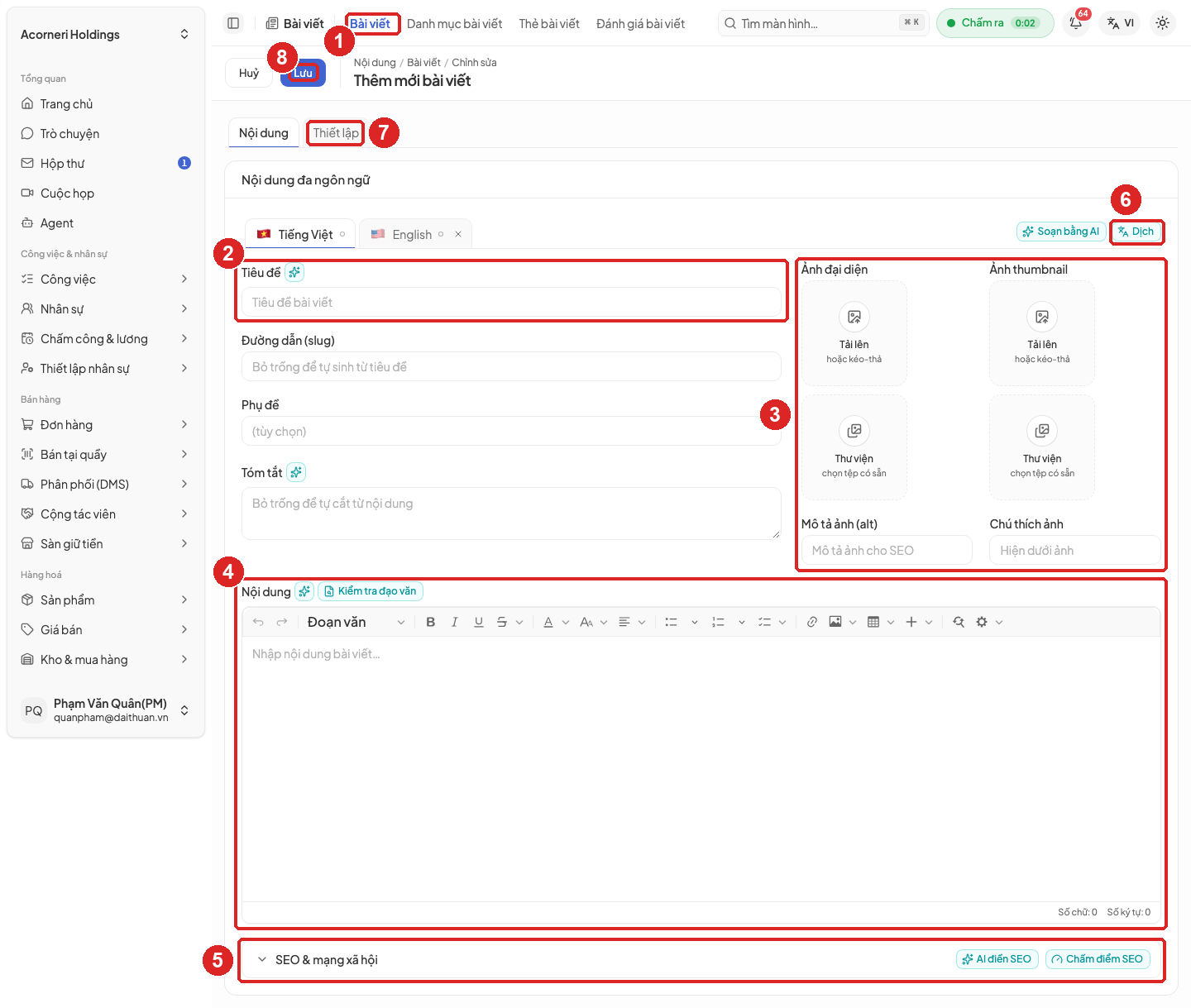 Hình 15. Màn thêm mới bài viết, tab Nội dung
Trang nội dung (menu Trang & bố cục > Trang nội dung) làm theo đúng các bước trên: cùng tab Nội dung và Thiết lập, cùng chuỗi Gửi duyệt, duyệt, xuất bản. Trang có thêm Loại trang (Landing, Pháp lý, Giới thiệu, Trợ giúp, Tùy chỉnh), Trang cha, Lên lịch, Hết hạn và Mật khẩu bảo vệ.
Lưu ý. Đổi Đường dẫn (slug) của bài hay trang đã đăng làm hỏng các liên kết cũ đã chia sẻ. Muốn gỡ bài khỏi website mà không xoá, bấm Lưu trữ.
5.3.3 Thêm hoặc sửa một mục nội dung website (tác vụ mẫu)
Mục đích. Khai các mục nội dung có cùng cách làm: câu hỏi thường gặp, danh mục, thẻ, khối giao diện, banner, thư viện ảnh, đối tác, cảm nhận khách hàng, cửa hàng. Tác vụ này lấy Câu hỏi thường gặp làm mẫu.
Điều kiện trước.
- Tài khoản có quyền thêm, sửa mục tương ứng.
- Với câu hỏi thường gặp: đã có danh mục FAQ.
Các bước.
- Bấm Marketing & nội dung > Website > Câu hỏi thường gặp, rồi bấm Thêm mới. Màn Thêm mới câu hỏi mở ra (xem Hình 16).
- Ở Thông tin chung, nhập Mã câu hỏi (mã duy nhất, viết không dấu), chọn Danh mục câu hỏi, nhập Thứ tự hiển thị (số nhỏ hiện trước).
- Bật Nổi bật nếu muốn câu hỏi được đưa lên đầu. Để Hoạt động bật; tắt thì khách không thấy.
- Ở Đa ngôn ngữ, tab Tiếng Việt, nhập Câu hỏi và Câu trả lời.
- Bỏ trống Slug để hệ thống tự sinh. Nhập Meta title, Meta description nếu cần.
- Làm tương tự ở tab English nếu cần bản tiếng Anh; không cần thì bấm dấu × trên tab.
- Bấm Lưu.
- Để sửa, bấm vào dòng trong danh sách. Để xoá, bấm nút ba chấm cuối dòng, chọn Xoá. Mục đã xoá xem lại được bằng bộ lọc đã xoá và có Khôi phục.
Kết quả. Mục mới hiện trong danh sách với Trạng thái Hoạt động và hiện trên website ở vị trí giao diện quy định.
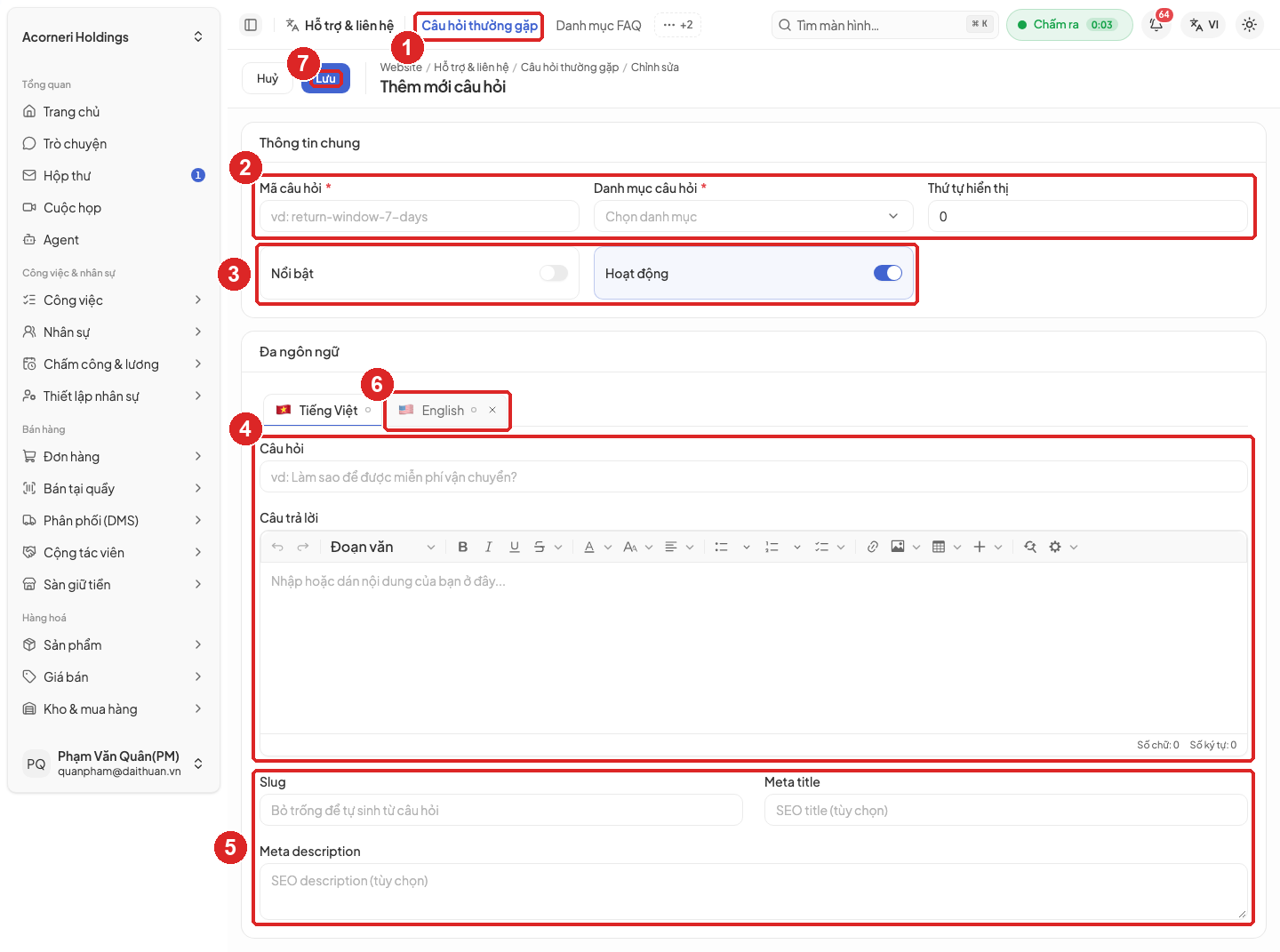 Hình 16. Màn thêm mới câu hỏi thường gặp, dùng làm mẫu
Bảng 9 ghi chỗ khác của từng màn dùng chung tác vụ này. Cột "Ô bắt buộc riêng" là ô có dấu sao đỏ ngoài các ô của mẫu; cột "Khác với mẫu" là phần màn đó có thêm.
Bảng 9. Khác biệt giữa các màn dùng chung tác vụ mẫu
| Màn (tiêu đề trên màn) | Ô bắt buộc riêng | Khác với mẫu |
|---|---|---|
| Danh mục FAQ (Danh mục câu hỏi) | Mã danh mục, Tên quản trị | Có Icon (mã icon của giao diện website), Tên danh mục hiển thị và Mô tả danh mục theo ngôn ngữ. Khai trước câu hỏi. |
| Danh mục bài viết | Mã | Có Danh mục cha, Biểu tượng, Màu, Bố cục (tên bố cục giao diện dùng cho trang danh mục), Số bài mỗi trang, Ảnh bìa. |
| Thẻ bài viết (Tag bài viết) | Mã tag | Mã không đổi được sau khi tạo. Biểu tượng nhập theo dạng bộ:tên, ví dụ tabler:tag. |
| Danh mục tuyển dụng (Nhóm ngành nghề) | Mã, Tên | Có Nhóm cha, Icon, Màu; Tên nhóm theo ngôn ngữ. |
| Khối giao diện (Khối nội dung) | Mã khối, Tên quản trị, Loại khối | Mã khối không đổi được sau khi tạo. Loại khối gồm văn bản nhiều đoạn, banner lớn đầu trang, dải kêu gọi hành động, nhúng video, HTML tùy chỉnh, Markdown, danh sách liên kết, form báo giá. Ô nhập đổi theo loại. Có Vùng hiển thị và Cache TTL (giây). Sửa một khối là đổi ở mọi trang đang dùng khối đó. |
| Banner | Mã banner, Loại section | Có Section ID, Màu nền, khoảng đệm bốn phía, Ảnh tiêu đề, Link khi bấm vào ảnh. Nội dung theo ngôn ngữ thêm bằng Thêm nội dung (ảnh máy tính, ảnh điện thoại, video). |
| Thư viện ảnh (Bộ sưu tập ảnh) | Mã bộ sưu tập, Tên quản trị | Có Loại album, Bố cục hiển thị, Vị trí hiển thị, Thời gian đăng, Ảnh bìa album. Lưu xong mới thêm được từng ảnh, video vào album. |
| Đối tác thương hiệu | Mã đối tác, Tên đối tác, Logo | Có URL Website. Nổi bật đưa logo lên dải đối tác ở trang chủ. Không có tab ngôn ngữ. |
| Cảm nhận khách hàng (Đánh giá khách hàng) | Tên khách hàng, Đánh giá (số sao) | Có Công ty / Tổ chức, Hình đại diện; Chức danh khách hàng và Ý kiến khách hàng theo ngôn ngữ; khung Xem trước. Xin phép khách trước khi đăng tên, ảnh. |
| Cửa hàng (Danh sách chi nhánh) | Mã chi nhánh, Vĩ độ, Kinh độ | Có Số điện thoại, Email liên hệ, Hình ảnh cửa hàng, giờ hoạt động từng ngày và Ngày lễ. Tên cửa hàng, Địa chỉ chi nhánh, Hướng dẫn đường đi nhập theo ngôn ngữ. Vĩ độ, kinh độ quyết định vị trí trên bản đồ, lấy từ Google Maps. |
Ghi chú. Popup và thanh thông báo có tác vụ riêng ở mục 5.3.4.
5.3.4 Đặt popup và thanh thông báo
Mục đích. Đưa một thông điệp ngắn tới khách đang xem website: popup bật giữa màn hình, thanh thông báo chạy ở đầu hoặc cuối trang.
Điều kiện trước. Tài khoản có quyền thêm popup và thanh thông báo.
Các bước.
- Bấm Website > Hiển thị > Popup, rồi bấm Thêm mới. Màn Thêm mới popup có ba tab Nội dung, Hiển thị & đối tượng, Lịch chạy, bên phải là khung Xem trước (xem Hình 17).
- Ở tab Nội dung, nhập Mã popup, Tên quản trị, chọn Loại popup, nhập Thứ tự ưu tiên. Ở Nội dung theo ngôn ngữ, nhập Tiêu đề chính, Nội dung mô tả, chọn Hình ảnh, nhập Nhãn nút bấm, URL nút bấm, Nhãn nút Đóng.
- Ở tab Hiển thị & đối tượng (xem Hình 18), chọn Cách kích hoạt (ví dụ Sau vài giây, Khi cuộn trang, Khi định rời trang) và Giá trị kích hoạt. Chọn Tần suất hiển thị (Một lần mỗi phiên, Một lần mỗi ngày, Chỉ đúng một lần, Luôn hiển thị), Lượt hiển thị tối đa. Ở Đối tượng & trang hiển thị, chọn Thiết bị áp dụng, Đối tượng người dùng (Khách vãng lai, Thành viên), Giá trị giỏ hàng tối thiểu. Gõ đường dẫn trang vào Hiện tại trang và Ẩn tại trang (gõ xong bấm Enter).
- Ở tab Lịch chạy, để Kích hoạt bật và chọn Thời gian hiển thị.
- Xem khung Xem trước để kiểm tra, rồi bấm Lưu.
- Với thanh thông báo, bấm Thanh thông báo > Thêm mới. Nhập Mã bar, Tên quản trị, chọn Màu nền, Màu chữ, Vị trí hiển thị (Trên cùng trang hoặc Dưới đáy trang), Đường dẫn, Khi bấm vào thanh, Thời gian hiển thị. Nhập Nội dung thông báo theo ngôn ngữ, rồi bấm Lưu.
Kết quả. Danh sách hiện cột Hiệu lực (ví dụ "Vô hạn → Vô hạn") và trạng thái Đang chạy hoặc Đã hết hạn. Hết Thời gian hiển thị thì popup, thanh thông báo tự ẩn.
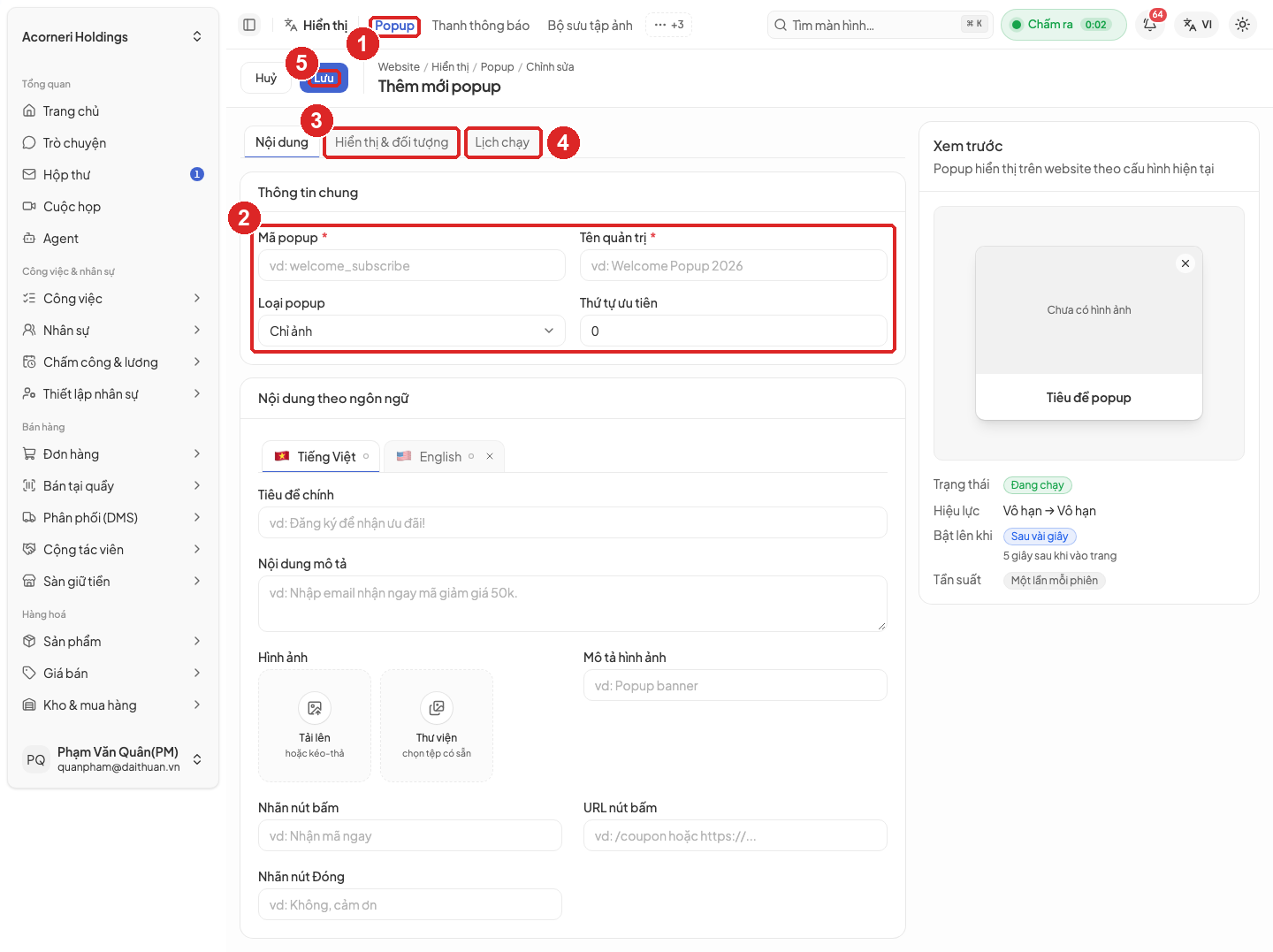 Hình 17. Màn thêm mới popup, tab Nội dung
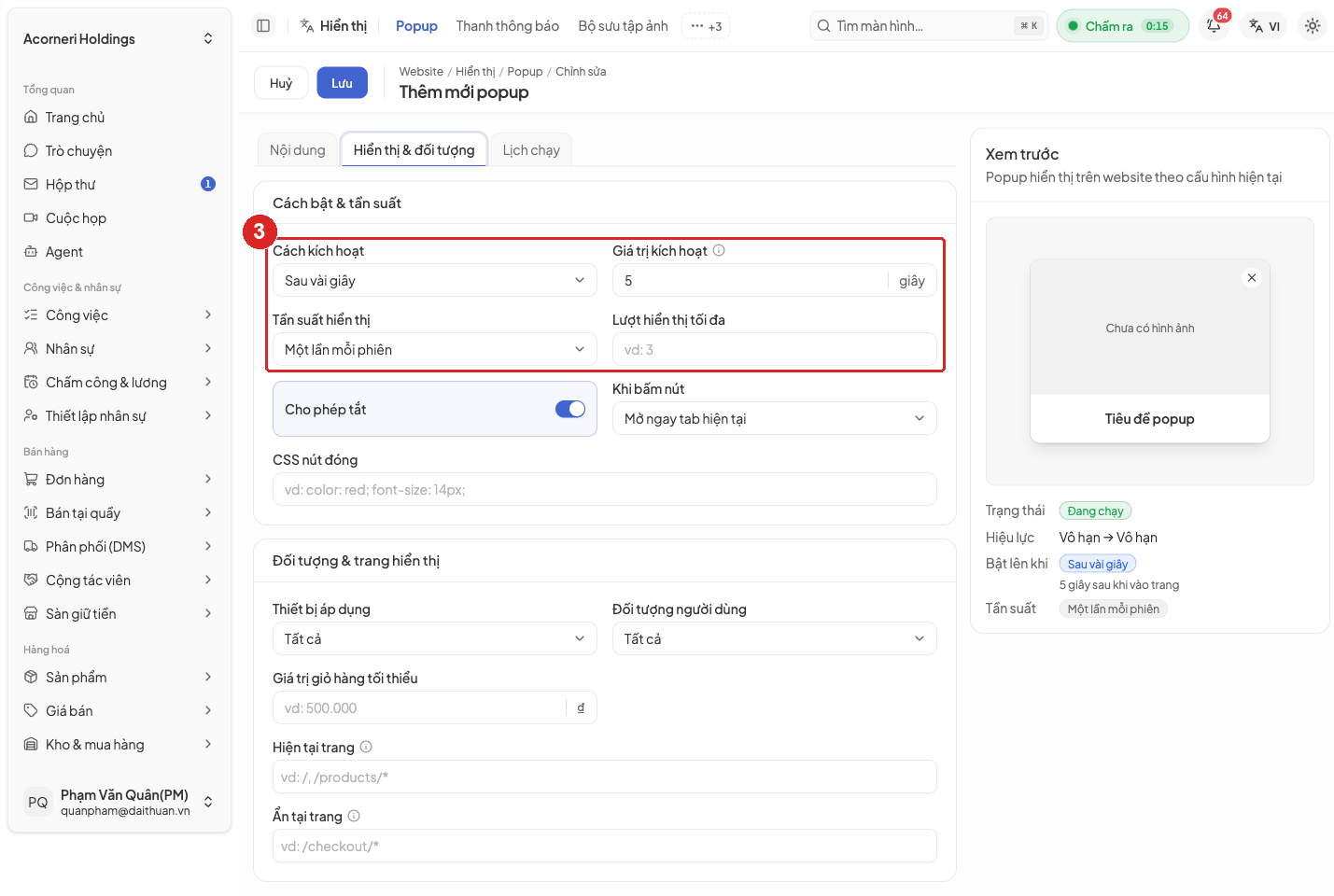 Hình 18. Tab Hiển thị và đối tượng của popup
Lưu ý. Luôn đặt ngày kết thúc cho popup theo chiến dịch và giới hạn số lượt hiển thị, để khách không bị chặn ở mỗi lần chuyển trang.
5.3.5 Quản lý tệp trong thư viện media
Mục đích. Lưu ảnh, video, tài liệu dùng chung cho sản phẩm, bài viết, banner, thư viện ảnh.
Điều kiện trước. Tài khoản có quyền tải lên và xoá tệp media.
Các bước.
- Bấm Nội dung > Thư viện & pháp lý > Thư viện Media (xem Hình 19).
- Chọn thư mục ở cột trái (ví dụ Bài viết, Sản phẩm, Website). Bấm Thư mục mới để tạo thư mục.
- Bấm Tải lên ở đầu màn, hoặc kéo tệp, thư mục thả vào khung giữa.
- Dùng các nút lọc theo loại tệp (ví dụ Tất cả, XLSX, DOCX) để tìm nhanh.
Kết quả. Tệp hiện trong thư mục, kèm loại tệp, dung lượng và kích thước ảnh. Ở các màn nhập có ô ảnh, bấm Thư viện để chọn lại tệp này.
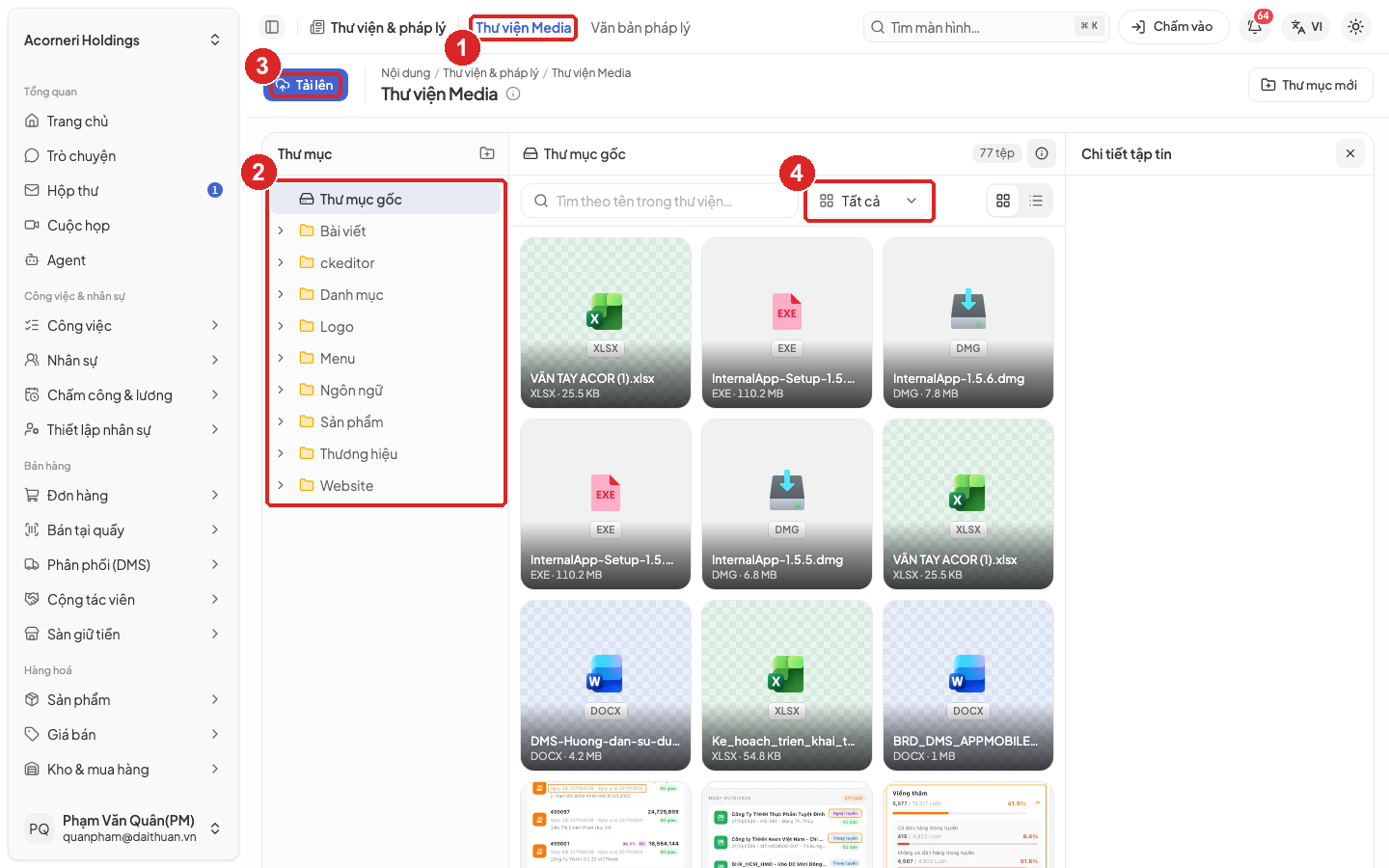 Hình 19. Màn thư viện media
Lưu ý. Một tệp có thể đang được dùng ở nhiều nơi. Xoá tệp là gỡ nó khỏi mọi nơi đang dùng. Đổi thư mục của tệp không ảnh hưởng nơi đang dùng.
5.3.6 Phát hành phiên bản văn bản pháp lý
Mục đích. Đăng điều khoản dịch vụ, chính sách bảo mật, chính sách cookie, chính sách đổi trả, giới hạn độ tuổi, và giữ lại bản cũ làm bằng chứng khách đã đồng ý.
Điều kiện trước. Tài khoản có quyền thêm và xuất bản văn bản pháp lý. Nội dung đã được bộ phận pháp chế duyệt.
Các bước.
- Bấm Nội dung > Thư viện & pháp lý > Văn bản pháp lý, rồi bấm Thêm mới.
- Chọn Loại văn bản, nhập Phiên bản, chọn Ngày hiệu lực.
- Ở Nội dung theo ngôn ngữ, nhập Tiêu đề và Nội dung, rồi bấm Lưu. Văn bản ở Nháp.
- Mở lại văn bản, bấm Xuất bản và xác nhận. Văn bản chuyển sang Đang hiệu lực.
- Khi chính sách thay đổi, mở văn bản đang hiệu lực, bấm Tạo phiên bản mới (xem Hình 20), sửa nội dung bản mới, lưu rồi xuất bản.
- Không cần lưu trữ bản cũ: khi bản mới được xuất bản, bản cũ cùng loại tự chuyển sang Lưu trữ. Chỉ bấm Lưu trữ ở bản đang hiệu lực khi muốn gỡ văn bản khỏi trang bán hàng mà chưa có bản thay thế.
Kết quả. Website hiện bản Đang hiệu lực. Bản cũ ở Lưu trữ vẫn tra lại được.
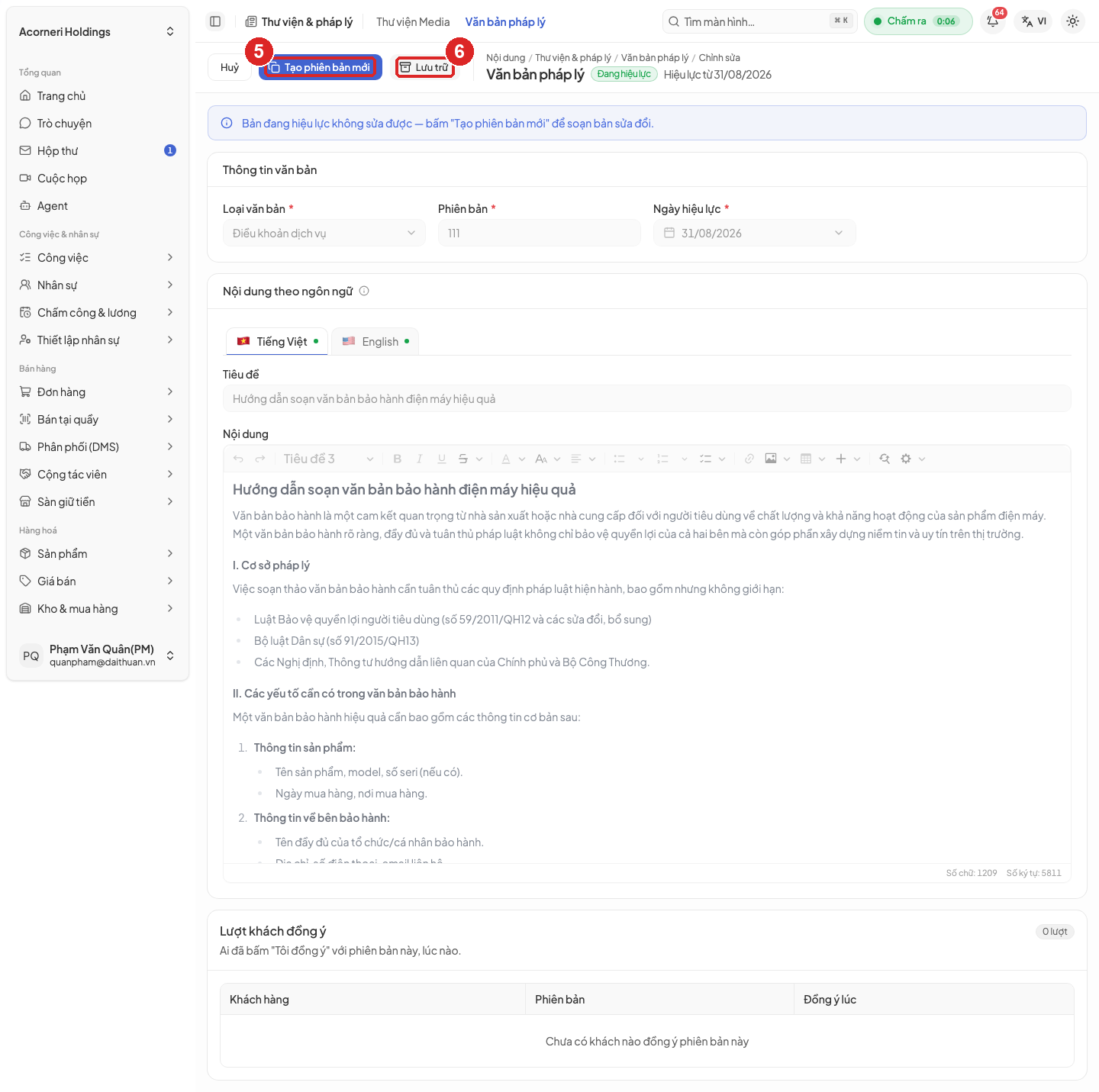 Hình 20. Văn bản pháp lý đang hiệu lực, có nút Tạo phiên bản mới
Lưu ý. Bản đang hiệu lực không sửa được; màn hình nhắc "Bản đang hiệu lực không sửa được — bấm "Tạo phiên bản mới" để soạn bản sửa đổi." Mỗi loại văn bản chỉ có một bản đang hiệu lực; hệ thống tự lưu trữ bản cũ khi xuất bản bản mới. Khách phải đồng ý lại phiên bản mới.
5.3.7 Đăng tin tuyển dụng
Mục đích. Đăng vị trí cần tuyển lên trang tuyển dụng của website và đặt câu hỏi sàng lọc ứng viên.
Điều kiện trước.
- Đã có danh mục tuyển dụng (mục 5.3.3, Bảng 9).
- Tài khoản có quyền thêm và sửa tin tuyển dụng.
Các bước.
- Bấm Website > Tuyển dụng > Tin tuyển dụng, rồi bấm Thêm mới. Màn Thêm mới tin tuyển dụng mở ra (xem Hình 21).
- Ở Thông tin vị trí, nhập Mã, chọn Nhóm ngành nghề, Loại hình, Cấp bậc, Hình thức làm việc. Nhập Địa điểm, Số lượng tuyển, chọn Hiển thị (Công khai hoặc Nội bộ) và Hạn nộp hồ sơ.
- Ở Lương & phúc lợi, nhập Lương tối thiểu, Lương tối đa, Tiền tệ, Chu kỳ lương, hoặc bật Thoả thuận. Nhập Kỹ năng, Phúc lợi.
- Ở Liên hệ & hiển thị, nhập Email liên hệ, SĐT liên hệ, Email nhận thông báo; bật Nổi bật, Tuyển gấp, Ghim nếu cần.
- Ở Nội dung đa ngôn ngữ, nhập Tiêu đề, Tóm tắt, Mô tả công việc, Trách nhiệm, Yêu cầu, Ưu tiên, Mô tả phúc lợi, giờ làm việc.
- Bấm Lưu.
- Mở lại tin, chọn tab Câu hỏi sàng lọc, bấm Thêm câu hỏi. Mỗi câu chọn kiểu trả lời (Có / Không, Chọn một, Chọn nhiều, Nhập số, Trả lời tự do). Đánh dấu Bắt buộc trả lời và Loại ngay nếu sai nếu cần, rồi bấm Lưu câu hỏi. Tối đa 20 câu.
- Bấm Gửi duyệt; sau khi được duyệt, bấm Xuất bản. Khi đủ người, bấm Đóng tin.
Kết quả. Tin ở Đang đăng hiện trên trang tuyển dụng của website. Ứng viên trả lời sai câu "loại ngay" bị đánh dấu trượt sàng lọc tự động.
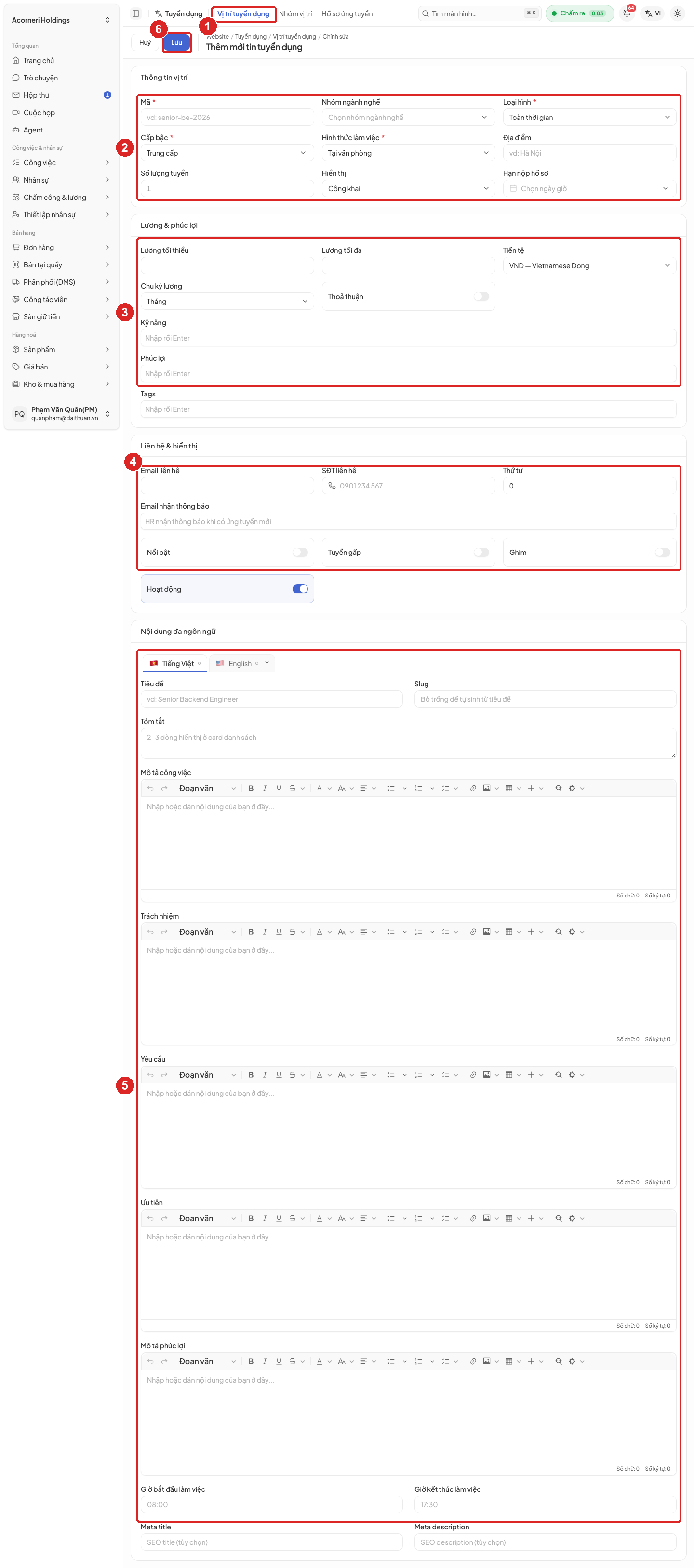 Hình 21. Màn thêm mới tin tuyển dụng
5.3.8 Kiểm duyệt đánh giá bài viết
Mục đích. Duyệt các đánh giá khách viết dưới bài viết trước khi hiện công khai.
Điều kiện trước. Tài khoản có quyền duyệt đánh giá bài viết.
Các bước.
- Bấm Nội dung > Bài viết > Đánh giá bài viết. Danh sách có cột Bài viết, Người đánh giá, Điểm, Tiêu đề, Nội dung, Trạng thái, Hữu ích, Ngày gửi.
- Bấm Bộ lọc, lọc Trạng thái Chờ duyệt hoặc Số sao.
- Đọc đánh giá, chọn duyệt hoặc từ chối. Đánh giá đáng ngờ thì gắn cờ để kiểm duyệt lại.
Kết quả. Đánh giá chuyển sang Đã duyệt, Từ chối hoặc Bị gắn cờ. Ngày 29/10/2026 màn này chưa có đánh giá nào nên tài liệu không có ảnh.
5.4 Tiếp nhận từ website
5.4.1 Bắt đầu nhanh
- Chăm sóc khách hàng mở Website > Hỗ trợ & liên hệ > Liên hệ mỗi ngày, xử lý các dòng Mới.
- Nhân sự tuyển dụng mở Website > Tuyển dụng > Hồ sơ ứng tuyển, xử lý hồ sơ Đã nhận.
Hồ sơ ứng tuyển và danh sách liên hệ chứa dữ liệu cá nhân. Chỉ cấp quyền xem cho người phụ trách.
5.4.2 Xử lý liên hệ gửi từ website
Mục đích. Không bỏ sót yêu cầu khách gửi qua biểu mẫu liên hệ, hỏi sản phẩm hoặc yêu cầu báo giá trên website.
Điều kiện trước. Tài khoản có quyền sửa liên hệ; muốn chuyển thành khách hàng tiềm năng cần thêm quyền tạo lead.
Các bước.
- Bấm Website > Hỗ trợ & liên hệ > Liên hệ. Màn Liên hệ từ website mở ra (xem Hình 22).
- Bấm Bộ lọc, lọc Trạng thái Mới, hoặc Nguồn (Trang liên hệ, Hỏi sản phẩm, Yêu cầu báo giá, Footer, Popup).
- Bấm vào dòng để mở chi tiết: Người gửi, Nội dung, và với yêu cầu báo giá thì có Sản phẩm và Số lượng hỏi.
- Gọi điện hoặc gửi email cho khách bằng công cụ của bộ phận. Hệ thống không tự liên hệ khách.
- Ở khung Xử lý, chọn Trạng thái (Đã đọc, Đã trả lời, Spam, Lưu trữ) và ghi Ghi chú nội bộ (khách không thấy), rồi bấm Lưu.
- Nếu là khách có nhu cầu mua, bấm Tạo lead để chuyển liên hệ sang màn Khách hàng tiềm năng (menu Khách hàng > CRM bán hàng).
Kết quả. Dòng liên hệ đổi trạng thái; liên hệ đã tạo lead có nhãn Đã tạo lead — xem lead. Bộ lọc Lead Chưa tạo lead cho biết liên hệ nào còn chờ bộ phận bán hàng.
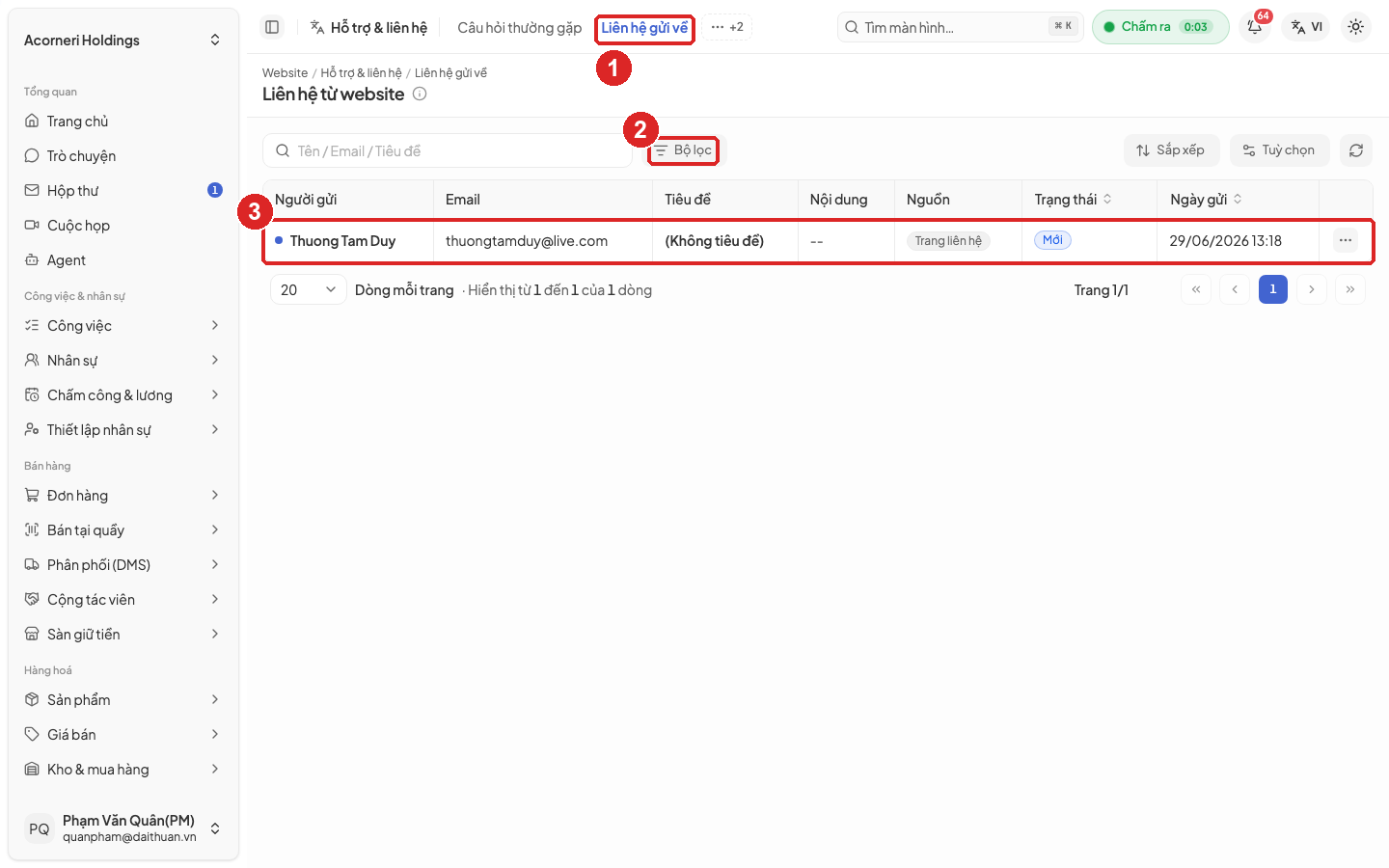 Hình 22. Màn liên hệ từ website
5.4.3 Theo dõi danh sách đăng ký bản tin
Mục đích. Xem ai đã đăng ký nhận bản tin để gửi email tiếp thị bằng công cụ gửi email riêng.
Điều kiện trước. Tài khoản có quyền xem bản tin.
Các bước.
- Bấm Website > Hỗ trợ & liên hệ > Bản tin. Màn Đăng ký nhận tin có cột Email, Tên, Trạng thái, Nguồn, Ngôn ngữ, Ngày đăng ký, Xác nhận lúc.
- Lọc theo Trạng thái để lấy người đã xác nhận.
- Nếu khách báo chưa nhận email xác nhận, bấm nút ba chấm cuối dòng, chọn Gửi lại xác nhận.
Kết quả. Có danh sách người đã đồng ý nhận tin. Hệ thống chỉ lưu người đăng ký, không tự gửi bản tin hàng loạt. Không gửi cho người đã huỷ đăng ký.
5.4.4 Xử lý hồ sơ ứng tuyển
Mục đích. Sàng lọc ứng viên nộp hồ sơ qua trang tuyển dụng, hẹn phỏng vấn và ghi kết quả.
Điều kiện trước. Tài khoản có quyền xem và sửa hồ sơ ứng tuyển.
Các bước.
- Bấm Website > Tuyển dụng > Hồ sơ ứng tuyển (xem Hình 23). Đầu màn có các ô số Tổng hồ sơ, Vào danh sách ngắn, Đã tuyển, Tỉ lệ chuyển đổi.
- Bấm Bộ lọc, lọc theo Tin tuyển dụng, Trạng thái, Người phụ trách, Đánh giá, Nguồn, Ngày nộp.
- Bấm vào hồ sơ để mở chi tiết: thông tin cá nhân, chuyên môn, kỳ vọng, kết quả câu hỏi sàng lọc.
- Ở Phân công & đánh giá, chọn Người phụ trách và cho Đánh giá (số sao).
- Bấm đổi trạng thái, chọn trạng thái mới trong cửa sổ Đổi trạng thái ứng viên. Chọn Từ chối thì phải chọn Lý do từ chối và có thể ghi Ghi chú từ chối.
- Ở Lịch phỏng vấn, thêm lịch phỏng vấn (loại phỏng vấn, hình thức: Google Meet, Zoom, MS Teams, trực tiếp, điện thoại). Sau buổi phỏng vấn ghi khuyến nghị (từ Rất nên tuyển đến Rất không nên tuyển) hoặc đánh dấu Không đến.
- Ở Ghi chú, bấm Thêm ghi chú, chọn Loại ghi chú, Phạm vi (Nội bộ hoặc Gửi ứng viên), nhập Nội dung, rồi bấm Lưu.
- Bấm Xuất CSV ở danh sách nếu cần gửi danh sách cho bộ phận khác.
Kết quả. Hồ sơ đi qua các trạng thái Đã nhận, Sàng lọc, Đang xem xét, Vào danh sách ngắn, Đã lên lịch PV, Đã phỏng vấn, Đã gửi offer, Đã tuyển, hoặc dừng ở Từ chối, Đã rút.
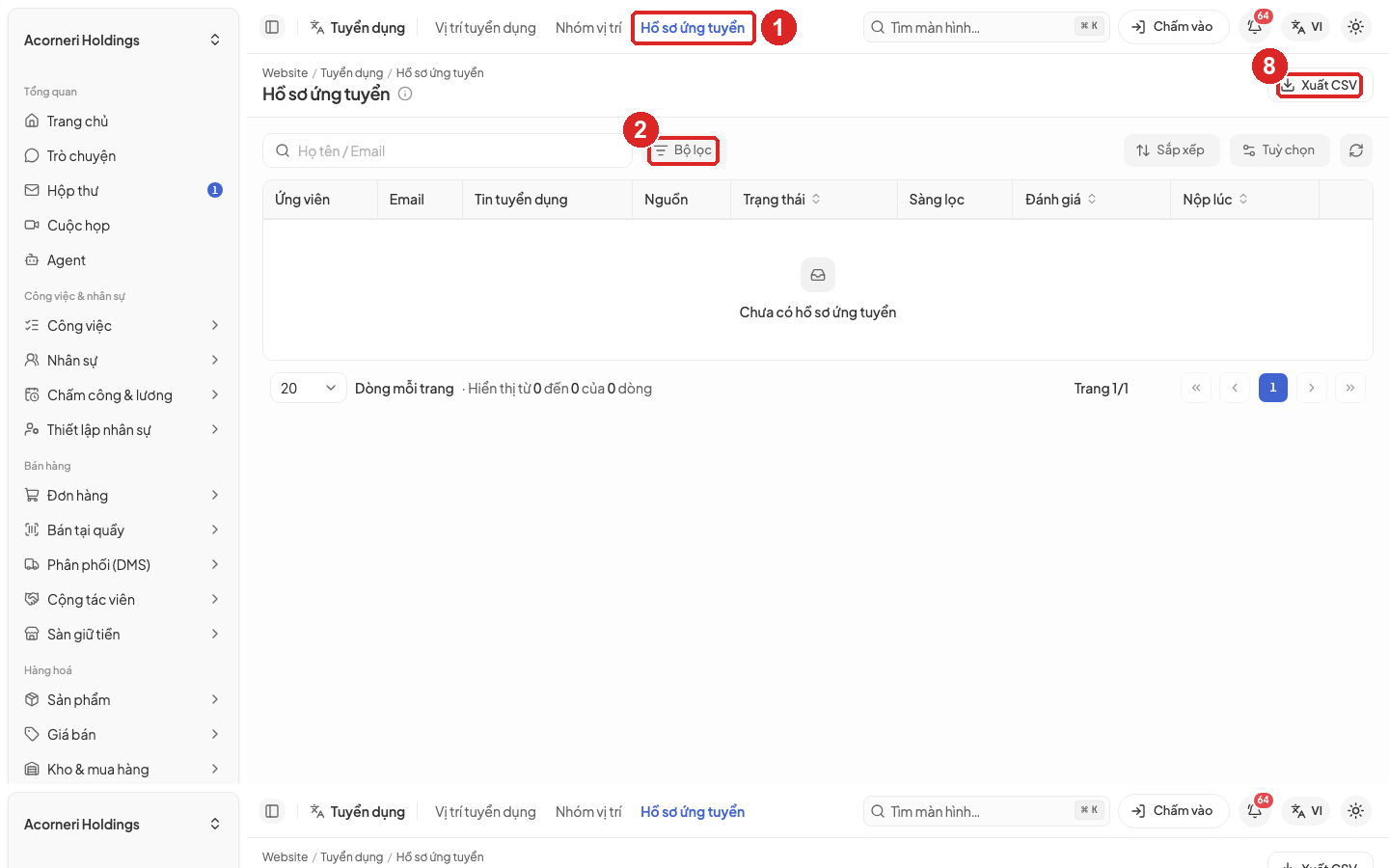 Hình 23. Màn hồ sơ ứng tuyển