5. Hướng dẫn theo vai trò
5.1 Mọi nhân viên
5.1.1 Bắt đầu nhanh
- Bấm Trò chuyện ở menu trái, chọn một cuộc trò chuyện ở cột Trao đổi, gõ tin vào ô cuối khung và nhấn Enter.
- Bấm Hộp thư để đọc thư. Lần đầu thì kết nối hộp thư theo mục 5.1.6.
- Bấm Cuộc họp, chọn Cuộc họp mới để họp ngay hoặc lên lịch.
5.1.2 Nhắn tin, gửi tệp trong cuộc trò chuyện
Mục đích. Trao đổi công việc với đồng nghiệp, gửi tệp, nhắc tên người cần đọc.
Điều kiện trước.
- Tài khoản dùng được Trò chuyện.
- Là thành viên của cuộc trò chuyện.
Các bước. Bảng 4 cho biết vị trí từng thành phần trên Hình 1.
- Bấm Trò chuyện ở menu trái. Cột Trao đổi liệt kê các cuộc trò chuyện, mới nhất ở trên.
- Lọc danh sách bằng các nút dưới ô tìm kiếm: tất cả, chưa đọc, nhóm, riêng tư. Gõ tên người, tên nhóm hoặc nội dung vào ô Tìm kiếm… để tìm.
- Bấm một cuộc trò chuyện. Khung bên phải hiện tên nhóm, số thành viên và các tin nhắn (xem Hình 1).
- Gõ nội dung vào ô Nhắn tin… ở cuối khung. Gõ
@rồi chọn tên để nhắc một người; người đó nhận thông báo. Gõ/để chọn lệnh hoặc mẫu câu có sẵn. - Để gửi tệp, bấm biểu tượng ghim giấy dưới ô soạn tin, hoặc kéo thả, dán tệp vào ô soạn tin.
- Nhấn Enter hoặc bấm nút gửi ở góc phải ô soạn tin.
- Để trả lời một tin, rê chuột lên tin đó, bấm biểu tượng mũi tên trả lời. Tin có trả lời hiện dòng 1 trả lời; bấm vào để mở luồng.
Kết quả. Tin nhắn hiện trong khung, thành viên nhóm nhận thông báo.
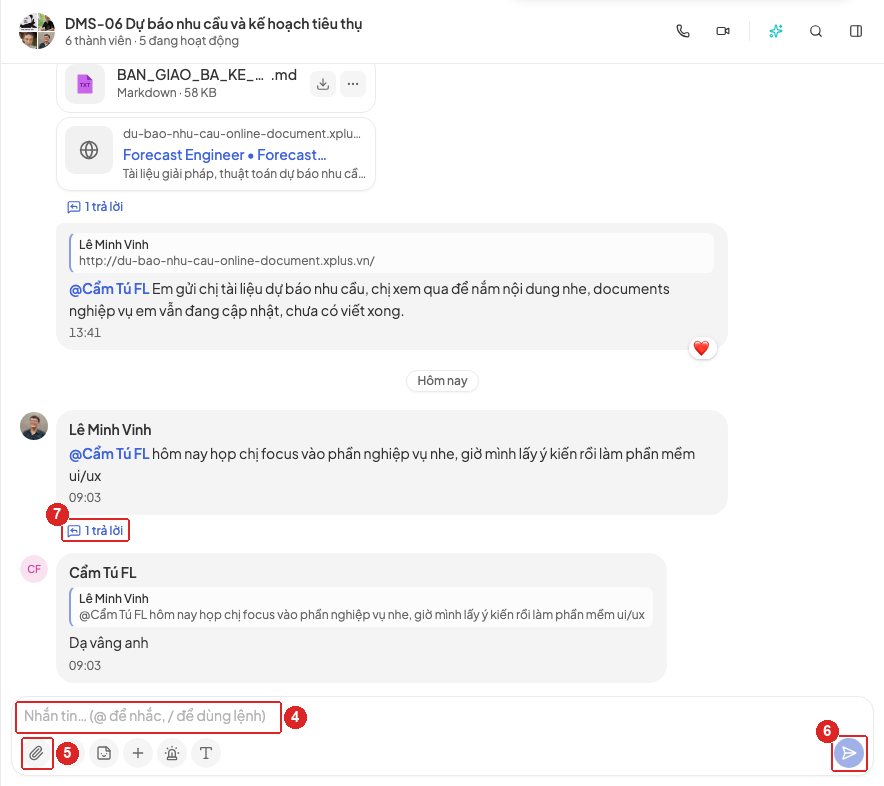 Hình 1. Khung một cuộc trò chuyện nhóm
Bảng 4. Các vùng chính của khung trò chuyện
| Vị trí | Thành phần | Cách dùng |
|---|---|---|
| Cuối khung | Ô Nhắn tin… (@ để nhắc, / để dùng lệnh) | Gõ tin nhắn. |
| Dưới ô soạn tin | Hàng biểu tượng | Đính kèm tệp, nhắc tên, chèn nhãn dán, thêm công cụ (bình chọn, nhắc hẹn, hẹn giờ gửi…), đánh dấu khẩn, định dạng chữ. |
| Góc phải ô soạn tin | Nút gửi | Gửi tin. |
| Góc trên bên phải | Biểu tượng điện thoại, máy quay | Gọi thoại, gọi hình cả nhóm. |
| Góc trên bên phải | Biểu tượng kính lúp | Tìm trong cuộc trò chuyện. |
| Góc trên bên phải, ngoài cùng | Biểu tượng khung bên phải | Mở thông tin nhóm: thành viên, tệp đã gửi, cài đặt nhóm. |
5.1.3 Nhắn riêng một người hoặc tạo nhóm
Mục đích. Bắt đầu cuộc trò chuyện mới với một đồng nghiệp hoặc một nhóm theo chủ đề.
Điều kiện trước.
- Tài khoản dùng được Trò chuyện.
Các bước.
- Ở cột Trao đổi, bấm biểu tượng bút Soạn tin mới cạnh chữ Trao đổi.
- Để nhắn riêng, chọn Nhắn cho một người, tìm theo tên hoặc tài khoản, chọn người cần nhắn.
- Để tạo nhóm, chọn Tạo nhóm. Nhập Tên nhóm (nên đặt theo chủ đề, ví dụ "Trao đổi hàng nhập và tồn của kho Hà Nội"), chọn người ở ô Mời thành viên, rồi bấm Tạo nhóm. Người tạo nhóm luôn là thành viên của nhóm; mời thêm người sau cũng được.
Kết quả. Cuộc trò chuyện mới hiện ở đầu cột Trao đổi.
Lưu ý. Người tạo nhóm là trưởng nhóm. Trưởng nhóm muốn rời nhóm phải chọn người nhận quyền ở thông tin nhóm trước.
5.1.4 Tạo việc từ tin nhắn
Mục đích. Biến một yêu cầu trong cuộc trò chuyện thành việc có người làm và hạn, để không bị trôi.
Điều kiện trước.
- Là thành viên của ít nhất một dự án trong Công việc.
- Người làm là thành viên của dự án đó.
Các bước.
- Rê chuột lên tin nhắn cần chuyển thành việc, bấm biểu tượng ba chấm ở cuối tin. Menu thao tác mở ra (xem Hình 2).
- Chọn Tạo việc từ tin nhắn. Hộp Tạo việc từ tin nhắn mở ra (xem Hình 3).
- Sửa Tên việc. Ô này lấy sẵn nội dung tin nhắn.
- Kiểm tra Dự án. Nhóm gắn với dự án thì ô này điền sẵn dự án đó.
- Chọn Người làm, Ưu tiên, Hạn.
- Nhập Mô tả nếu cần. Để trống thì hệ thống tự trích tin nhắn kèm đường dẫn về tin gốc.
- Bấm Tạo việc.
Kết quả. Việc mới nằm trong dự án đã chọn, người làm nhận thông báo, và cuộc trò chuyện có dòng báo đã tạo việc kèm mã việc.
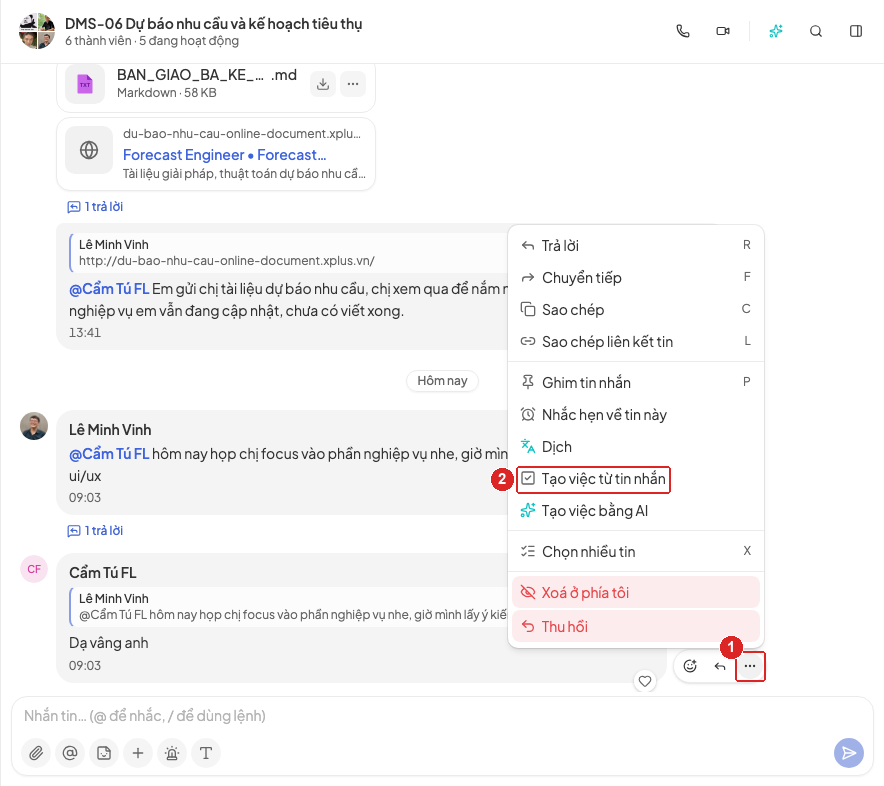 Hình 2. Menu thao tác của một tin nhắn
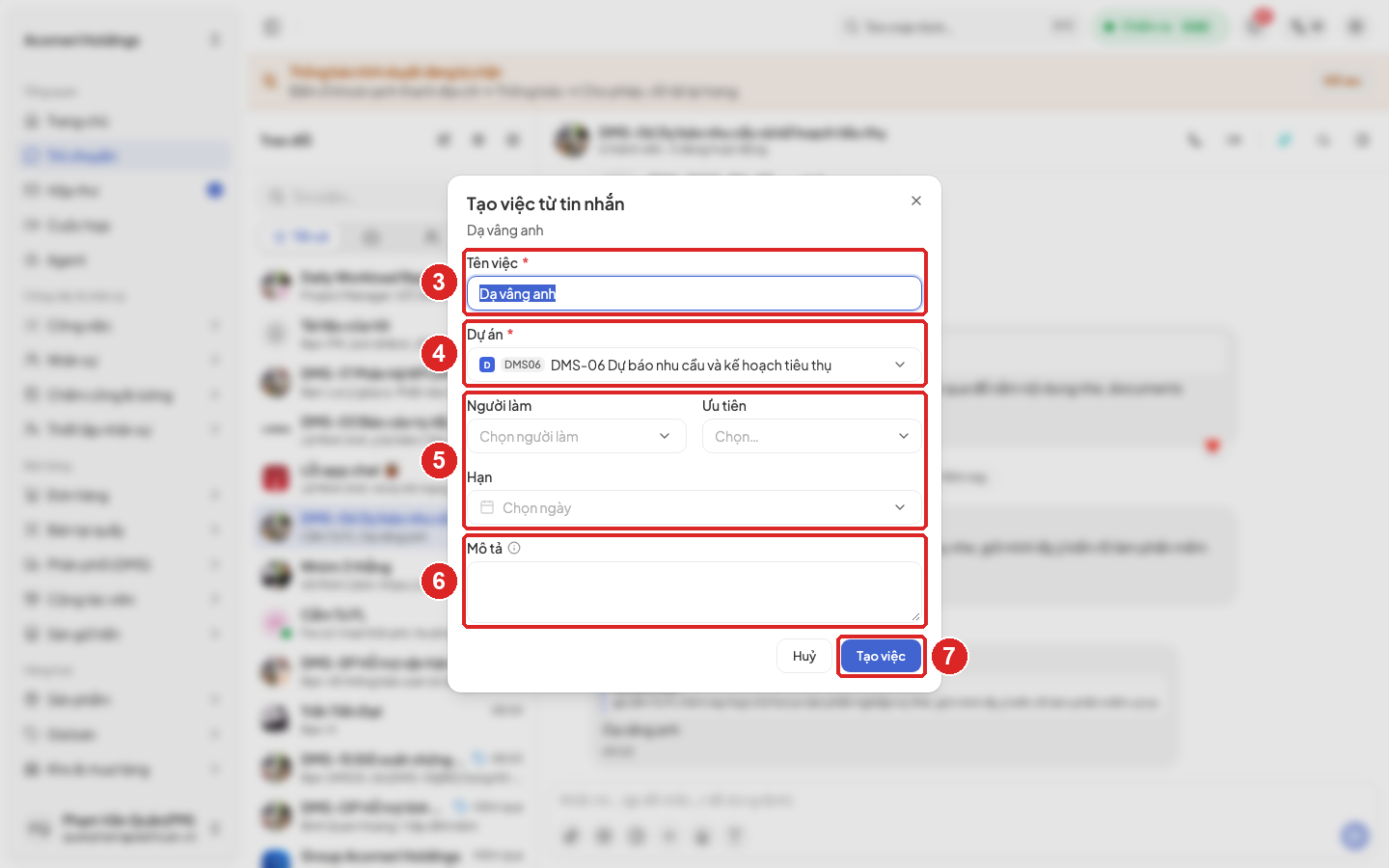 Hình 3. Hộp Tạo việc từ tin nhắn
Menu ở Hình 2 còn có Tạo việc bằng AI: hệ thống đọc tin nhắn và đề xuất sẵn danh sách việc để người dùng duyệt. Mục này chỉ hiện khi trợ lý AI của công ty đang bật và tài khoản được cấp quyền dùng AI trong trò chuyện; không cấp quyền thì mục được ẩn. AI chỉ soạn nháp, việc chỉ được tạo sau khi người dùng duyệt.
5.1.5 Đọc, trả lời và soạn thư
Mục đích. Làm việc với email của mình mà không rời trang quản trị, và chia sẻ thư vào cuộc trò chuyện.
Điều kiện trước.
- Đã kết nối hộp thư (mục 5.1.6).
Các bước.
- Bấm Hộp thư ở menu trái. Cột thư mục hiện hộp thư đang dùng, nút Soạn thư, các thư mục và nhãn (xem Hình 4).
- Chọn thư mục, ví dụ Hộp thư đến. Danh sách thư hiện ở cột giữa; dùng Tất cả và Chưa đọc để lọc, ô tìm kiếm để tìm (tìm trong thư mục đang mở và thư đã gửi, 180 ngày gần nhất).
- Bấm một thư để đọc ở cột bên phải. Danh sách vẫn giữ nguyên bên trái.
- Để trả lời, bấm Trả lời, Trả lời tất cả hoặc Chuyển tiếp ở đầu thư.
- Để soạn thư mới, bấm Soạn thư. Hộp Thư mới mở ra (xem Hình 5).
- Chọn Gửi từ nếu đã kết nối nhiều hộp thư. Nhập địa chỉ ở Đến rồi nhấn Enter cho từng người; bấm Thêm Cc / Bcc nếu cần.
- Nhập Tiêu đề và Nội dung. Bấm biểu tượng ghim giấy để đính kèm (tối đa 25 MB mỗi tệp và cả thư).
- Bấm Gửi.
- Để gửi một thư vào cuộc trò chuyện cho đồng nghiệp, mở thư, chọn Chia sẻ vào chat, chọn người hoặc nhóm.
Kết quả. Thư đã gửi nằm trong thư mục Đã gửi. Thư chia sẻ hiện trong cuộc trò chuyện dưới dạng thẻ tóm tắt (tiêu đề, người gửi, đoạn đầu thư).
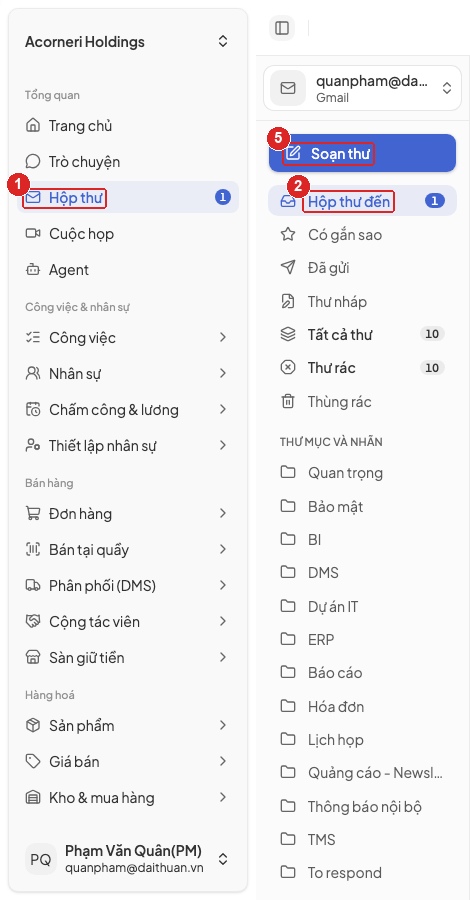 Hình 4. Cột thư mục của Hộp thư
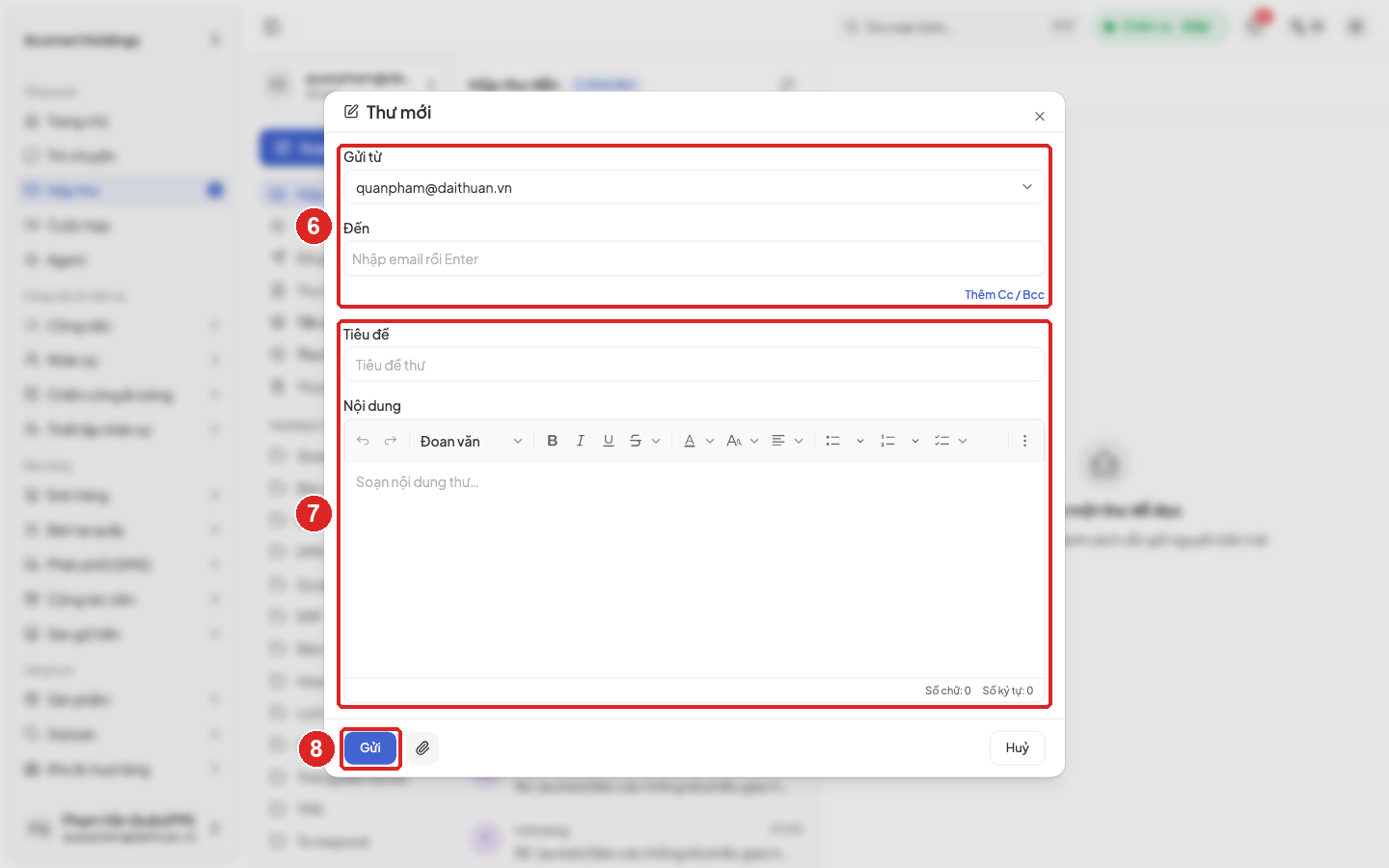 Hình 5. Hộp soạn Thư mới
Bảng 5 liệt kê thông báo có thể gặp khi gửi thư.
Bảng 5. Thông báo khi gửi thư
| Thông báo trên màn hình | Cách xử lý |
|---|---|
| Nhập ít nhất một người nhận | Nhập địa chỉ vào ô Đến rồi nhấn Enter. |
| Tối đa 100 người nhận cho một thư | Tách thành nhiều thư. |
| Tổng tệp đính kèm vượt 25 MB | Bỏ bớt tệp, hoặc gửi đường dẫn tệp thay cho tệp. |
| Thư có thể chứa dữ liệu nhạy cảm | Thư có chuỗi giống số thẻ, số căn cước hoặc mật khẩu. Bấm Sửa lại để xoá phần đó; chỉ bấm Vẫn gửi khi chắc chắn được phép. |
| Cửa hàng chặn gửi dữ liệu nhạy cảm | Công ty đã cấm gửi loại dữ liệu này. Xoá phần nhạy cảm rồi gửi lại. |
5.1.6 Kết nối hộp thư
Mục đích. Đưa hộp thư công ty hoặc hộp thư cá nhân vào Hộp thư để đọc và gửi trên trang quản trị.
Điều kiện trước.
- Tài khoản dùng được Hộp thư.
- Có địa chỉ thư và mật khẩu ứng dụng do nhà cung cấp thư cấp (Gmail, Outlook, Yahoo, iCloud, Zoho hoặc thư theo tên miền công ty). Hộp thư Microsoft đăng nhập qua trang của Microsoft.
Các bước.
- Bấm Hộp thư. Lần đầu, màn hình hiện nút Kết nối hộp thư. Đã có một hộp thư thì bấm tên hộp thư ở đầu cột thư mục và chọn Thêm hộp thư. Hộp Kết nối hộp thư mở ra (xem Hình 6).
- Chọn nhà cung cấp: Gmail (cả Google Workspace), Outlook (cả Hotmail, Microsoft 365), Yahoo, iCloud, Zoho, hoặc Mail tên miền. Mail tên miền dùng cho thư theo tên miền công ty đặt ở Mắt Bão, PA Việt Nam, cPanel và máy chủ khác. Hệ thống điền sẵn đuôi địa chỉ.
- Nhập Địa chỉ email, bấm Tiếp tục.
- Với Outlook, đăng nhập ở trang của Microsoft vừa mở ra. Với nhà cung cấp khác, nhập mật khẩu ứng dụng; chưa có thì bấm Mở trang tạo mật khẩu ứng dụng và làm theo hướng dẫn của nhà cung cấp.
- Bấm Kết nối.
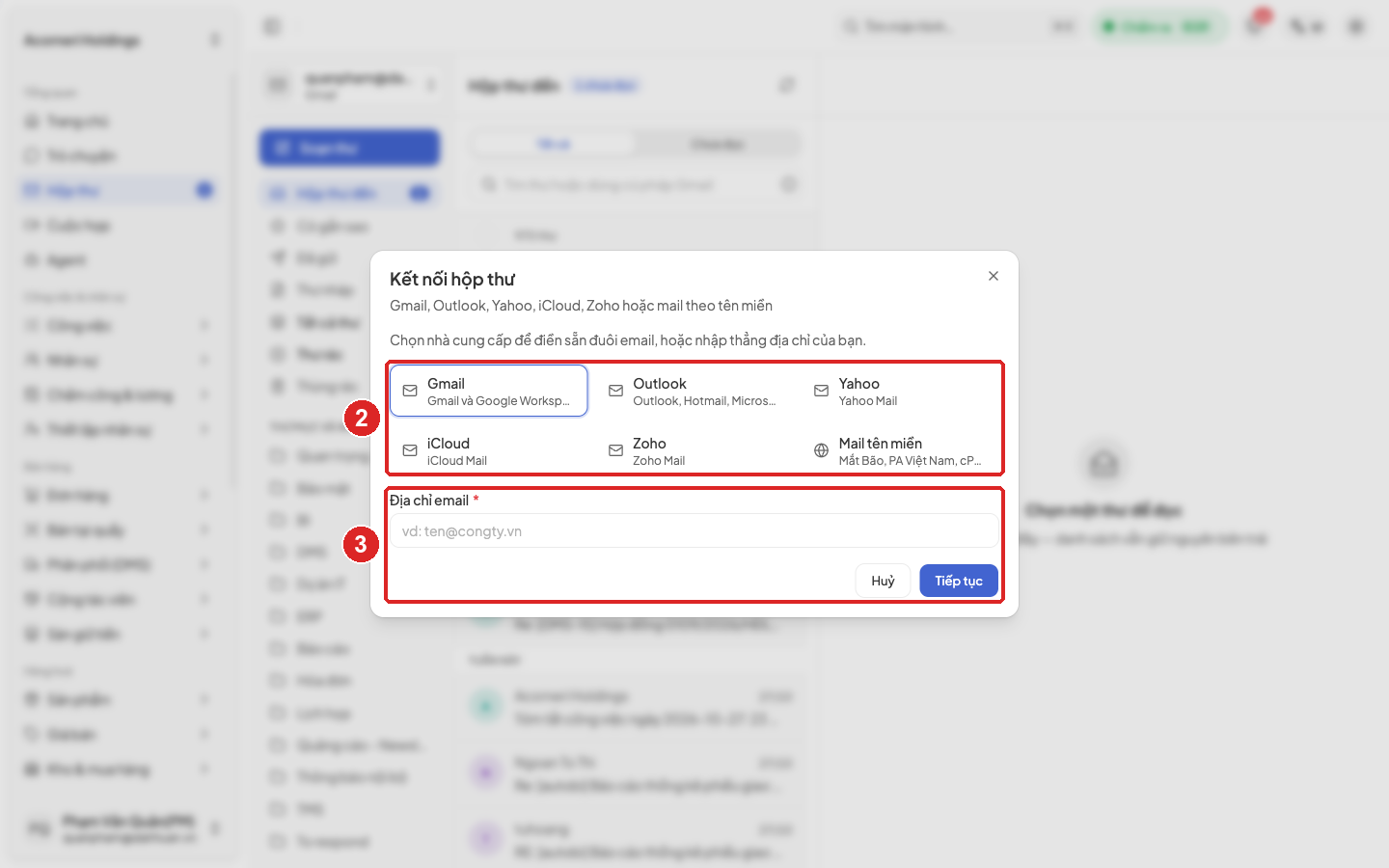 Hình 6. Hộp Kết nối hộp thư
Kết quả. Hộp thư hiện ở đầu cột thư mục kèm thời điểm kết nối, thư bắt đầu tải về.
Lưu ý. Đổi mật khẩu thư thì phải vào Quản lý hộp thư, chọn Kết nối lại. Muốn bỏ hộp thư thì chọn Ngắt kết nối; thư trên máy chủ của nhà cung cấp không bị xoá. Chỉ kết nối hộp thư dùng cho công việc; hộp thư riêng không liên quan công việc thì không kết nối lên hệ thống.
5.1.7 Họp ngay, lấy đường dẫn họp hoặc lên lịch họp
Mục đích. Mở phòng họp trực tuyến cho nhóm, hoặc gửi lời mời họp có giờ cố định.
Điều kiện trước.
- Tài khoản dùng được Cuộc họp.
Các bước.
- Bấm Cuộc họp ở menu trái. Bảng Cuộc họp của tôi liệt kê cuộc họp mình chủ trì hoặc được mời, với Mã, Thời gian, Trạng thái, Vai của tôi và Ai được vào (xem Hình 7).
- Bấm Cuộc họp mới, chọn một trong ba cách:
- Họp ngay: mở phòng họp và vào luôn.
- Lấy link để dùng sau: tạo đường dẫn họp để gửi trước, chưa vào phòng.
- Lên lịch: mở hộp lên lịch cuộc họp.
- Với Lên lịch, hộp Lên lịch cuộc họp mở ra (xem Hình 8). Nhập Tiêu đề và chọn Thời gian bắt đầu, kết thúc (hai ô bắt buộc).
- Ghi chương trình họp, tài liệu cần đọc trước ở Nội dung.
- Chọn người ở Mời đồng nghiệp. Chọn người cùng chủ trì ở Đồng chủ trì nếu cần.
- Nhập địa chỉ email của khách ở Mời người ngoài, nhấn Enter sau mỗi địa chỉ.
- Chọn Ai được vào: Khách chờ duyệt, Ai có link cũng vào hoặc Chỉ nhân viên. Bật Tắt mic khi vào phòng cho cuộc họp đông người.
- Bấm Lên lịch.
- Để mời thêm người khi đã có cuộc họp, mở cuộc họp và bấm Mời thêm người.
Kết quả. Cuộc họp có trong danh sách. Đồng nghiệp được mời nhận thông báo trong hệ thống; người ngoài nhận email kèm đường dẫn họp. Người được mời bấm Thêm vào lịch để đưa cuộc họp vào lịch của mình.
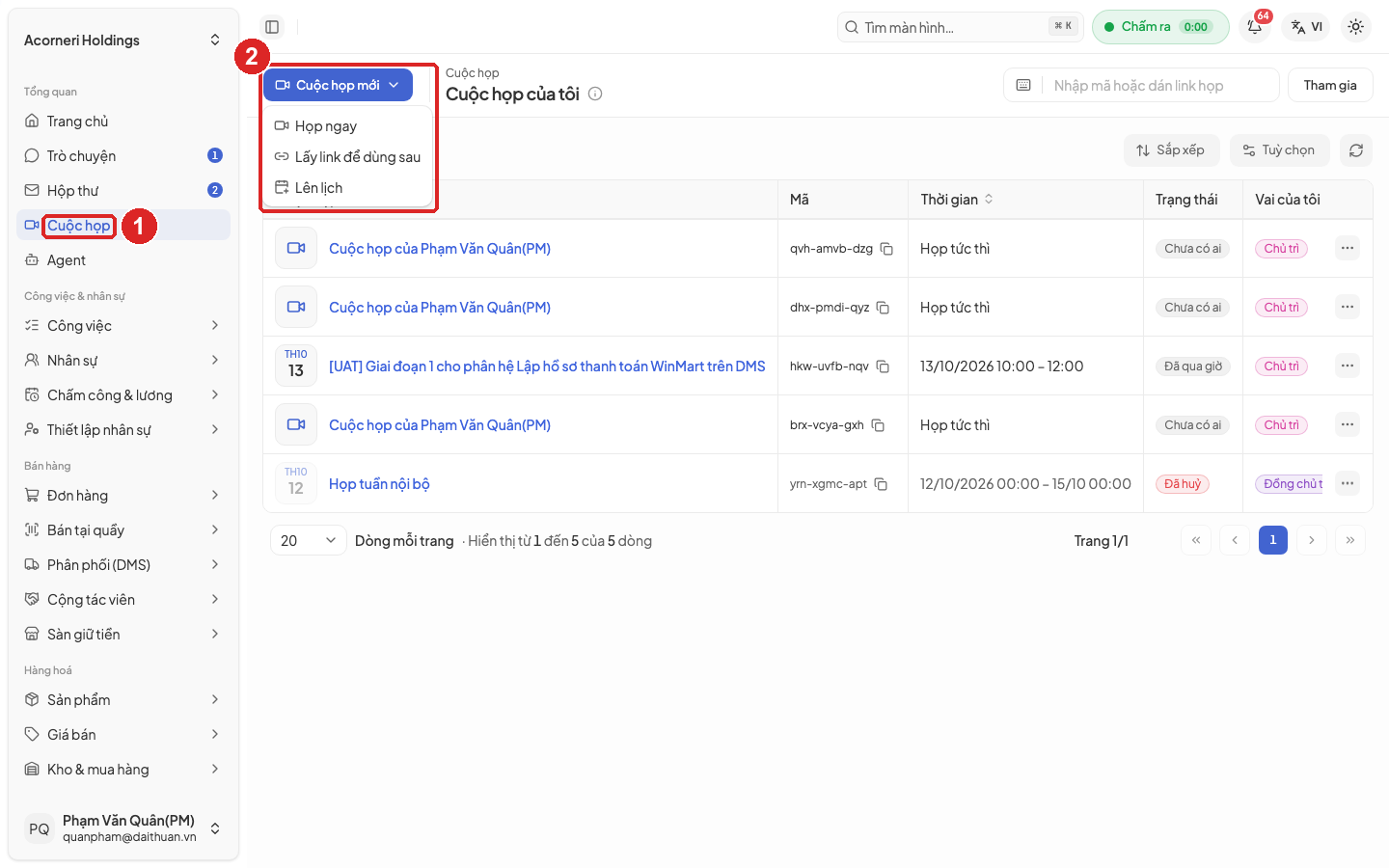 Hình 7. Danh sách Cuộc họp của tôi và menu Cuộc họp mới
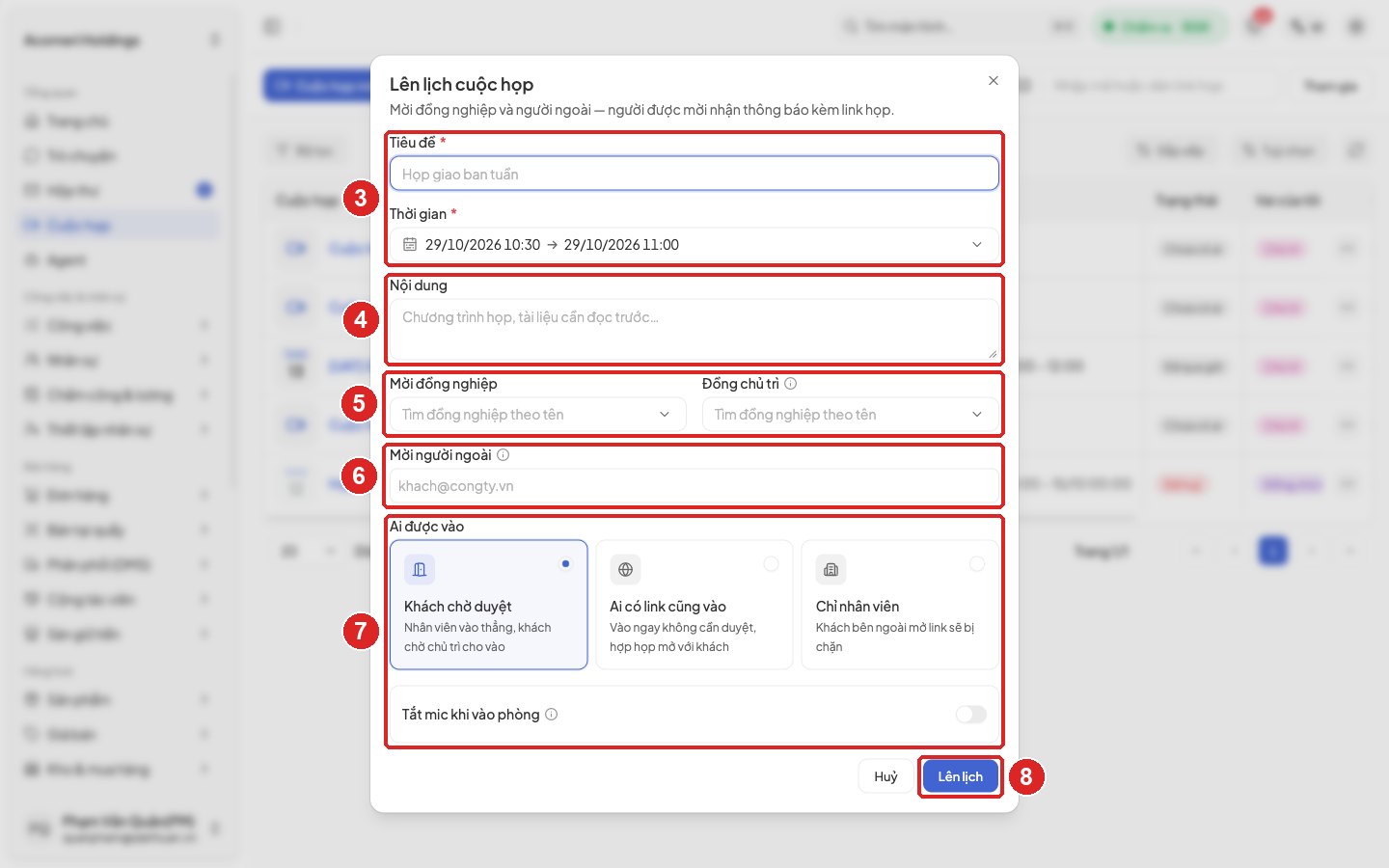 Hình 8. Hộp Lên lịch cuộc họp
5.1.8 Vào phòng họp, xem bản ghi và biên bản
Mục đích. Tham dự cuộc họp và lấy lại nội dung sau họp.
Điều kiện trước.
- Có đường dẫn họp hoặc mã họp, hoặc cuộc họp nằm trong danh sách Cuộc họp của tôi.
Các bước.
- Ở Cuộc họp, bấm Vào phòng ở dòng cuộc họp, hoặc bấm tên cuộc họp để mở trang chi tiết rồi bấm Vào phòng. Người có mã họp thì nhập mã hoặc dán đường dẫn vào ô Nhập mã hoặc dán link họp rồi bấm Tham gia.
- Ở màn xem trước, kiểm tra hình và tiếng, chọn camera, micro, rồi bấm Tham gia ngay.
- Trong phòng, dùng thanh điều khiển dưới màn hình để bật, tắt micro và camera, Chia sẻ màn hình, mở Tin nhắn trong phòng, đổi Bố cục.
- Chủ trì: khi có khách xin vào, bấm Cho vào hoặc Từ chối. Để ghi, bấm Ghi cuộc họp, chọn Chỉ ghi âm hoặc Ghi âm và hình. Mọi người trong phòng thấy chỉ báo đang ghi.
- Rời phòng bằng Rời cuộc họp. Chủ trì có thêm Kết thúc cho mọi người.
- Sau họp, bấm tên cuộc họp để mở trang chi tiết. Trang có thông tin cuộc họp, ô Tham gia cuộc họp với đường dẫn họp, và các thẻ Người được mời, Biên bản, Bản ghi, Lịch sử họp (xem Hình 9).
- Bấm thẻ Biên bản. Mỗi phiên họp có một biên bản do hệ thống chép lời và tóm tắt. Biên bản gồm Tóm tắt, Quyết định, Việc cần làm (kèm người nhận và hạn) và Lời chép theo từng người nói; bấm vào một câu để nghe lại đoạn đó.
- Bấm Xuất Word để tải biên bản. Bấm Tạo lại nếu muốn hệ thống soạn lại biên bản. Ở thẻ Bản ghi, chọn các tệp ghi âm cần dùng rồi bấm Tạo biên bản nếu phiên chưa có biên bản.
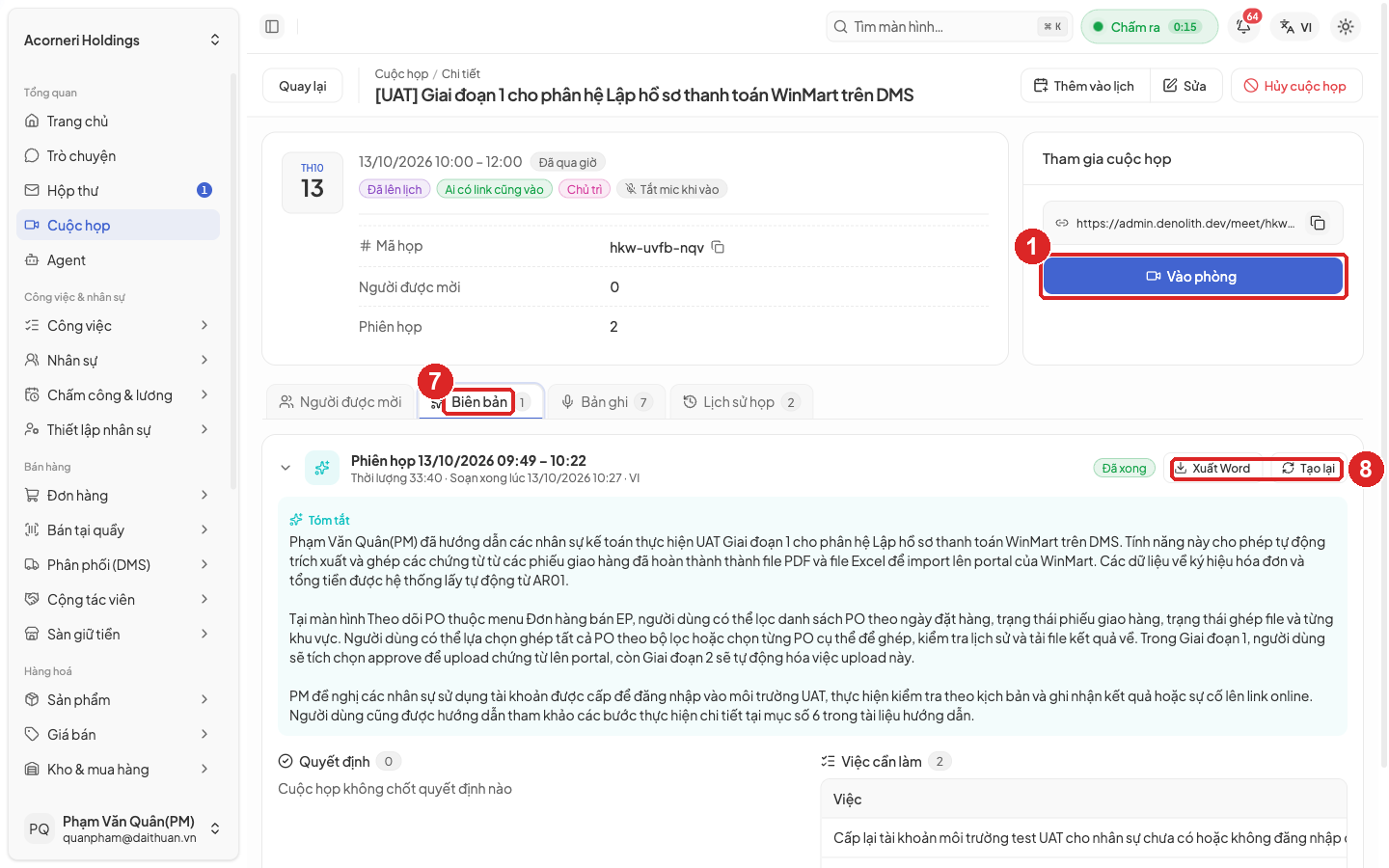 Hình 9. Thẻ Biên bản trong trang chi tiết cuộc họp
Kết quả. Đã tham dự cuộc họp. Biên bản có sau khi phiên kết thúc.
Lưu ý. Tin nhắn gõ trong phòng họp chỉ người đang trong phòng thấy và mất khi cuộc họp kết thúc. Nội dung cần giữ thì gửi vào cuộc trò chuyện của nhóm.
5.1.9 Hỏi số liệu kinh doanh với Trợ lý BI
Mục đích. Hỏi nhanh số liệu doanh thu, sản phẩm bán chạy, so sánh kỳ, mà không phải mở từng báo cáo.
Điều kiện trước.
- Tài khoản có quyền xem báo cáo.
- Trợ lý đã được cấu hình kết nối (xem Lưu ý).
Các bước.
- Bấm Agent ở menu trái. Màn Trợ lý BI mở ra (xem Hình 10).
- Bấm một câu gợi ý, ví dụ "Doanh thu 7 ngày qua theo kênh bán?", hoặc gõ câu hỏi vào ô cuối màn.
- Đọc câu trả lời. Đối chiếu với báo cáo gốc trước khi dùng số để ra quyết định.
Kết quả. Trợ lý trả lời theo phạm vi dữ liệu tài khoản được xem.
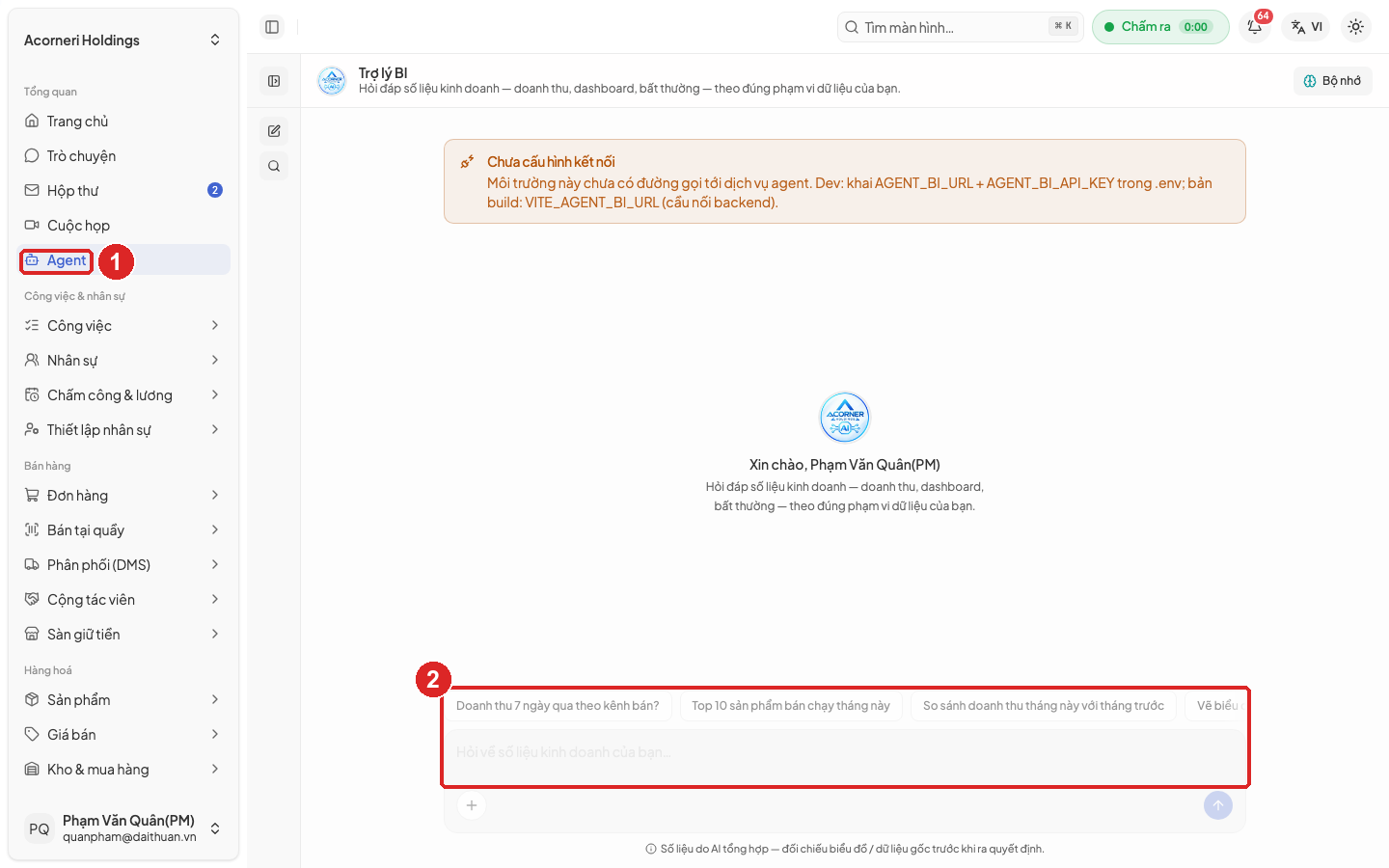 Hình 10. Màn Trợ lý BI khi chưa cấu hình kết nối
Lưu ý. Ngày 29/10/2026, màn này báo Chưa cấu hình kết nối: hệ thống chưa nối tới dịch vụ trợ lý nên chưa hỏi được. Bên bán cấu hình kết nối xong mới mở Trợ lý BI cho Bên mua; trước đó mục Agent được ẩn khỏi menu.
5.2 Thành viên dự án
5.2.1 Bắt đầu nhanh
- Mỗi sáng, bấm Công việc rồi Việc của tôi để xem việc đến hạn.
- Bắt tay làm việc nào thì mở việc đó, chuyển Trạng thái sang đang làm.
- Cuối ngày, ghi giờ đã làm trên từng việc (mục 5.2.4).
- Làm xong thì nộp báo cáo hoàn thành (mục 5.2.5) hoặc chuyển trạng thái sang xong.
5.2.2 Xem và lọc việc của mình
Mục đích. Biết hôm nay, tuần này phải làm việc gì và việc nào sắp trễ.
Điều kiện trước.
- Tài khoản xem được công việc.
Các bước.
- Ở menu trái, bấm Công việc trong nhóm Công việc & nhân sự, rồi bấm Việc của tôi ở thanh trên. Danh sách mở ở thẻ Của tôi (xem Hình 11).
- Xem dải nhắc ở đầu bảng (ví dụ "4 việc đến hạn trong 3 ngày"); bấm Lọc để chỉ xem các việc đó.
- Việc được nhóm theo hạn: Quá hạn, Hôm nay, Tuần này, Sau, Chưa có hạn, Đã hoàn thành. Bấm tên nhóm để mở hoặc gập.
- Lọc thêm bằng các nút Loại, Trạng thái, Ưu tiên, Hạn, Thêm bộ lọc; bấm Xoá tất cả để bỏ lọc. Gõ tên hoặc mã việc vào ô tìm kiếm.
- Đổi cách xem bằng các biểu tượng cạnh Bảng: Kanban (theo cột trạng thái), Lịch, Tiến độ (biểu đồ thời gian), Danh sách.
- Chọn thẻ Tất cả để xem mọi việc trong các dự án mình tham gia.
Kết quả. Bảng chỉ còn những việc cần quan tâm.
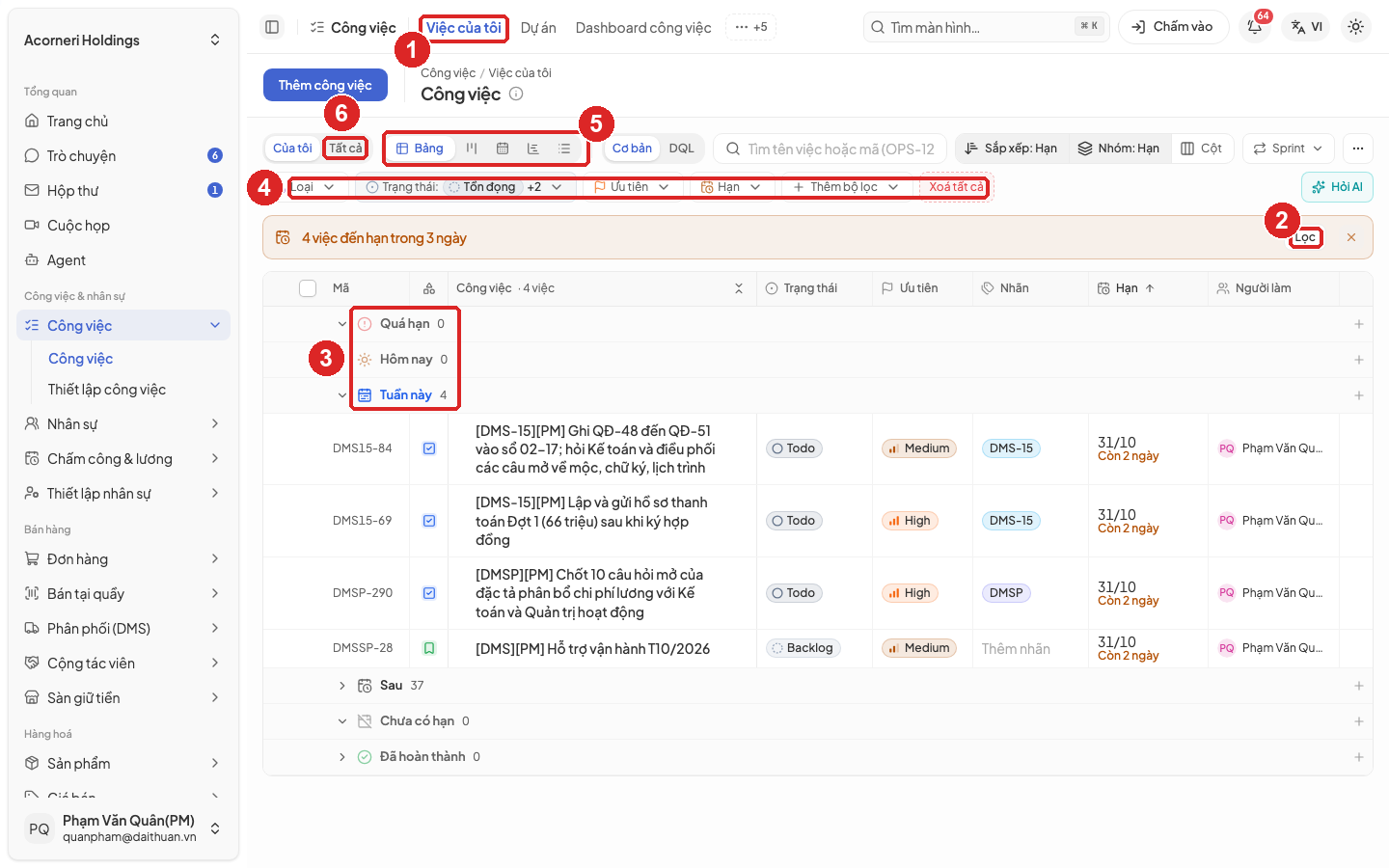 Hình 11. Màn Việc của tôi, nhóm theo hạn
Lưu ý. Bấm Hỏi AI rồi gõ câu thường, ví dụ "việc của tôi quá hạn trong dự án kho", để hệ thống tự dựng bộ lọc. Người quen câu lệnh lọc có thể chọn DQL và gõ điều kiện trực tiếp.
5.2.3 Mở và cập nhật một việc
Mục đích. Cập nhật trạng thái, tiến độ, mô tả, việc con và tài liệu của việc để người giao việc thấy tình hình.
Điều kiện trước.
- Là người làm của việc, hoặc thành viên dự án có quyền sửa.
Các bước.
- Bấm tên việc trong danh sách. Trang chi tiết việc mở ra (xem Hình 12).
- Ở khung Chung bên trái, bấm vào giá trị để sửa: Trạng thái, Ưu tiên, Loại, Người làm, Hạng mục, Sprint, Mốc.
- Ở khung Thời gian, sửa Bắt đầu, Hạn, Ước lượng, Điểm ước lượng, Tiến độ. Bắt đầu thực tế và Hoàn thành thực tế tự điền khi việc chuyển sang nhóm đang làm và nhóm hoàn thành.
- Ở khung Mô tả bên phải, bấm vào nội dung để sửa. Mô tả nên có tiêu chí nghiệm thu: những điều quan sát được khi việc xong.
- Ở các thẻ cuối trang: Việc con để thêm việc con và checklist; Tài liệu để đính kèm tệp; Giờ làm để ghi giờ (mục 5.2.4); Hoạt động để xem lịch sử thay đổi và bình luận.
- Bấm Theo dõi ở góc trên để nhận thông báo khi việc thay đổi; bấm Bỏ theo dõi để thôi nhận.
Kết quả. Thay đổi được lưu ngay khi rời ô sửa; người làm, người báo cáo và người theo dõi nhận thông báo.
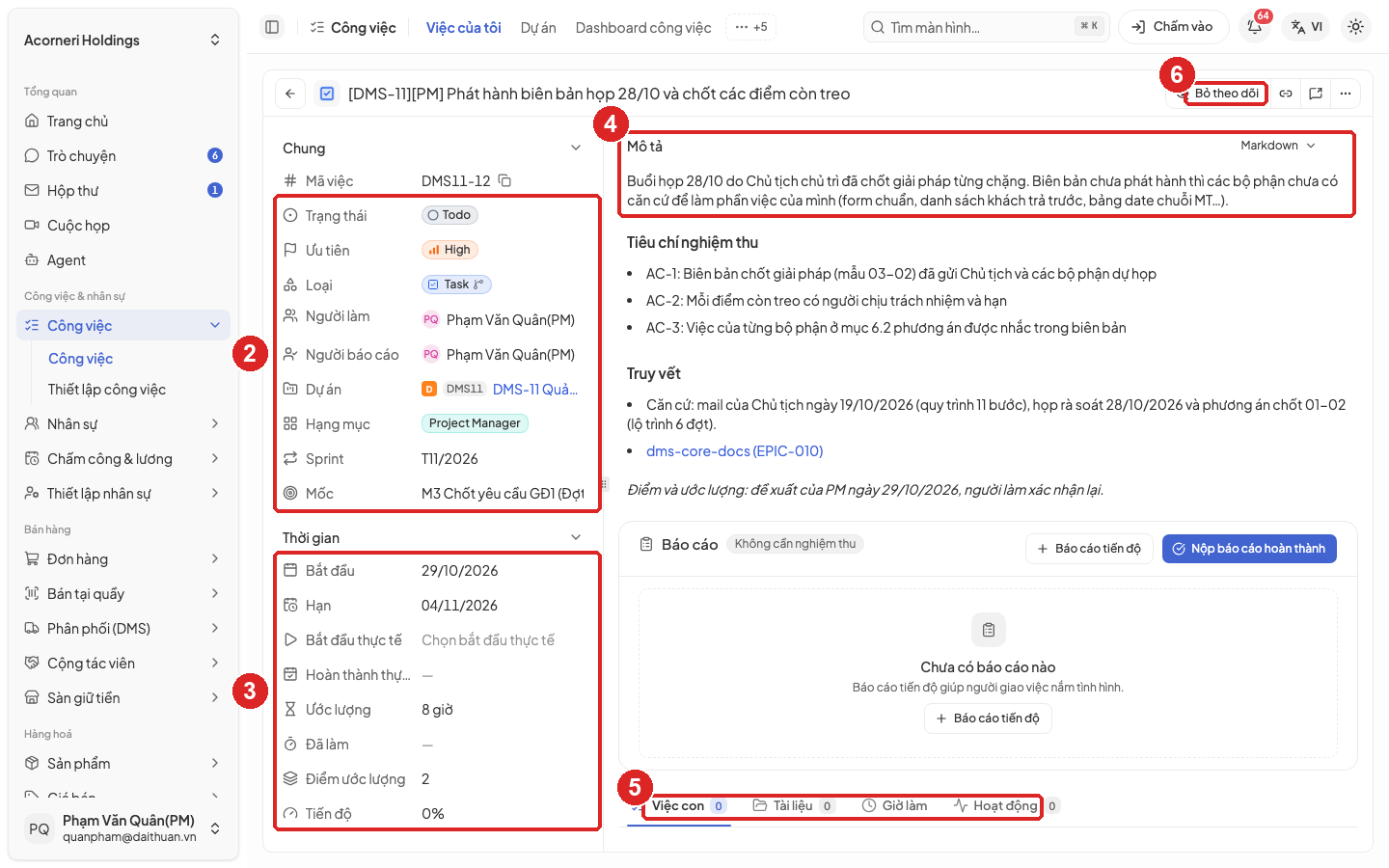 Hình 12. Trang chi tiết một việc
Lưu ý. Mặc định, việc cha chỉ chuyển sang xong được khi mọi việc con đã đóng; Quản trị dự án đổi được luật này ở thẻ Luật & nghiệm thu (mục 5.3.14). Dự án bật luồng chuyển thì chỉ chuyển được sang các trạng thái cho phép.
5.2.4 Ghi giờ làm
Mục đích. Ghi số giờ đã làm trên từng việc để tính khối lượng, tiến độ và chi phí dự án.
Điều kiện trước.
- Là người làm của việc.
- Chỉ ghi giờ cho chính mình; không ghi trước cho ngày tương lai.
Các bước.
- Mở việc (mục 5.2.3), bấm thẻ Giờ làm ở cuối trang. Thẻ có dòng "Bấm giờ khi bắt tay làm, dừng để tự ghi giờ" cùng hai nút Ghi giờ và Bắt đầu.
- Để bấm giờ, bấm Bắt đầu khi bắt tay làm. Đồng hồ chạy ở thanh trên của trang. Làm xong, bấm Dừng và ghi giờ; hệ thống mở sẵn hộp ghi giờ với số phút vừa bấm. Bấm Bỏ phiên nếu bấm nhầm.
- Để ghi tay, bấm Ghi giờ. Hộp Ghi giờ làm mở ra (xem Hình 13).
- Nhập Thời lượng tính bằng phút, hoặc bấm một giá trị gợi ý (15 phút, 30 phút, 1 giờ, 2 giờ, 4 giờ, 8 giờ).
- Chọn Bắt đầu lúc: ngày giờ bắt đầu làm. Giờ được ghi vào ngày của giờ bắt đầu.
- Ghi việc đã làm ở Ghi chú, ví dụ "sửa lỗi đăng nhập, viết kiểm thử màn đơn hàng".
- Bấm Ghi giờ.
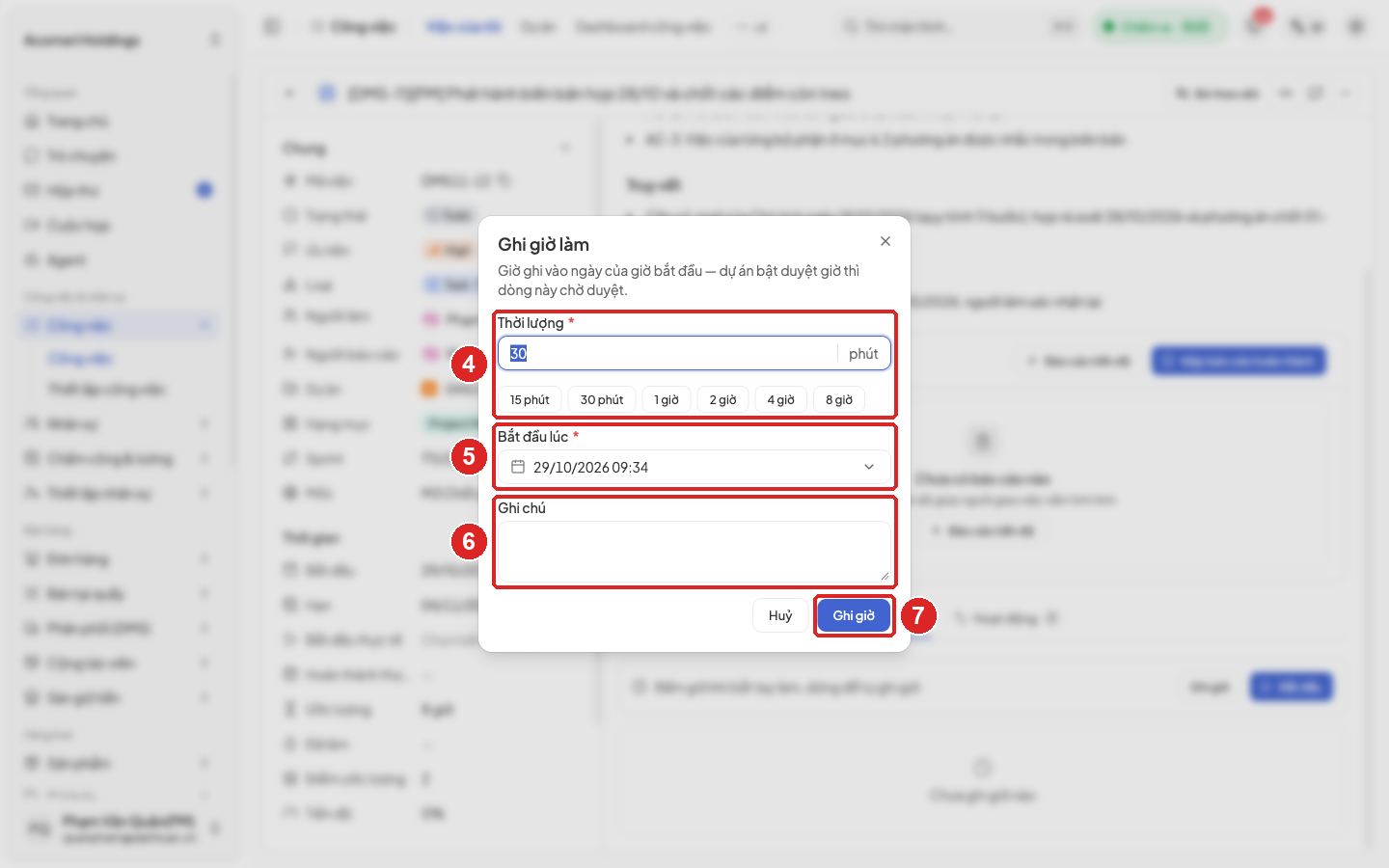 Hình 13. Hộp Ghi giờ làm
Kết quả. Dòng giờ mới hiện trong thẻ Giờ làm của việc. Dòng này chỉ được tính là giờ đã duyệt sau khi Quản trị dự án hoặc Trưởng nhóm duyệt (mục 5.3.11). Ô Đã làm của việc cộng thêm số giờ vừa ghi.
Lưu ý. Sửa số phút hoặc ngày của một dòng đã duyệt thì dòng đó quay về chờ duyệt. Dòng đã lên hoá đơn cho khách thì không sửa, xoá được.
Bảng 6 liệt kê thông báo khi ghi giờ.
Bảng 6. Thông báo khi ghi giờ
| Thông báo trên màn hình | Cách xử lý |
|---|---|
| Chưa chọn giờ | Chọn ngày giờ ở Bắt đầu lúc. |
| Đang bấm giờ cho việc khác | Một đồng hồ đang chạy ở việc khác. Dừng đồng hồ đó trước, hoặc chọn chuyển sang việc này. |
| Đã lên hoá đơn — không sửa, xoá hay duyệt lại được | Dòng giờ đã tính tiền cho khách. Nhờ Quản lý dự án xử lý nếu ghi sai. |
5.2.5 Nộp báo cáo tiến độ và báo cáo hoàn thành
Mục đích. Báo cho người giao việc biết việc đang tới đâu, và đề nghị nghiệm thu khi xong.
Điều kiện trước.
- Là người làm của việc.
Các bước.
- Mở việc. Khung Báo cáo nằm dưới mô tả (xem Hình 12).
- Để báo giữa chừng, bấm Báo cáo tiến độ. Nhập nội dung, phần trăm tiến độ, đính kèm tệp nếu có, rồi nộp.
- Khi xong việc, bấm Nộp báo cáo hoàn thành. Nhập nội dung đã làm, đính kèm kết quả, rồi bấm Nộp để nghiệm thu.
Kết quả. Báo cáo hiện trong khung Báo cáo của việc và trong hộp Duyệt báo cáo của Quản lý dự án. Báo cáo hoàn thành được duyệt thì việc chuyển sang xong; bị trả lại thì việc quay về đang làm kèm nhận xét của người duyệt.
Lưu ý. Khung có nhãn Không cần nghiệm thu nghĩa là dự án không bắt buộc duyệt báo cáo: người làm vẫn nộp được báo cáo và tự chuyển việc sang xong được. Dự án bắt buộc duyệt báo cáo thì việc chỉ sang xong sau khi báo cáo hoàn thành được duyệt. Việc đã nghiệm thu mà bị mở lại thì phải nộp và duyệt lại trước khi đóng.
5.2.6 Xem Dashboard công việc
Mục đích. Nhìn nhanh số việc theo trạng thái, việc quá hạn và việc đang mở của mình.
Điều kiện trước.
- Tài khoản xem được công việc.
Các bước.
- Bấm Dashboard công việc ở thanh trên của phần Công việc (xem Hình 14).
- Đọc các ô: Việc theo trạng thái, Việc quá hạn, Việc của tôi đang mở, Việc mới theo tuần. Bấm Xem tất cả trong ô để mở danh sách việc tương ứng.
- Bấm Tất cả dashboard để chọn dashboard khác. Bấm biểu tượng làm mới để lấy số mới; giờ lấy số in ở Số liệu lúc.
- Để tự dựng dashboard, bấm Thêm widget để thêm ô, Chỉnh bố cục để kéo thả.
Kết quả. Các ô hiện số liệu mới nhất.
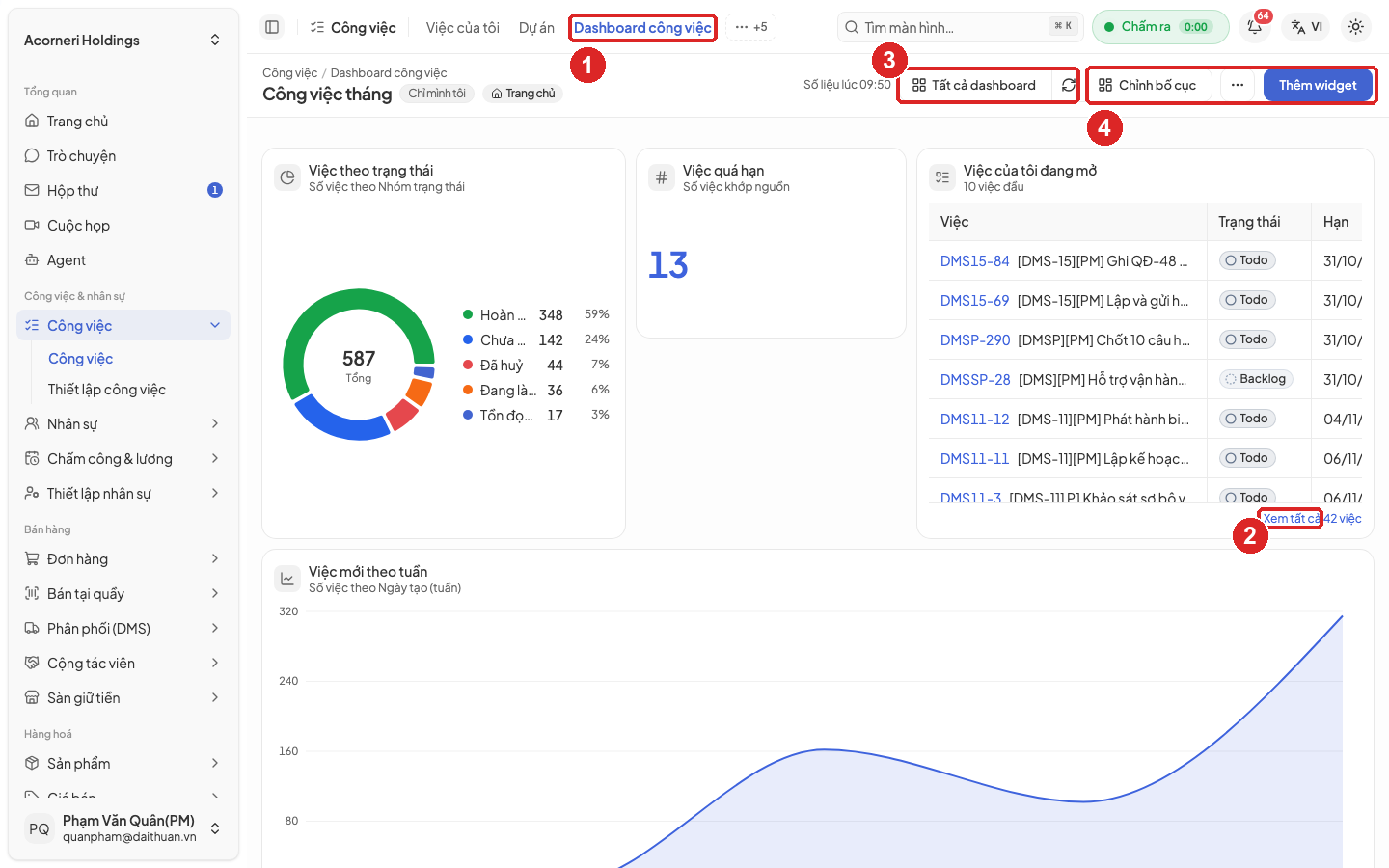 Hình 14. Dashboard công việc
5.2.7 Lập và nộp báo cáo tháng
Mục đích. Lập báo cáo và tự đánh giá hiệu quả công việc trong tháng để trưởng bộ phận nhận xét.
Điều kiện trước.
- Tài khoản xem được công việc.
- Đã có mẫu báo cáo (mục 5.4.5).
Các bước.
- Bấm Báo cáo theo kỳ (trong nhóm thu gọn +5 ở thanh trên, hoặc qua ô Tìm màn hình…). Danh sách báo cáo có các thẻ Tất cả, Nháp, Chờ duyệt, Đã duyệt, Trả về (xem Hình 15).
- Bấm Lập báo cáo. Hộp Lập báo cáo công việc mở ra (xem Hình 16).
- Chọn Mẫu báo cáo (bắt buộc).
- Chọn Kỳ báo cáo (bắt buộc), ví dụ từ 01/10/2026 đến 31/10/2026. Hệ thống lấy các việc giao cho người lập báo cáo đã hoàn thành trong khoảng này.
- Chọn Kỳ kế hoạch (bắt buộc): khoảng thời gian của phần Kế hoạch kỳ tới, thường là tháng sau.
- Chọn Dự án nếu chỉ báo cáo một dự án; bỏ trống để lấy việc ở mọi dự án mình tham gia.
- Nhập Chức danh in trên báo cáo và Phòng ban in trên báo cáo.
- Bấm Tạo báo cáo. Báo cáo mở ở trạng thái Nháp.
- Kiểm tra phần Công việc đã hoàn thành, chấm điểm ở Bảng tự đánh giá, ghi Kế hoạch kỳ tới.
- Khi đã chấm đủ điểm, gửi báo cáo đi duyệt.
Kết quả. Báo cáo chuyển sang Chờ duyệt. Bị trả về thì sửa và gửi lại.
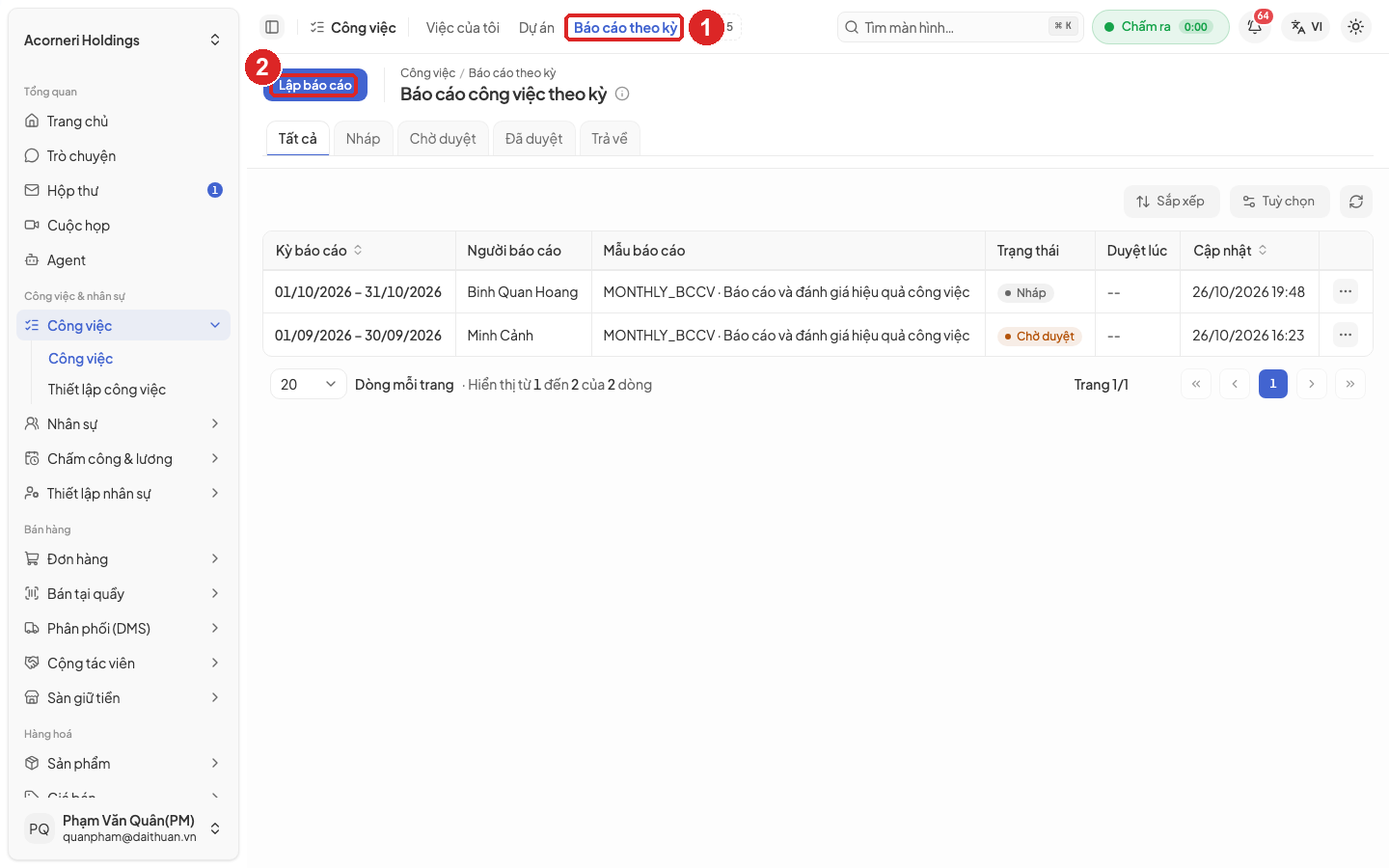 Hình 15. Danh sách Báo cáo công việc theo kỳ
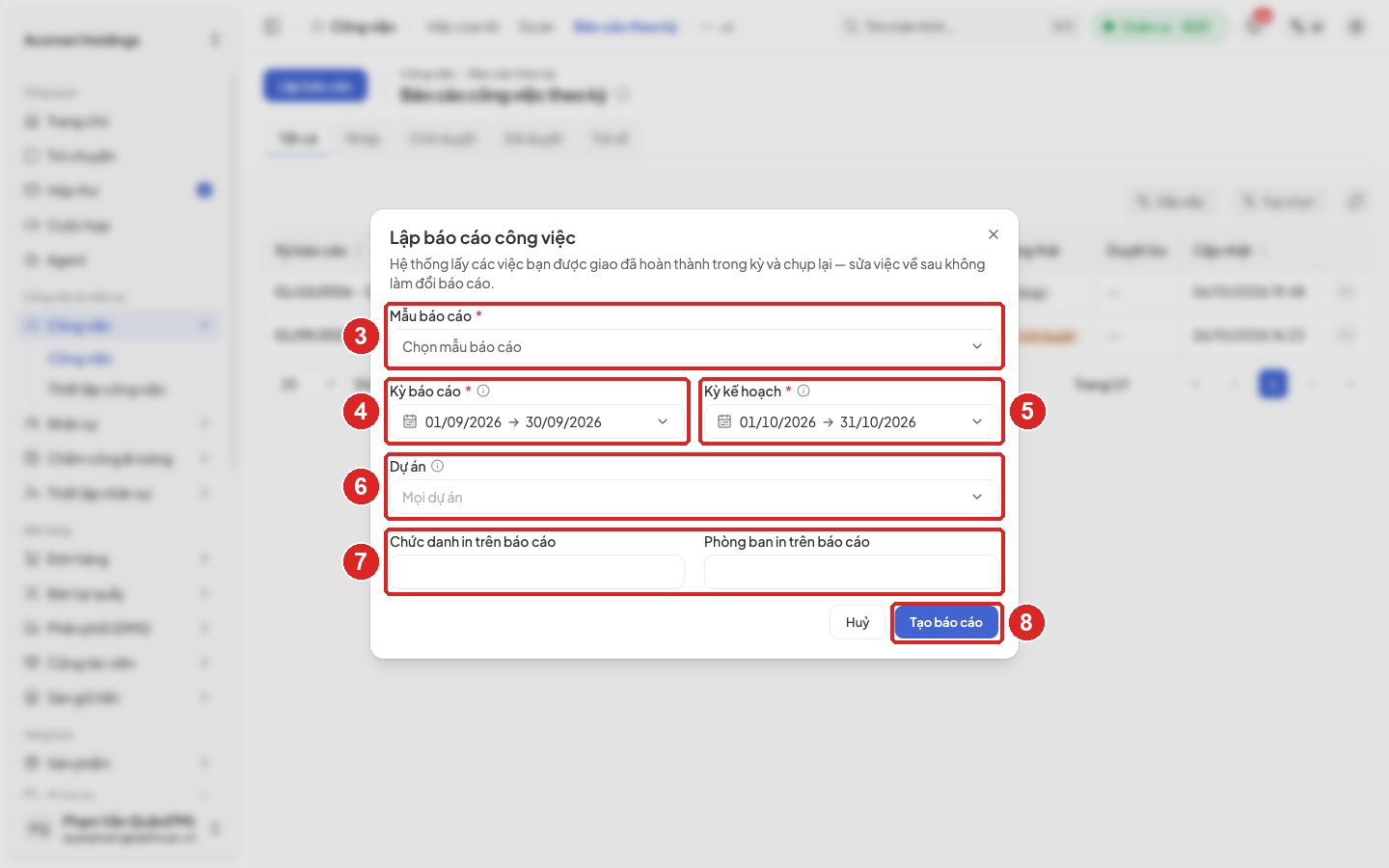 Hình 16. Hộp Lập báo cáo công việc
Lưu ý. Hệ thống chụp lại danh sách việc lúc lập báo cáo. Sửa việc về sau không làm đổi báo cáo đã lập.
Mỗi nhân viên có việc được giao trên hệ thống lập một báo cáo cho tháng vừa qua và gửi duyệt theo hạn của đơn vị. Hệ thống không tự nhắc hạn nộp.
5.3 Quản lý dự án
5.3.1 Bắt đầu nhanh
- Đầu dự án: tạo dự án, thêm thành viên, đặt mốc, lập sprint tháng (mục 5.3.3 đến 5.3.7).
- Hằng tuần: tạo và giao việc, duyệt báo cáo việc, duyệt giờ làm, xem khối lượng nhân sự (mục 5.3.5, 5.3.10 đến 5.3.12).
- Mỗi lần đưa bản phần mềm cho người dùng: gom việc vào đợt phát hành (mục 5.3.8).
- Cuối tháng: đóng sprint, lập kế hoạch tháng sau, duyệt báo cáo tháng (mục 5.3.6, 5.3.9, 5.3.13).
5.3.2 Xem danh sách và tổng quan dự án
Mục đích. Nắm tình hình mọi dự án và sức khoẻ của từng dự án.
Điều kiện trước.
- Tài khoản xem được công việc. Danh sách chỉ hiện dự án công khai và dự án mình là thành viên.
Các bước.
- Bấm Dự án ở thanh trên. Mỗi thẻ dự án có tên, mã, mô tả ngắn, số việc xong, phần trăm tiến độ, trạng thái, vai trò của mình, số thành viên và hạn dự kiến (xem Hình 17). Bấm Bảng ở góc phải để xem dạng bảng.
- Bấm một thẻ để mở dự án. Thẻ Tổng quan mở ra (xem Hình 18).
- Đọc sáu ô đầu: Tiến độ, Đang mở, Quá hạn, Chưa giao, Chờ duyệt (báo cáo hoàn thành chờ duyệt), Giờ đã ghi so với tổng ước lượng.
- Đọc Thông tin dự án, rồi khung Sức khoẻ dự án và Mốc sắp tới. Sức khoẻ dự án nêu các điểm cần chú ý như tiến độ chậm so với thời gian, mốc quá ngày, việc chưa có người làm.
Kết quả. Biết dự án nào cần xử lý và cần xử lý điểm nào.
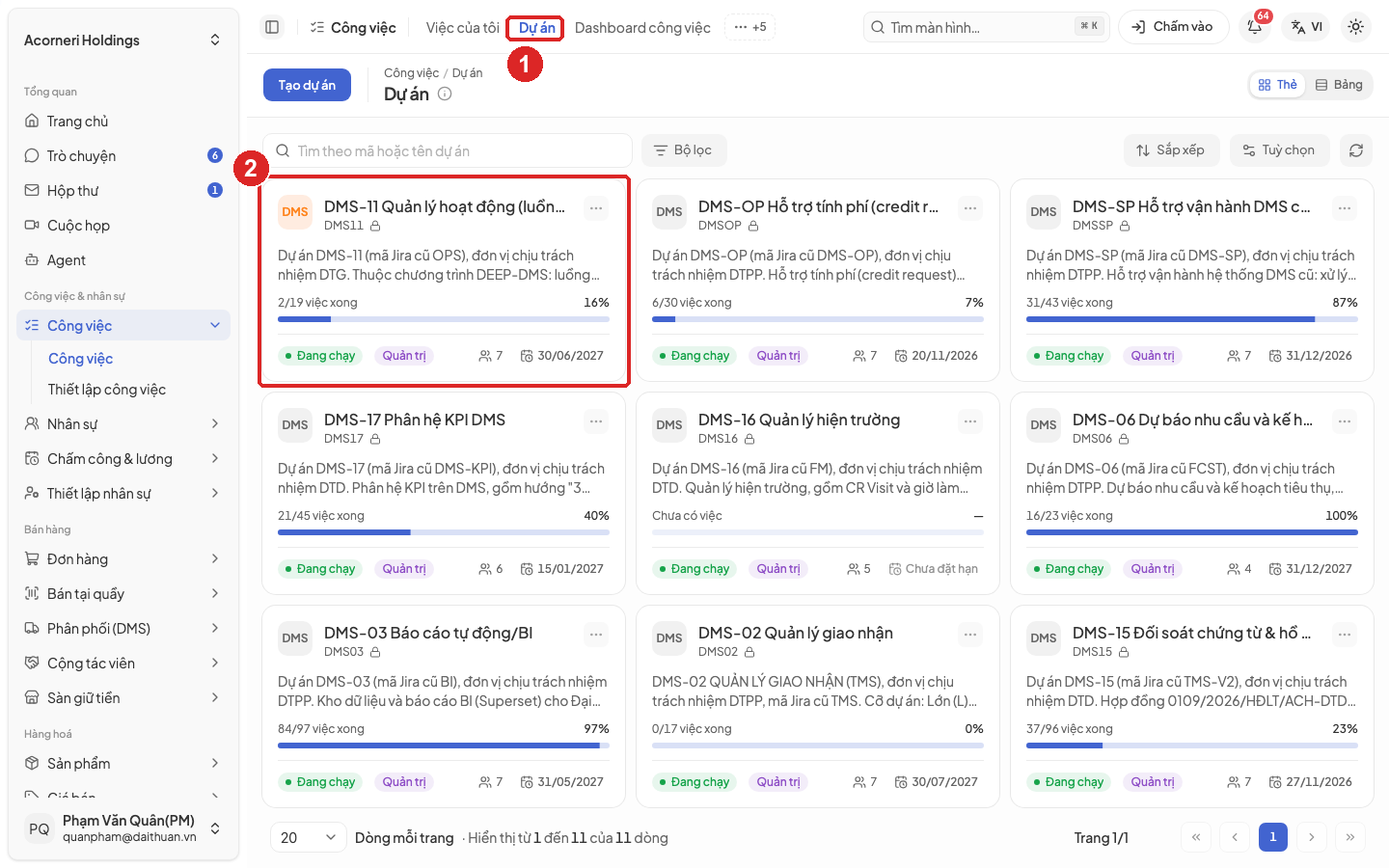 Hình 17. Danh sách dự án dạng thẻ
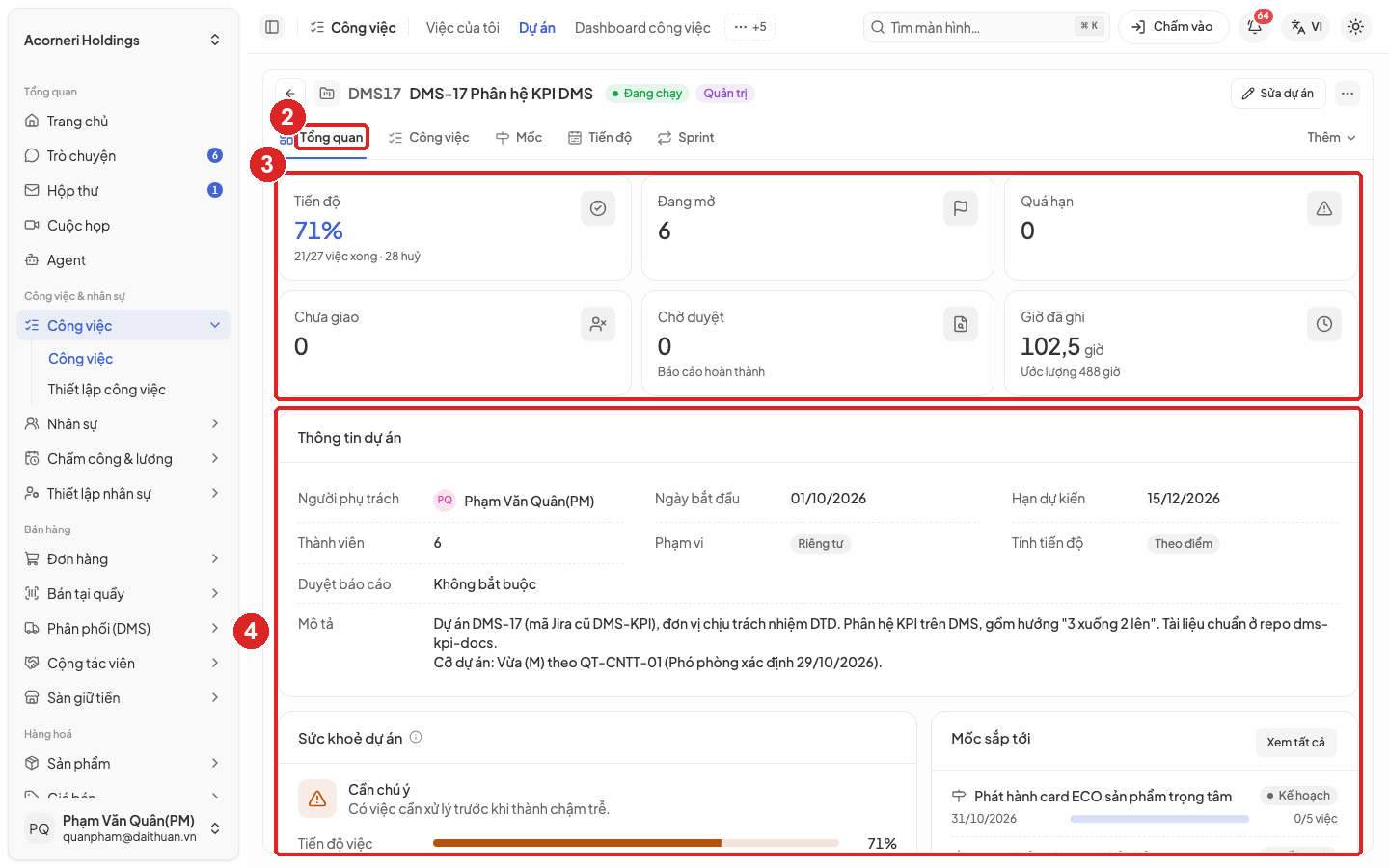 Hình 18. Thẻ Tổng quan của một dự án
Trong dự án, các thẻ Tổng quan, Công việc, Mốc, Tiến độ, Sprint hiện sẵn; các thẻ Phát hành, Thành viên, Cài đặt và các thẻ khác nằm trong menu Thêm ở góc phải.
5.3.3 Tạo dự án
Mục đích. Tạo chỗ để gom việc, thành viên và tiến độ của một dự án.
Điều kiện trước.
- Tài khoản có quyền quản lý công việc.
- Đã chốt mã dự án. Mã dự án không đổi được sau khi tạo và là phần đầu của mã mọi việc trong dự án.
Các bước.
- Ở Dự án, bấm Tạo dự án. Hộp Tạo dự án mở ra (xem Hình 19).
- Nhập Mã dự án (bắt buộc): 2 đến 10 ký tự, bắt đầu bằng chữ. Mã này là tiền tố của mã việc.
- Nhập Tên dự án (bắt buộc) và chọn Người phụ trách.
- Chọn Phạm vi: Riêng tư (chỉ thành viên dự án thấy) hoặc Công khai (mọi nhân viên có quyền xem công việc đều thấy).
- Chọn Cách tính tiến độ: Theo số việc, Theo điểm hoặc Theo trọng số. Chọn Màu nếu muốn.
- Chọn Ngày bắt đầu, Hạn dự kiến, và thêm người ở Thành viên. Người tạo tự động là Quản trị dự án; vai trò của người khác đổi sau ở thẻ Thành viên.
- Nhập Mô tả: mục tiêu, đơn vị chịu trách nhiệm, phạm vi.
- Bật Bắt buộc duyệt báo cáo nếu việc chỉ được hoàn thành sau khi báo cáo hoàn thành được duyệt.
- Bấm Tạo dự án.
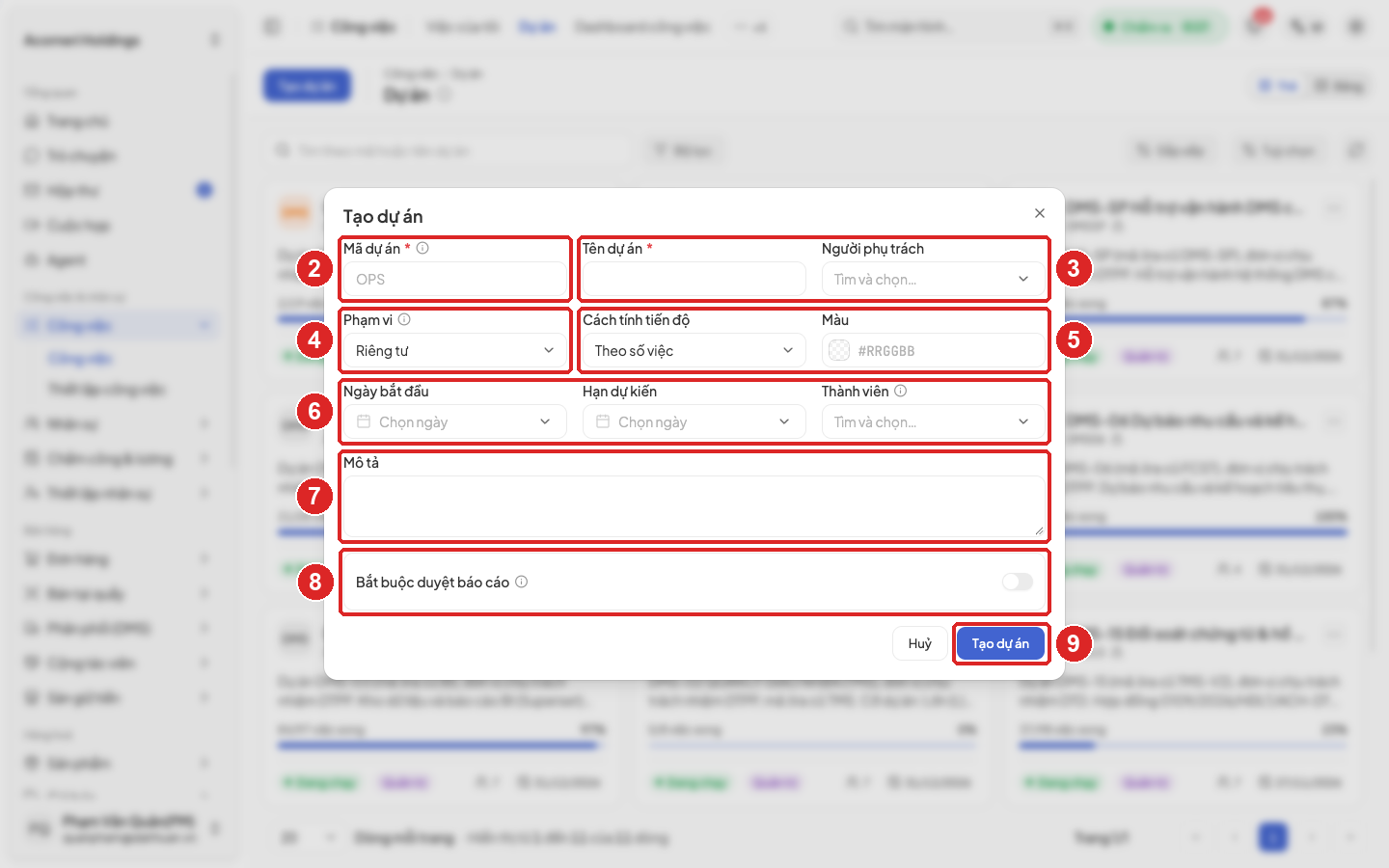 Hình 19. Hộp Tạo dự án
Kết quả. Dự án mới hiện trong danh sách với sáu cột trạng thái mặc định; người tạo là Quản trị dự án.
Lưu ý. Phòng Công nghệ thông tin đặt tên dự án có mã chương trình đứng đầu và gắn mỗi dự án một nhãn trùng mã. Mỗi tháng có một sprint tên Tnn/yyyy; mốc đặt theo các bước duyệt của dự án. Dự án có thể tạo từ mẫu (mục 5.4.4) để có sẵn các thiết lập này.
5.3.4 Thêm thành viên và gán vai trò
Mục đích. Cho người cần làm việc trong dự án vào dự án với đúng quyền.
Điều kiện trước.
- Là Quản trị dự án.
- Người cần thêm là nhân viên đang làm việc.
Các bước.
- Trong dự án, bấm Thêm, chọn Thành viên (xem Hình 20).
- Ở khung Thêm thành viên, tìm và chọn người ở ô Nhân viên.
- Chọn Vai trò theo Bảng 7.
- Bấm Thêm.
- Để đổi vai trò, chọn lại ở cột Vai trò trong bảng Thành viên. Để gỡ người, bấm biểu tượng gỡ ở cuối dòng.
Kết quả. Người được thêm thấy dự án và nhận được việc trong dự án.
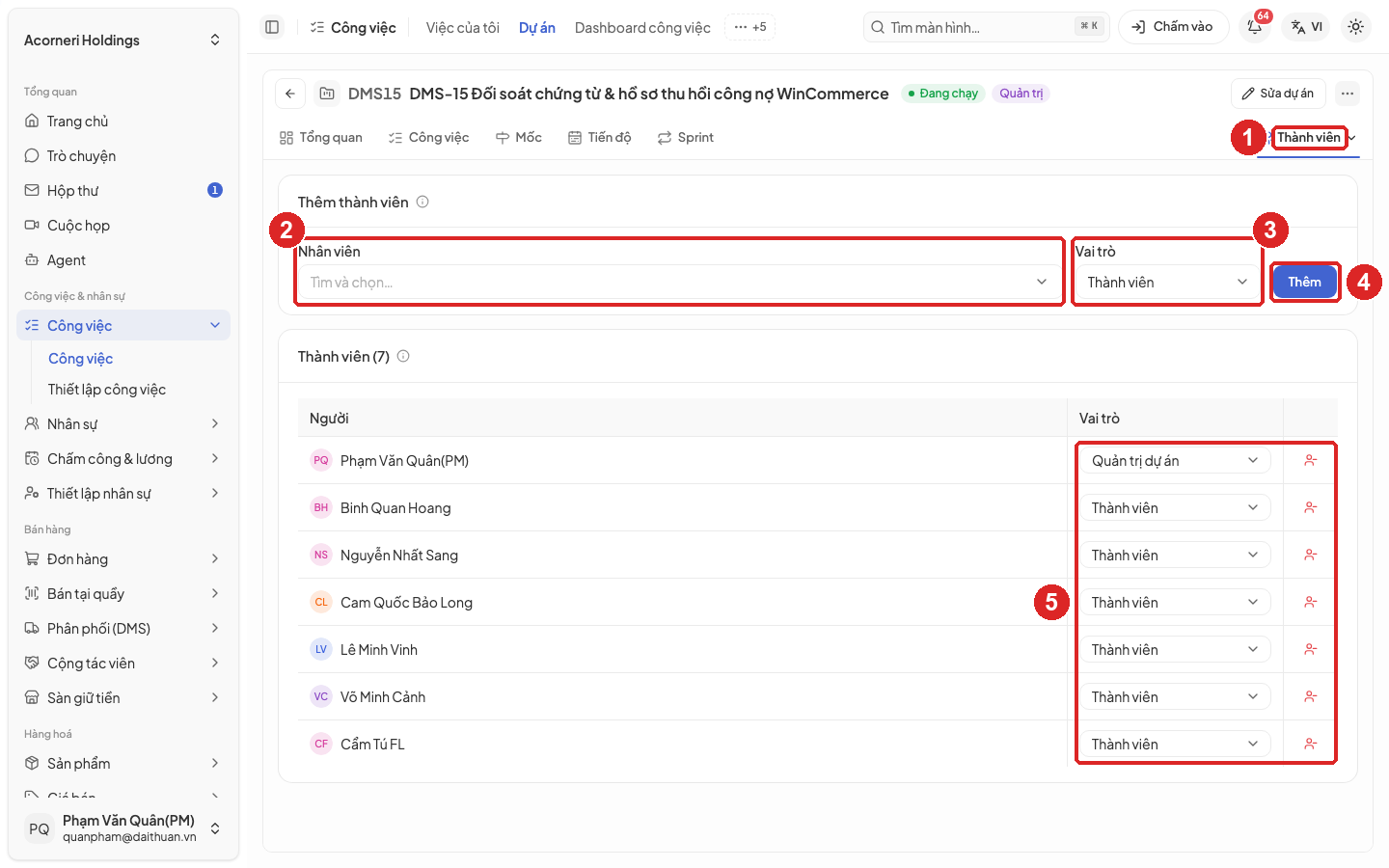 Hình 20. Thẻ Thành viên của dự án
Bảng 7. Vai trò trong dự án
| Vai trò | Làm được |
|---|---|
| Quản trị dự án | Mọi thao tác: sửa dự án, thành viên, cài đặt, mốc, đợt phát hành; duyệt báo cáo việc và giờ làm. |
| Trưởng nhóm | Như Thành viên, cộng thêm duyệt báo cáo việc và duyệt giờ làm trong dự án, lập kế hoạch tháng. |
| Thành viên | Tạo, sửa, giao việc; ghi giờ; quản lý sprint. |
| Chỉ xem | Xem dự án và việc. Người làm của một việc vẫn sửa được việc đó. |
| Kế toán dự án | Như Chỉ xem, cộng thêm xem số liệu tiền của dự án khi tài khoản có quyền Lập hoá đơn công việc. |
| Khách nội bộ | Chỉ thấy những việc mình được giao, đã tạo hoặc đang theo dõi; sửa được việc mình được giao. Không xem số liệu tiền, không xuất danh sách việc, không xem kế hoạch tháng và thư viện tệp của dự án. |
Lưu ý. Gỡ một người khỏi dự án thì người đó cũng bị gỡ khỏi mọi việc được giao trong dự án. Người phụ trách dự án (ô Người phụ trách) duyệt được báo cáo việc nhưng không duyệt được giờ làm; cần duyệt giờ thì gán vai trò Trưởng nhóm hoặc Quản trị dự án.
5.3.5 Tạo và giao việc
Mục đích. Đưa công việc lên hệ thống với đủ thông tin để người làm hiểu và báo cáo đọc đúng.
Điều kiện trước.
- Là thành viên dự án trở lên.
- Người làm là thành viên dự án.
Các bước.
- Ở Việc của tôi, hoặc thẻ Công việc trong dự án, bấm Thêm công việc. Hộp Thêm công việc mở ra (xem Hình 21).
- Chọn Dự án (bắt buộc).
- Nhập Tên việc (bắt buộc). Bắt đầu bằng động từ, nêu rõ kết quả.
- Chọn Loại và Ưu tiên.
- Chọn Người làm. Mỗi việc nên có một người chịu trách nhiệm chính; người hỗ trợ thì tách việc riêng hoặc thêm vào người theo dõi.
- Chọn Bắt đầu và Hạn.
- Nhập Mô tả: bối cảnh, tiêu chí nghiệm thu, tài liệu liên quan. Kéo thả hoặc dán tệp vào ô để đính kèm.
- Bấm Tạo.
- Mở việc vừa tạo, điền tiếp Hạng mục, Sprint, Mốc, Ước lượng, Điểm ước lượng, Nhãn ở trang chi tiết (mục 5.2.3).
Kết quả. Việc có mã mới, người làm nhận thông báo.
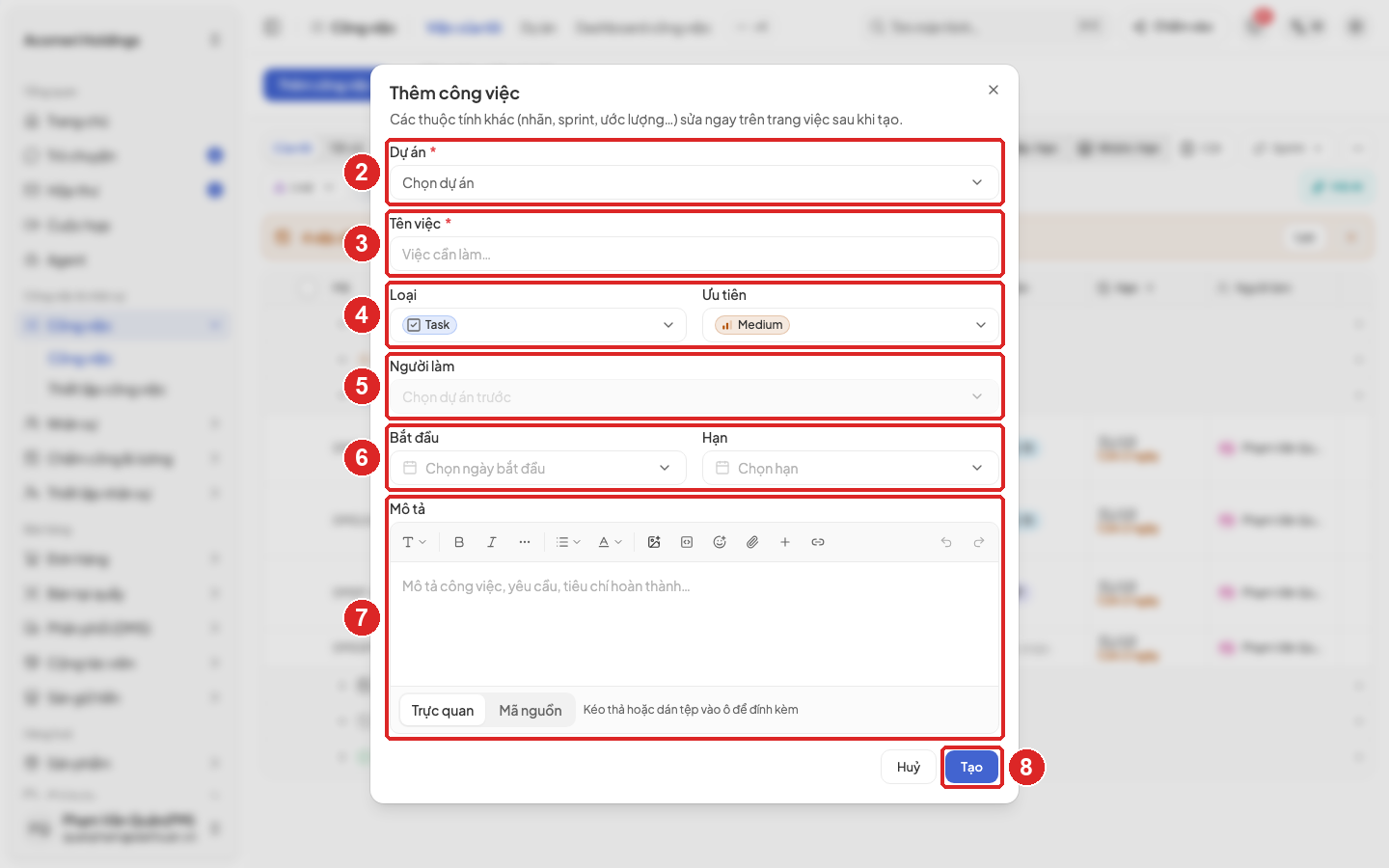 Hình 21. Hộp Thêm công việc
Lưu ý. Ghi ước lượng và điểm ở việc không có việc con. Việc cha để trống hai ô này, vì tổng của sprint và mốc đã cộng từ việc con; ghi ở cả hai tầng là đếm hai lần. Việc dài hơn một tuần thì chia nhỏ.
5.3.6 Lập sprint tháng và theo dõi sprint
Mục đích. Gom việc của một tháng vào một kỳ để theo dõi tiến độ và đánh giá cuối kỳ.
Điều kiện trước.
- Là thành viên dự án trở lên.
Các bước.
- Trong dự án, bấm thẻ Sprint (xem Hình 22).
- Bấm Tạo sprint. Đặt tên theo tháng (ví dụ
T11/2026), chọn ngày đầu và ngày cuối tháng, ghi mục tiêu của kỳ, rồi lưu. - Gán việc vào sprint ở ô Sprint của từng việc, hoặc chọn nhiều việc trong bảng rồi gán một lần.
- Theo dõi trên dòng sprint: số việc, số điểm đã xong trên tổng, phần trăm, và các nhãn Trễ hạn, Sắp tới hạn, Đang làm, Xong sớm. Bấm vào nhãn để lọc việc tương ứng.
- Cuối kỳ, bấm Hoàn tất sprint. Hộp xác nhận báo số việc chưa xong; ở ô Chuyển việc chưa xong sang, chọn một sprint chưa hoàn tất của dự án, hoặc để mặc định là tồn đọng (chưa vào sprint nào). Bấm Hoàn tất sprint trong hộp để xác nhận. Sprint đã hoàn tất không mở lại được.
Kết quả. Sprint chuyển sang đã hoàn tất; số liệu của kỳ được giữ để so sánh.
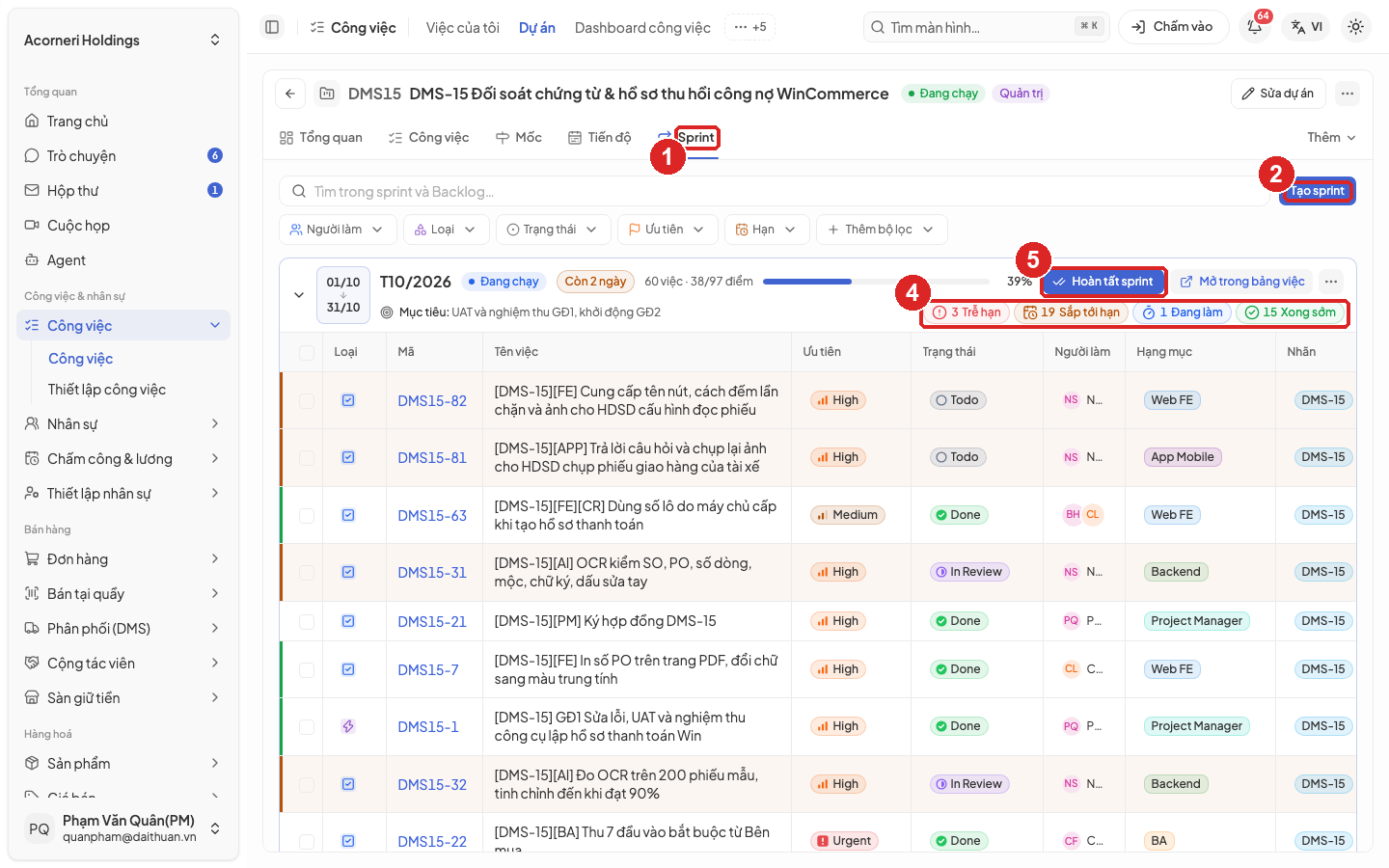 Hình 22. Thẻ Sprint của dự án
5.3.7 Đặt mốc và theo dõi tiến độ dự án
Mục đích. Đặt các điểm kiểm soát của dự án và thấy sớm mốc nào có nguy cơ trễ.
Điều kiện trước.
- Sửa mốc cần vai trò Quản trị dự án; xem thì mọi thành viên.
Các bước.
- Trong dự án, bấm thẻ Mốc (xem Hình 23).
- Bấm Thêm mốc. Nhập tên mốc, ngày mục tiêu, người phụ trách và điều kiện để mốc đạt, rồi lưu.
- Gắn việc vào mốc ở ô Mốc của từng việc. Mỗi việc gắn mốc gần nhất mà nó phải xong trước.
- Theo dõi trên từng mốc: số việc và số điểm đã xong, phần trăm, số ngày còn lại hoặc số ngày trễ. Dải cam ở đầu thẻ báo mốc đã quá ngày mục tiêu mà chưa đạt.
- Khi mốc đạt, đổi trạng thái mốc sang Đã đạt và ghi bằng chứng (biên bản, ngày duyệt) vào mô tả mốc.
- Bấm thẻ Tiến độ để xem biểu đồ thời gian (xem Hình 24). Chọn Ngày, Tuần, Tháng, Quý để đổi thang; bật Phụ thuộc để thấy mũi tên giữa các việc; bật Đường găng hoặc Chỉ đường găng để thấy chuỗi việc quyết định ngày xong.
Kết quả. Thấy được mốc nào đúng hạn, mốc nào trễ và việc nào đang kéo trễ cả dự án.
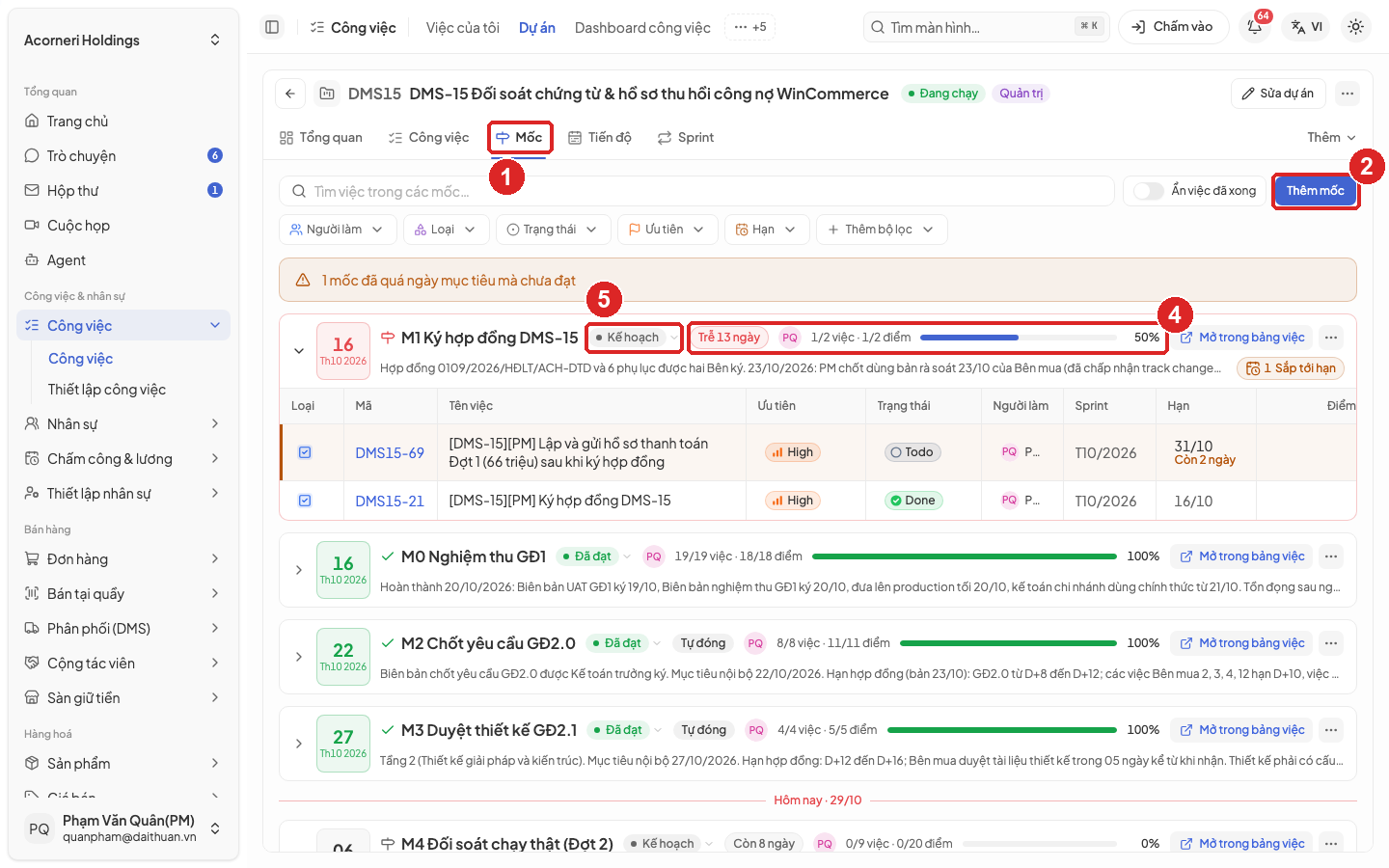 Hình 23. Thẻ Mốc của dự án
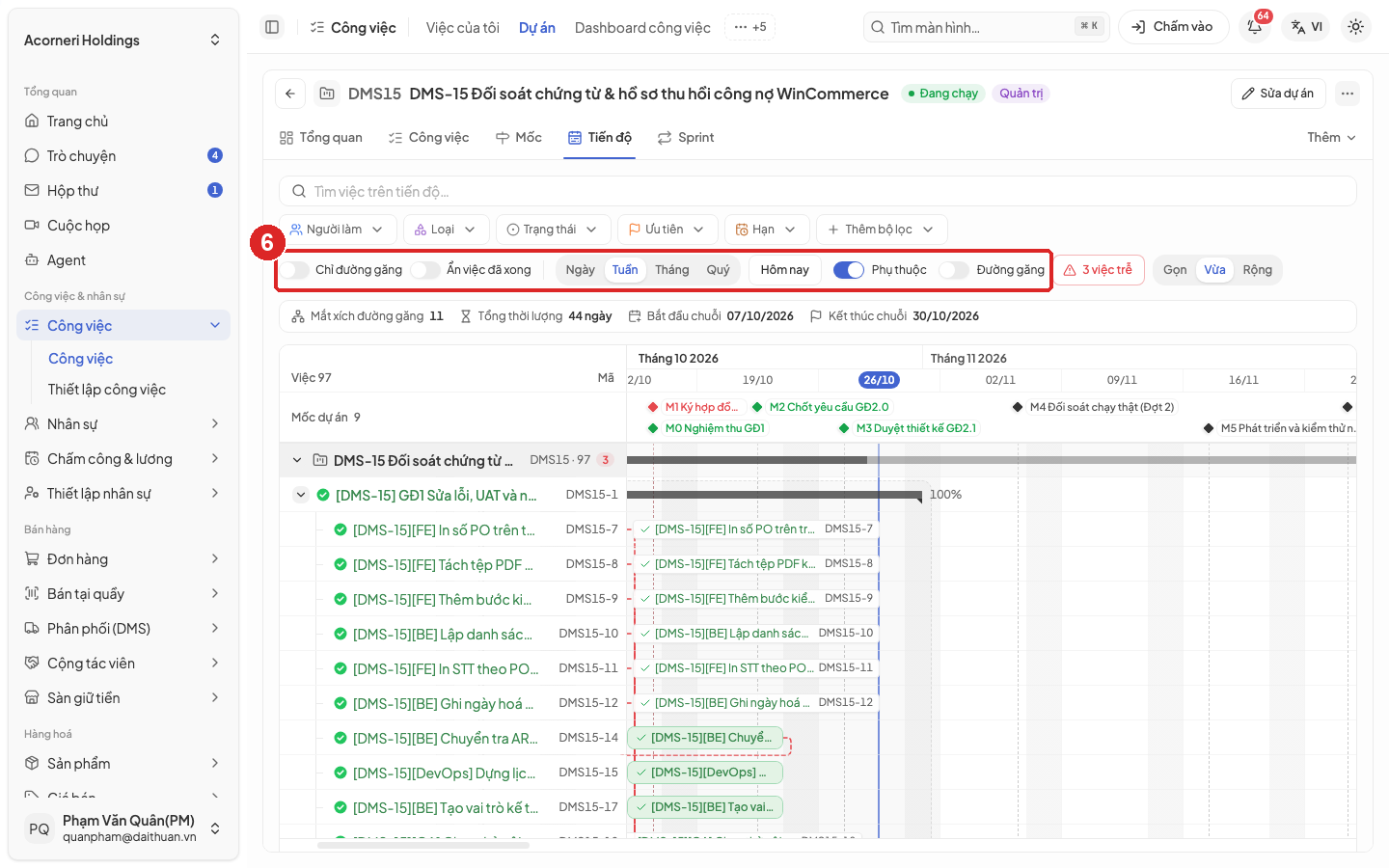 Hình 24. Thẻ Tiến độ dạng biểu đồ thời gian
5.3.8 Gom việc vào đợt phát hành và phát hành
Mục đích. Ghi lại mỗi lần đưa bản phần mềm tới người dùng: bản nào, gồm việc gì, ai phát hành, khi nào.
Điều kiện trước.
- Là Quản trị dự án.
- Việc đưa vào đợt đã có Hạng mục.
Các bước.
- Trong dự án, bấm Thêm, chọn Phát hành (xem Hình 25). Cột trái liệt kê các đợt phát hành với hạn và trạng thái.
- Bấm Tạo đợt. Đặt tên bắt đầu bằng mã dự án và giai đoạn, nhập hạn phát hành, người phụ trách, ghi chú phát hành, rồi lưu.
- Chọn đợt, bấm Thêm việc, chọn các việc sẽ lên bản này. Chỉ đưa việc lập trình không có việc con; không đưa việc cha, việc phân tích, kiểm thử hay quản lý.
- Bấm thẻ Phần phát hành để xem mỗi hạng mục có việc (ví dụ Backend, App Mobile) và giao người phụ trách cho từng phần.
- Khi đã đưa bản lên môi trường người dùng, ghi mã bản cài đặt vào từng phần và chuyển phần đó sang đã phát hành.
- Khi mọi phần đã phát hành và mọi việc đã xong, bấm Phát hành ở đầu đợt.
Kết quả. Đợt chuyển sang Đã phát hành; việc của đợt được tính là đã lên bản.
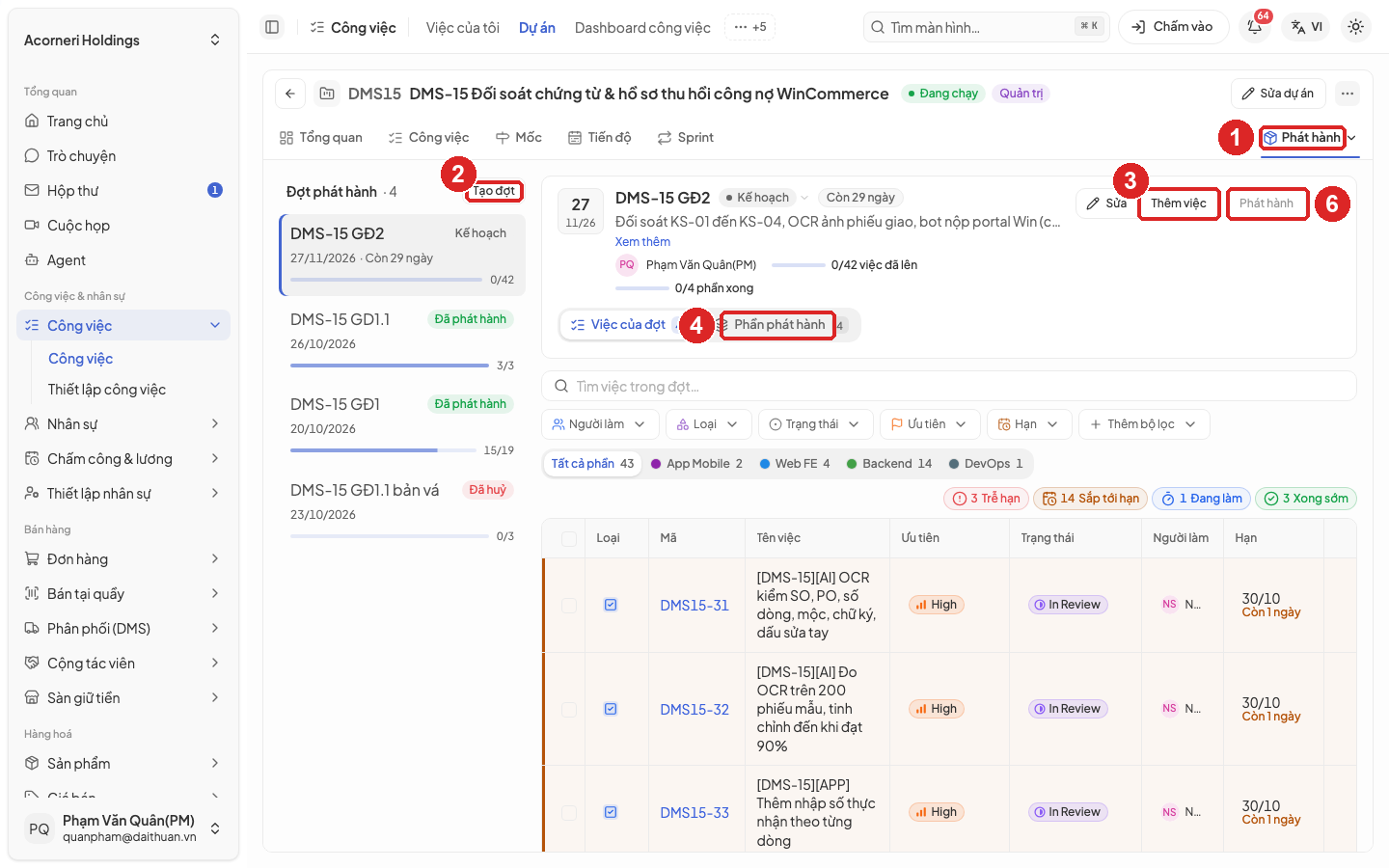 Hình 25. Thẻ Phát hành của dự án
Lưu ý. Việc chỉ được tính đã lên bản khi việc đã xong và phần phát hành của đúng hạng mục đó đã phát hành. Việc không có hạng mục, hoặc có hạng mục mà đợt chưa có phần tương ứng, không bao giờ được tính. Bản vá đặt tên tăng số sau dấu chấm của giai đoạn (ví dụ giai đoạn 1.1, 1.2). Đợt không dùng nữa thì đổi sang Đã huỷ, không xoá.
5.3.9 Lập kế hoạch tháng
Mục đích. Ghi mục tiêu và danh sách nội dung cả nhóm dự án sẽ làm trong tháng.
Điều kiện trước.
- Là Quản trị dự án, Trưởng nhóm hoặc người phụ trách dự án. Thành viên khác chỉ xem.
Các bước.
- Bấm Kế hoạch tháng (trong nhóm +5 ở thanh trên). Danh sách kế hoạch có cột Tháng, Tiêu đề, Dự án, Ghi chú, Cập nhật (xem Hình 26).
- Bấm Thêm kế hoạch. Chọn dự án, chọn tháng, nhập tiêu đề (ví dụ "Kế hoạch tháng 11/2026" kèm tên dự án) và ghi chú mục tiêu tháng.
- Thêm từng dòng nội dung kế hoạch, mỗi dòng một nội dung kèm ghi chú.
- Lưu.
Kết quả. Kế hoạch hiện trong danh sách; mọi thành viên dự án xem được.
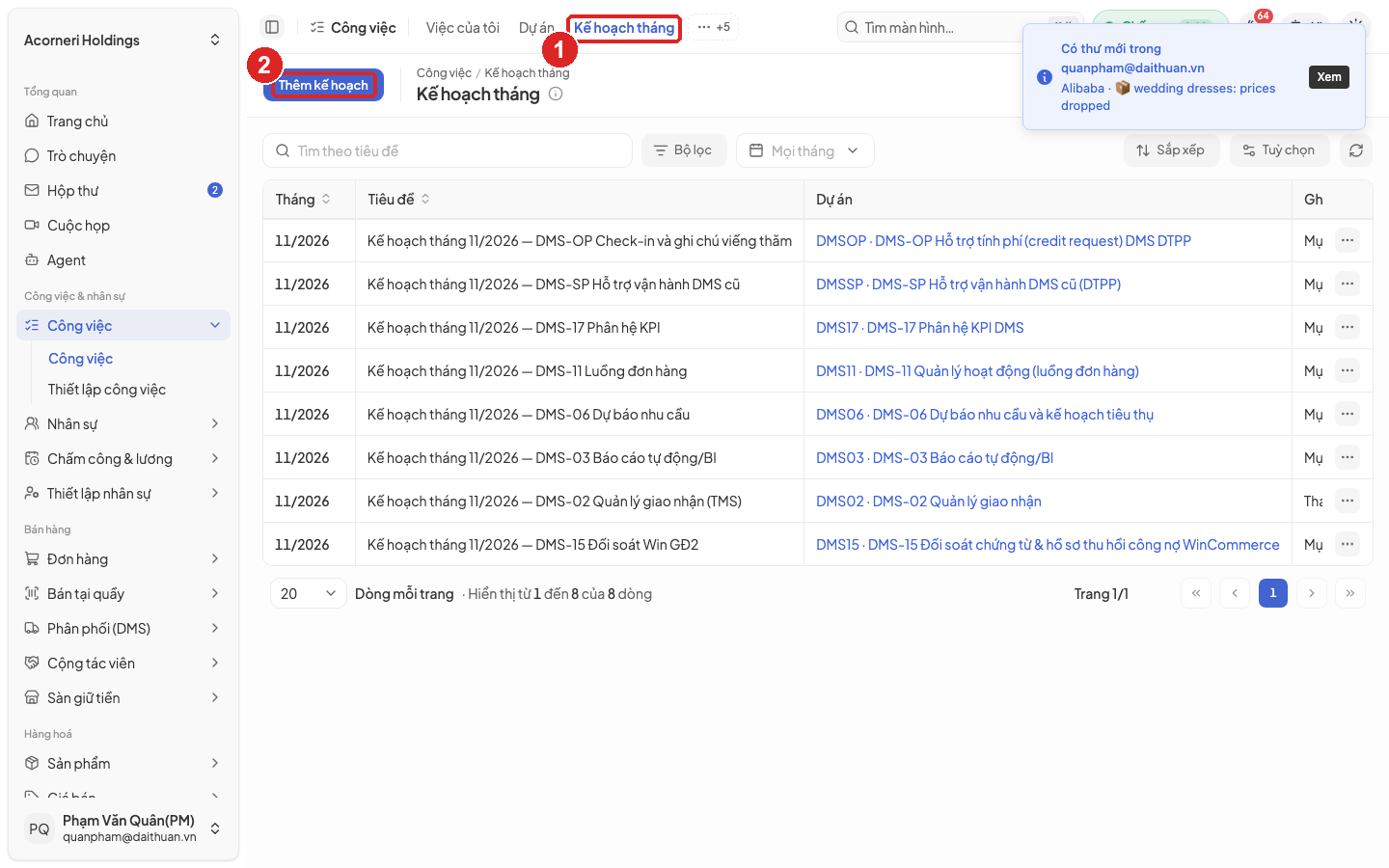 Hình 26. Danh sách Kế hoạch tháng
Lưu ý. Kế hoạch tháng không có bước duyệt và sửa được bất cứ lúc nào. Một dự án có thể có nhiều kế hoạch trong cùng tháng, phân biệt bằng tiêu đề. Kế hoạch tháng không tự đổ vào báo cáo tháng của nhân viên.
5.3.10 Duyệt báo cáo việc
Mục đích. Xác nhận kết quả người làm báo cáo, hoặc trả lại kèm nhận xét để sửa.
Điều kiện trước.
- Là Quản trị dự án, Trưởng nhóm, người phụ trách dự án hoặc người giao việc. Không tự duyệt báo cáo của chính mình.
Các bước.
- Bấm Duyệt báo cáo ở thanh trên. Thẻ Chờ duyệt hiện số báo cáo đang chờ (xem Hình 27).
- Lọc bằng cây dự án bên trái, ô Mọi loại báo cáo (tiến độ hoặc hoàn thành), Ngày nộp, và cách sắp xếp Mới nộp.
- Bấm một báo cáo ở cột giữa. Cột phải hiện nội dung, tiến độ, tệp đính kèm.
- Nhập ghi chú cho người làm nếu cần.
- Bấm Duyệt, hoặc bấm Trả lại (bắt buộc có ghi chú).
- Duyệt nhiều báo cáo một lúc: tích ô đầu dòng, bấm duyệt các báo cáo đã chọn.
Kết quả. Báo cáo chuyển sang thẻ Đã duyệt / Đã trả. Duyệt báo cáo hoàn thành thì việc chuyển sang xong; trả lại thì việc quay về đang làm.
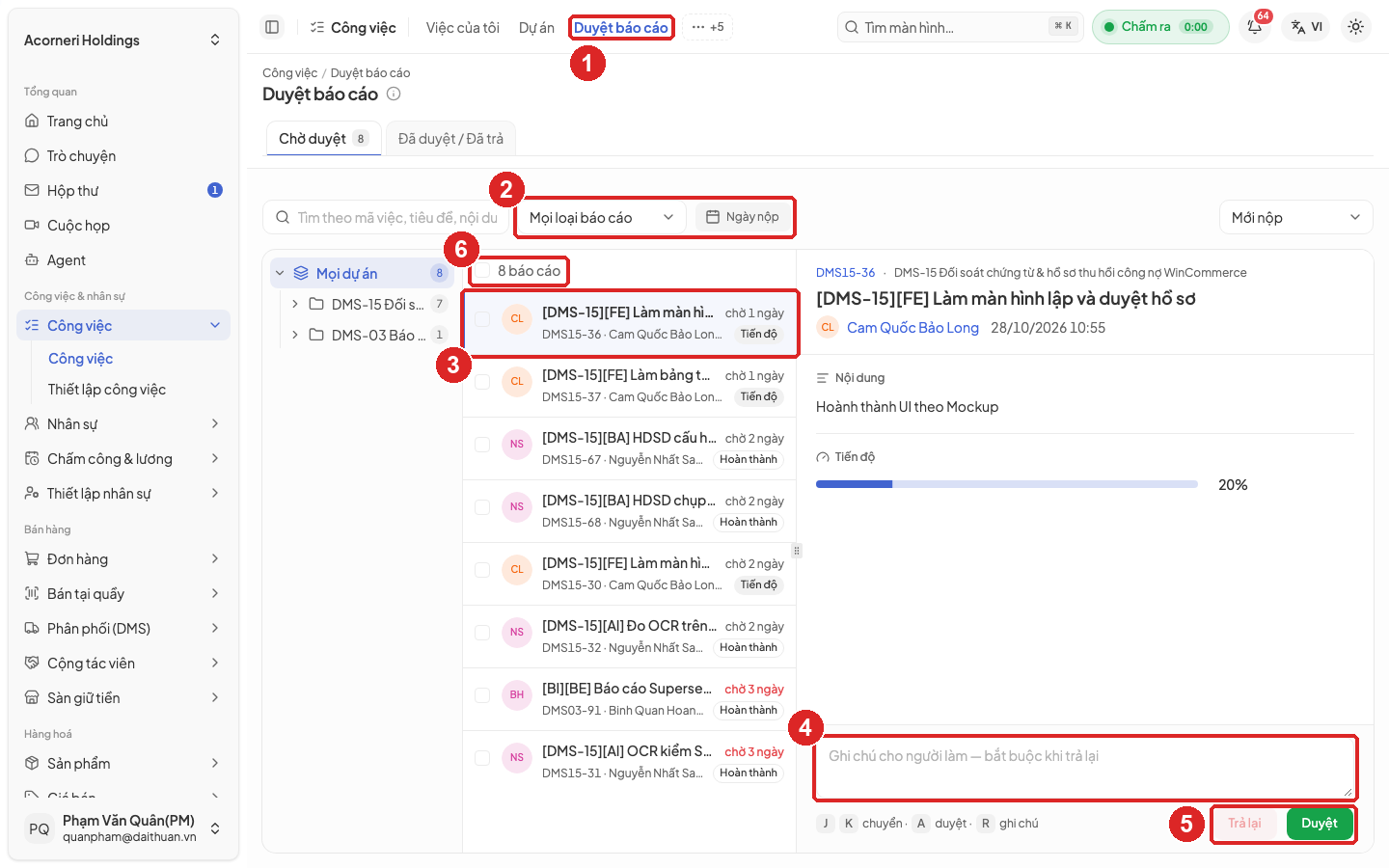 Hình 27. Màn Duyệt báo cáo
Lưu ý. Phím tắt: J và K để chuyển báo cáo, A để duyệt, R để ghi chú.
5.3.11 Duyệt giờ làm
Mục đích. Xác nhận giờ nhân viên ghi trên việc trước khi dùng để tính khối lượng và chi phí.
Điều kiện trước.
- Tài khoản có quyền duyệt giờ làm.
- Là Quản trị dự án hoặc Trưởng nhóm của dự án. Không tự duyệt giờ của chính mình.
Các bước.
- Bấm Duyệt giờ làm (trong nhóm +5 ở thanh trên). Màn mở ở thẻ Chờ duyệt, lọc Tuần này (xem Hình 28).
- Đổi khoảng ngày bằng Tuần này, Tuần trước, Tháng này hoặc ô Ngày làm; lọc thêm bằng Bộ lọc.
- Đọc từng dòng: Ngày, Người ghi, Việc, Thời gian, Ghi chú. Mở việc nếu cần đối chiếu.
- Duyệt từng dòng, hoặc tích chọn nhiều dòng rồi duyệt một lần. Duyệt theo lô thì một dòng lỗi làm cả lô không được duyệt.
- Dòng không hợp lý thì chọn trả lại và ghi lý do.
Kết quả. Dòng giờ chuyển sang Đã duyệt hoặc Bị trả lại. Ô Giờ đã duyệt ở Khối lượng nhân sự cộng theo.
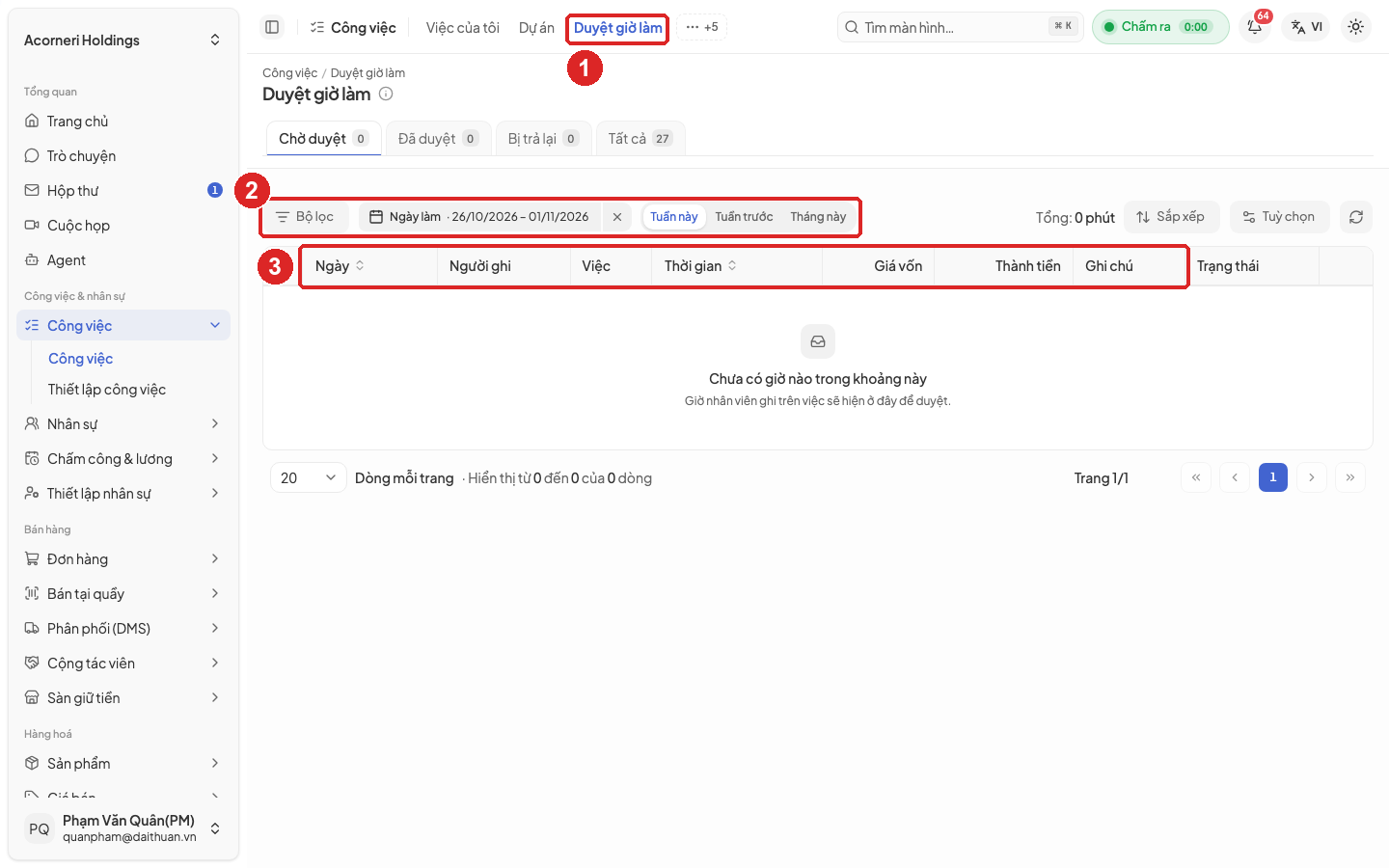 Hình 28. Màn Duyệt giờ làm
Lưu ý. Giờ ghi ở mọi dự án đều cần duyệt mới được tính là Giờ đã duyệt; không có cài đặt bật, tắt duyệt giờ theo dự án. Quản trị dự án hoặc Trưởng nhóm duyệt hết giờ của tuần trước vào đầu mỗi tuần.
5.3.12 Theo dõi khối lượng nhân sự
Mục đích. Xem mỗi người đã ghi bao nhiêu giờ, còn bao nhiêu sức chứa, đúng hạn bao nhiêu, để giao việc hợp lý.
Điều kiện trước.
- Tài khoản xem được công việc. Màn hiện số liệu của thành viên ở các dự án mình quản trị.
Các bước.
- Bấm Khối lượng nhân sự ở thanh trên. Màn Khối lượng & hiệu suất mở ra (xem Hình 29).
- Chọn dự án ở ô Mọi dự án và kỳ ở ô 4 tuần gần nhất. Chọn Theo người hoặc Theo dự án.
- Đọc sáu ô đầu: Giờ đã ghi (và phần trăm sức chứa), Giờ đã duyệt, Sức chứa, Việc đã xong (và phần trăm đúng hạn), Việc quá hạn, Việc tới hạn trong kỳ.
- Đọc bảng theo người: phần trăm giờ ghi trên sức chứa của từng tuần, tổng Đã ghi, Tận dụng, Đúng hạn, số việc Mở, Quá hạn. Bấm tên người để xem chi tiết.
Kết quả. Thấy được ai đang quá tải theo giờ, ai còn trống, ai hay trễ hạn.
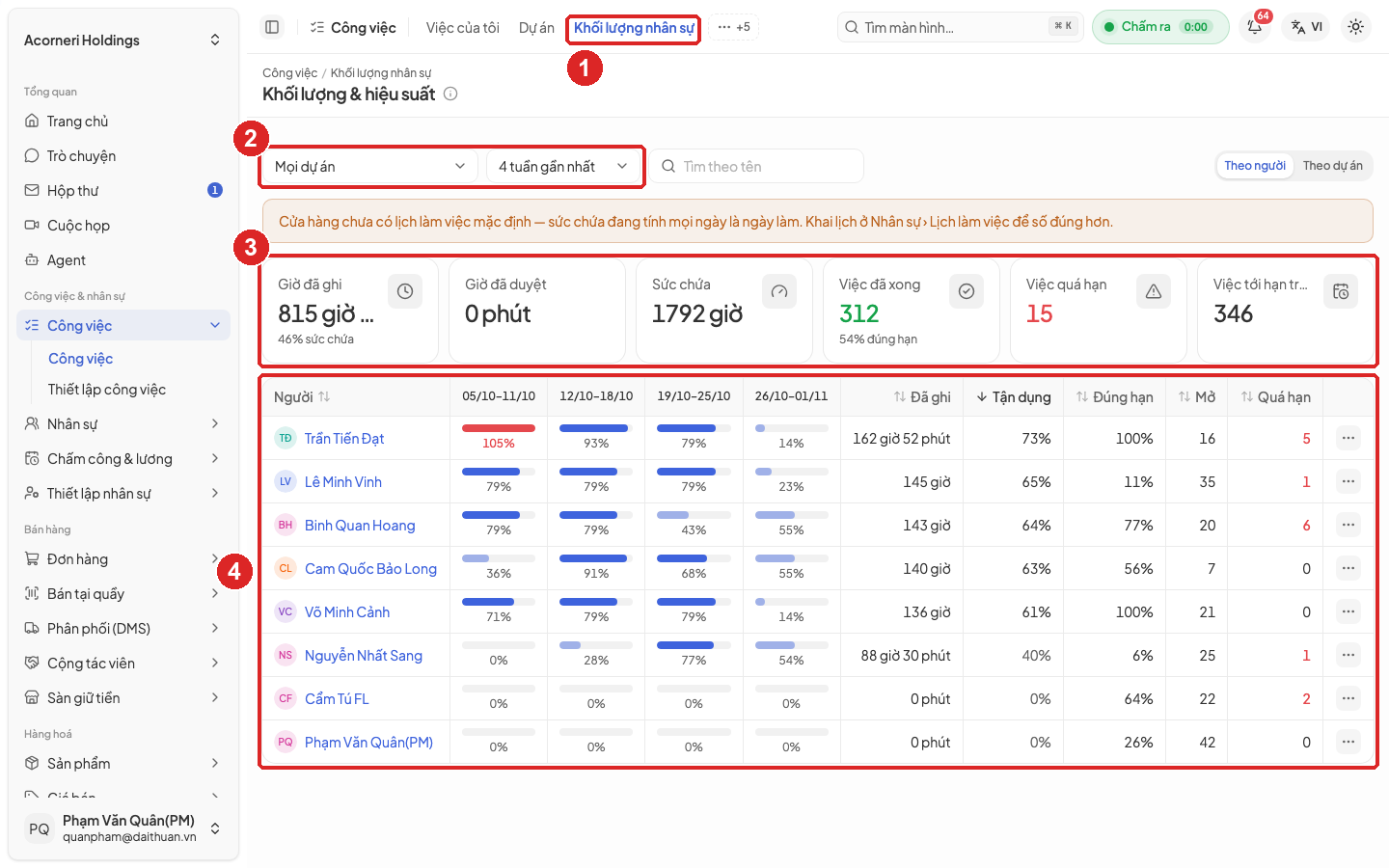 Hình 29. Màn Khối lượng nhân sự
Lưu ý. Dải cam Cửa hàng chưa có lịch làm việc mặc định nghĩa là sức chứa đang tính mọi ngày là ngày làm. Khai lịch làm việc ở Nhân sự, Lịch làm việc để số đúng hơn. Ước lượng của một việc giao cho nhiều người được chia đều cho từng người.
5.3.13 Duyệt báo cáo tháng của nhân viên
Mục đích. Nhận xét và duyệt báo cáo, tự đánh giá hằng tháng của nhân viên.
Điều kiện trước.
- Tài khoản có quyền quản lý công việc. Không tự duyệt báo cáo của chính mình.
Các bước.
- Bấm Báo cáo theo kỳ, chọn thẻ Chờ duyệt (xem Hình 15).
- Mở báo cáo, đọc các phần Bảng tự đánh giá, Công việc đã hoàn thành, Kế hoạch kỳ tới.
- Ghi nhận xét ở phần Nhận xét và ký duyệt, rồi duyệt hoặc trả về.
- Tải báo cáo ra tệp Word nếu cần lưu hồ sơ.
Kết quả. Báo cáo chuyển sang Đã duyệt hoặc Trả về.
5.3.14 Cài đặt cột trạng thái và luật của dự án
Mục đích. Chỉnh quy trình của dự án cho khớp cách nhóm làm việc.
Điều kiện trước.
- Là Quản trị dự án.
Các bước.
- Trong dự án, bấm Thêm, chọn Cài đặt. Thẻ Quy trình mở ra (xem Hình 30).
- Ở Cột trạng thái, xem các cột, nhóm của từng cột, số việc và điều kiện vào cột. Bấm Thêm cột để thêm, bấm biểu tượng ba chấm cuối dòng để sửa.
- Ở Luồng chuyển, bật Áp luồng chuyển nếu muốn giới hạn cột nào được chuyển sang cột nào. Khi tắt, ai có quyền ghi cũng chuyển việc sang cột bất kỳ.
- Dùng các thẻ khác khi cần:
- Trường & nhãn: thêm trường riêng của dự án, nhãn.
- Luật & nghiệm thu: bắt buộc duyệt báo cáo, luật đóng việc cha.
- Tự động hoá: luật tự làm khi việc thay đổi.
- Đo lường.
- Nhập từ CSV: nhập việc hàng loạt từ tệp CSV.
- Chia sẻ.
- Bấm Lưu.
Kết quả. Quy trình mới áp dụng cho mọi việc của dự án.
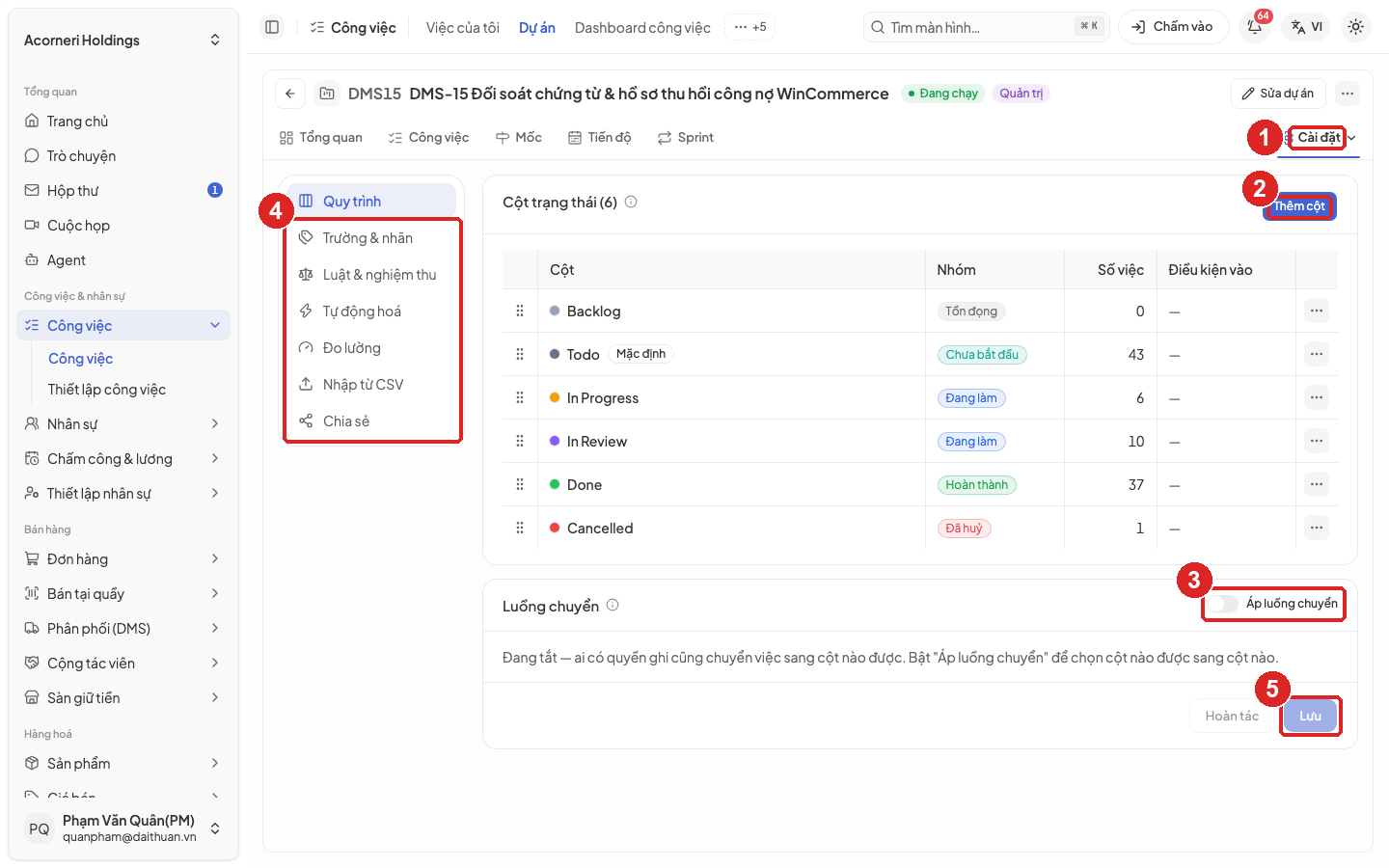 Hình 30. Thẻ Cài đặt, mục Quy trình
Lưu ý. Quản trị dự án không bị luồng chuyển chặn, để còn gỡ được việc bị kẹt.
5.4 Quản trị hệ thống
5.4.1 Bắt đầu nhanh
- Bấm Công việc, chọn Thiết lập công việc ở menu trái.
- Khai Hạng mục trước khi các dự án bắt đầu giao việc.
- Khai Đơn giá giờ công nếu cần tính chi phí giờ công theo dự án.
- Tạo Mẫu báo cáo trước khi nhân viên lập báo cáo tháng.
5.4.2 Khai hạng mục công việc
Mục đích. Đặt danh mục mảng chuyên môn dùng chung cho mọi dự án.
Điều kiện trước.
- Tài khoản có quyền quản lý công việc.
Các bước.
- Bấm Hạng mục. Danh sách có cột Tên hạng mục, Mã, Mô tả, Thứ tự, Trạng thái (xem Hình 31).
- Bấm Thêm mới. Nhập Tên hạng mục, Mã hạng mục (chữ, số, gạch dưới, gạch ngang, duy nhất), mô tả, thứ tự, màu.
- Lưu.
- Hạng mục không dùng nữa thì chọn Ngừng dùng, không xoá.
Kết quả. Hạng mục mới có trong ô Hạng mục của mọi việc.
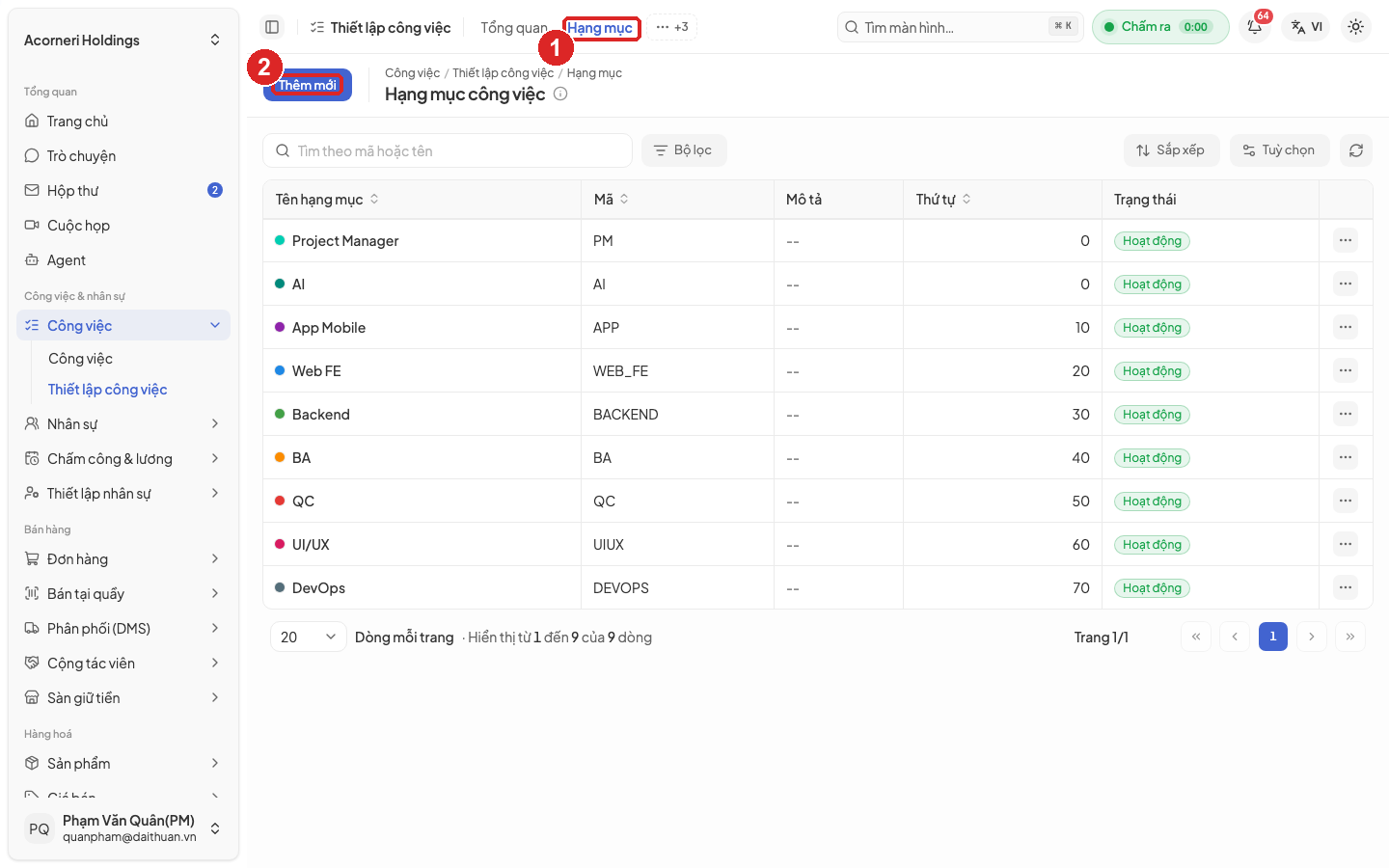 Hình 31. Danh sách Hạng mục công việc
Lưu ý. Đợt phát hành gom việc theo hạng mục (mục 5.3.8). Đổi mã hạng mục đang dùng sẽ làm lệch phần phát hành; hỏi Quản lý dự án trước khi đổi.
5.4.3 Khai đơn giá giờ công
Mục đích. Đặt giá vốn và giá bán một giờ công để hệ thống tính tiền của dòng giờ.
Điều kiện trước.
- Tài khoản có quyền quản lý công việc.
Các bước.
- Bấm Đơn giá giờ công.
- Bấm Thêm đơn giá. Chọn Áp cho (nhân viên, nhóm việc hoặc dự án), nhập Giá vốn / giờ (hoặc chọn Theo lương), Giá bán / giờ, loại tiền, ngày Hiệu lực, ghi chú.
- Lưu.
Kết quả. Dòng giờ ghi từ ngày hiệu lực được tính giá vốn và thành tiền theo đơn giá mới.
Lưu ý. Màn này chứa thông tin chi phí nhân sự. Chỉ cấp quyền cho người được phép xem.
5.4.4 Tạo mẫu dự án và mẫu việc
Mục đích. Dựng sẵn khung dự án hoặc bộ việc lặp lại để tạo nhanh, đúng quy ước.
Điều kiện trước.
- Tài khoản có quyền quản lý công việc.
Các bước.
- Bấm Mẫu dự án & việc. Danh sách có cột Tên mẫu, Loại, Nội dung, Cập nhật.
- Bấm Thêm mẫu việc. Trang Thêm mẫu việc mở ra (xem Hình 32).
- Ở Thông tin mẫu, nhập Tên mẫu (bắt buộc) và Mô tả mẫu.
- Ở Việc được tạo, nhập Tên việc (bắt buộc), chọn Loại việc, Ưu tiên.
- Nhập Hạn sau (số ngày tính từ ngày tạo việc; bỏ trống là không có hạn), Ước lượng (phút), Điểm ước lượng.
- Gõ tên nhãn ở Nhãn rồi nhấn Enter. Dự án chưa có nhãn trùng tên thì nhãn đó bị bỏ qua khi tạo việc.
- Nhập Mô tả việc, Checklist (mỗi dòng một mục), và thêm việc con ở Việc con.
- Bấm Lưu.
- Để tạo mẫu dự án từ một dự án đang chạy, mở dự án đó, bấm biểu tượng ba chấm ở góc trên, chọn Lưu thành mẫu.
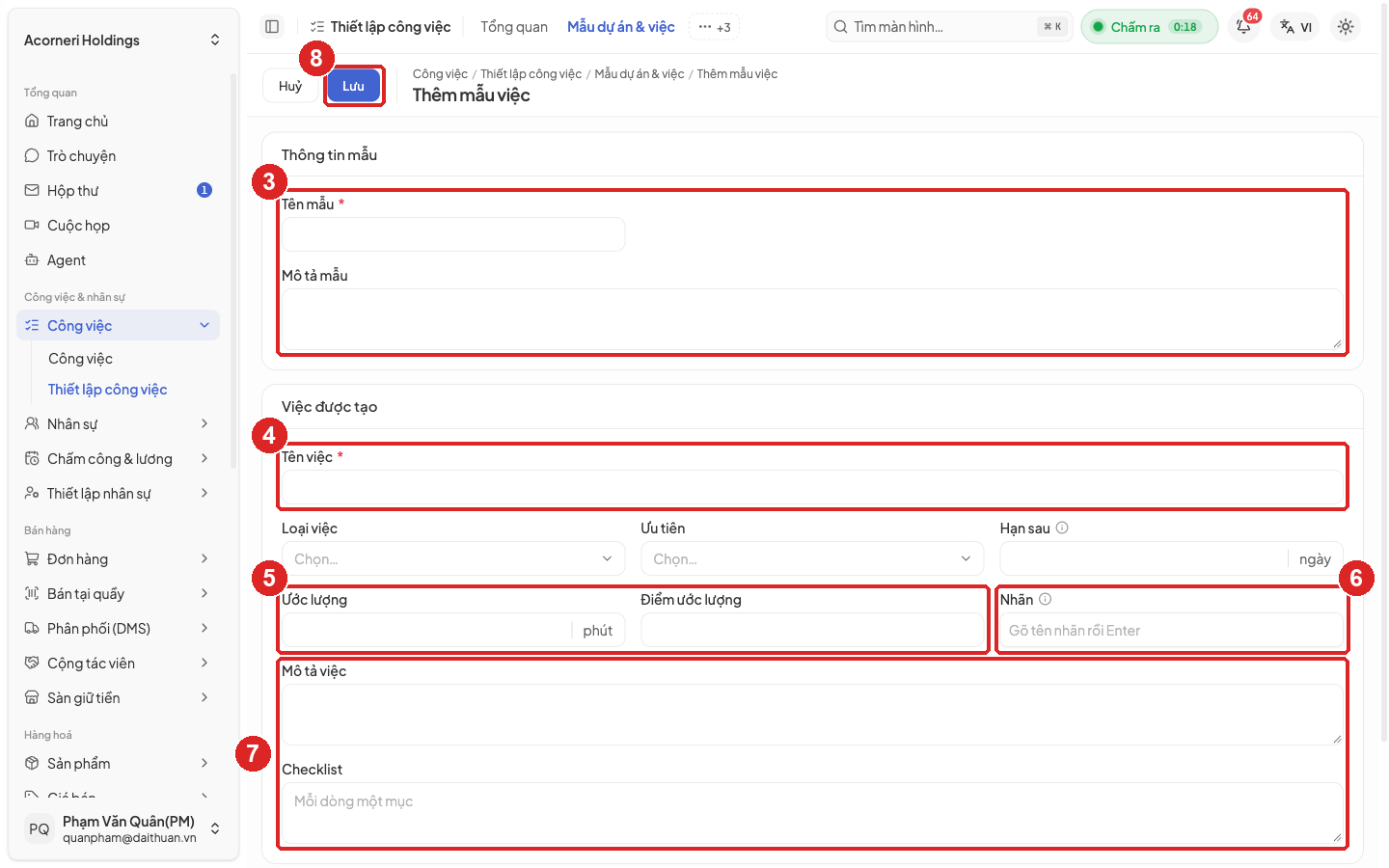 Hình 32. Trang Thêm mẫu việc
Kết quả. Mẫu dùng được khi tạo việc (Tạo từ mẫu) hoặc tạo dự án (Tạo dự án từ mẫu).
Ngày 29/10/2026 danh sách mẫu đang trống.
5.4.5 Tạo mẫu báo cáo theo kỳ
Mục đích. Quy định các phần và tiêu chí chấm của báo cáo tháng.
Điều kiện trước.
- Tài khoản có quyền quản lý công việc.
Các bước.
- Bấm Mẫu báo cáo. Danh sách có cột Mã mẫu, Tên mẫu, Loại báo cáo, Phần hiển thị, Tiêu chí, Cập nhật (xem Hình 33).
- Bấm Thêm mới. Nhập mã mẫu (duy nhất), tên mẫu, chọn loại báo cáo, chọn các phần hiển thị và khai từng tiêu chí tự đánh giá.
- Lưu.
Kết quả. Mẫu có trong ô chọn mẫu khi nhân viên Lập báo cáo.
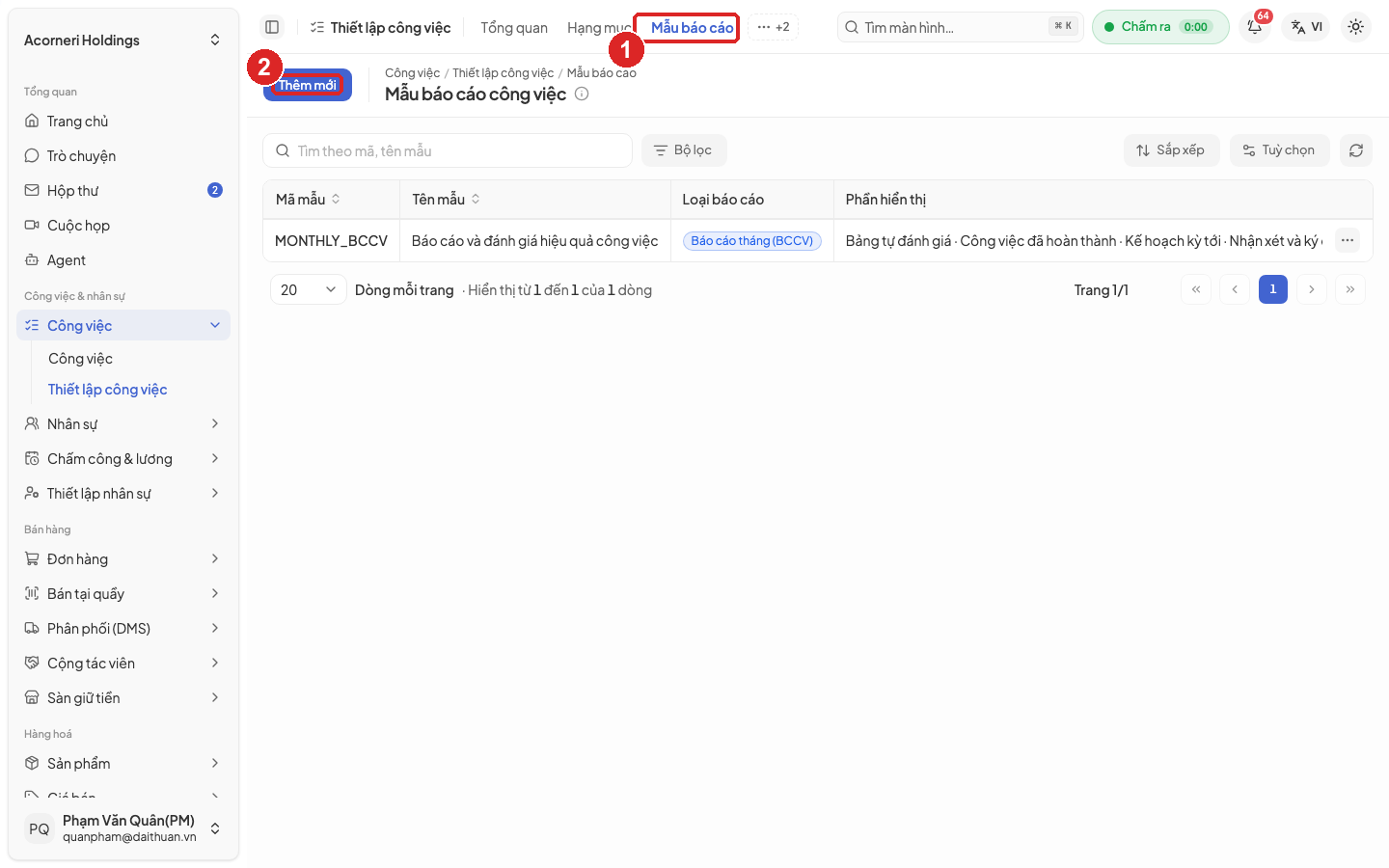 Hình 33. Danh sách Mẫu báo cáo công việc
Hệ thống đang có một mẫu: MONTHLY_BCCV "Báo cáo và đánh giá hiệu quả công việc", loại báo cáo tháng. Mẫu gồm 9 tiêu chí và bốn phần: Bảng tự đánh giá, Công việc đã hoàn thành, Kế hoạch kỳ tới, Nhận xét và ký duyệt.