5. Hướng dẫn theo vai trò
5.1 Nhân viên
5.1.1 Bắt đầu nhanh
- Mở Chấm công & lương > Chấm công > Chấm công của tôi.
- Lần đầu: bấm Đồng ý dữ liệu chấm công và đọc điều khoản (mục 5.1.2).
- Mỗi ngày: chấm vào khi bắt đầu ca, chấm ra khi hết ca (mục 5.1.2).
- Quên chấm hoặc chấm nhầm: gửi phiếu điều chỉnh (mục 5.1.3).
- Nghỉ phép, tăng ca, đi công tác: gửi đơn ở Hộp duyệt (mục 5.1.4).
5.1.2 Chấm công trên trang quản trị
Mục đích. Ghi giờ vào và giờ ra của mình khi làm việc trên máy tính.
Điều kiện trước.
- Tài khoản có hồ sơ nhân viên và quyền xem chấm công của mình.
- Nếu chính sách chấm công bắt buộc đồng ý dữ liệu thì phải đồng ý trước khi chấm (bước 2).
Các bước.
- Mở Chấm công & lương > Chấm công > Chấm công của tôi. Tab Hôm nay hiện đồng hồ, ca hôm nay và các lượt chấm hôm nay.
- Lần đầu, bấm Đồng ý dữ liệu chấm công, đọc điều khoản rồi xác nhận đồng ý cho từng loại dữ liệu.
- Ở ô Cách chấm, chọn Trên web, Vị trí GPS hoặc Quét mã QR.
- Bấm Chấm công vào khi bắt đầu ca. Hết ca, nút đổi thành nút chấm ra; bấm nút đó.
Kết quả. Lượt chấm hiện trong khung Lượt chấm hôm nay kèm giờ, hướng (Vào hoặc Ra), cách chấm và trạng thái xác minh. Nút ở góc trên bên phải đổi giữa Chấm vào và Chấm ra; nút này làm cùng việc với bước 4.
Lưu ý. Chấm Trên web không kèm vị trí. Nếu chính sách không nhận cách này, màn hiện thông báo; khi đó chọn cách khác hoặc chấm bằng ứng dụng trên điện thoại. Lượt chấm không sửa được giờ; chấm nhầm thì báo theo mục 5.1.3.
5.1.3 Xem ngày công, báo quên chấm hoặc chấm nhầm
Mục đích. Kiểm tra công của mình và đề nghị sửa khi thiếu hoặc sai lượt chấm.
Điều kiện trước.
- Ngày cần sửa là hôm nay hoặc trước đó, và chưa thuộc kỳ công đã duyệt.
Các bước.
- Mở Chấm công của tôi, bấm tab Ngày công để xem từng ngày: ca, giờ vào, giờ ra, đi muộn, về sớm, số công. Tab Lượt chấm liệt kê mọi lượt chấm; tab Phiếu điều chỉnh liệt kê phiếu đã gửi và trạng thái.
- Quên chấm: ở tab Hôm nay, bấm Báo quên chấm; với ngày khác, bấm Gửi phiếu điều chỉnh.
- Chấm nhầm: ở lượt chấm sai, bấm Báo chấm nhầm.
- Nhập giờ đề nghị (giờ vào, giờ ra) và lý do. Có giấy tờ chứng minh thì đính kèm.
- Gửi phiếu.
Kết quả. Phiếu ở trạng thái Chờ duyệt và hiện ở màn Duyệt điều chỉnh công của người duyệt (mục 5.2.3). Duyệt xong, hệ thống ghi lượt chấm mới hoặc huỷ lượt sai rồi tính lại ngày công.
Bảng 5 liệt kê thông báo có thể gặp khi chấm công và gửi phiếu.
Bảng 5. Thông báo khi chấm công và gửi phiếu điều chỉnh
| Thông báo trên màn hình | Cách xử lý |
|---|---|
| Bạn đang ở ngoài khu vực được phép chấm công. | Đến gần điểm chấm công hơn rồi chấm lại, hoặc chọn cách chấm khác. |
| Bạn không kết nối vào mạng Wi-Fi được phép. | Nối điện thoại vào mạng Wi-Fi của nơi làm việc. |
| Bạn không thuộc danh sách chấm công tại điểm này. | Báo Hành chính nhân sự thêm mình vào điểm chấm công. |
| Không được chấm công khi không có xác minh vị trí. | Không chấm Trên web; chọn Vị trí GPS hoặc Quét mã QR. |
| Cần ảnh chân dung để chấm công. | Chấm bằng ứng dụng trên điện thoại để chụp ảnh. |
| Cần có sự đồng ý. | Bấm Đồng ý dữ liệu chấm công và đồng ý trước khi chấm. |
| Chỉ được điều chỉnh công cho hôm nay hoặc trước đó. | Chọn lại ngày công. |
| Giờ đề nghị phải thuộc ngày công (±1 ngày) và không ở tương lai. | Nhập lại giờ trong ngày công đó. |
| Ngày công … đã bị khoá bởi kỳ công đã duyệt. | Báo Hành chính nhân sự; ngày đã khoá chỉ sửa được khi mở lại kỳ công. |
5.1.4 Gửi đơn nghỉ phép, tăng ca và đơn khác
Mục đích. Xin nghỉ, đăng ký tăng ca, công tác, làm từ xa, nghỉ việc hoặc gửi đề nghị chung để được duyệt.
Điều kiện trước.
- Hành chính nhân sự đã khai loại đơn và loại nghỉ ở Thiết lập nhân sự.
- Đơn nghỉ có lương: đã có quỹ phép năm (mục 5.3.13).
Các bước. Xem Hình 1.
- Mở Chấm công & lương > Nghỉ phép & đơn từ > Hộp duyệt.
- Bấm Tạo đơn. Hộp Tạo đơn mở ra.
- Chọn Loại đơn. Màn hiện thêm các ô theo loại đơn, ví dụ Loại nghỉ, Tính theo (theo ngày hoặc theo giờ), khoảng ngày, Hình thức bù, Nơi công tác.
- Nhập đủ các ô có dấu sao. Với đơn nghỉ, kiểm tra Số lượng (hệ thống tự tính theo lịch làm việc) và Quỹ phép hiện có.
- Bấm Gửi đơn.
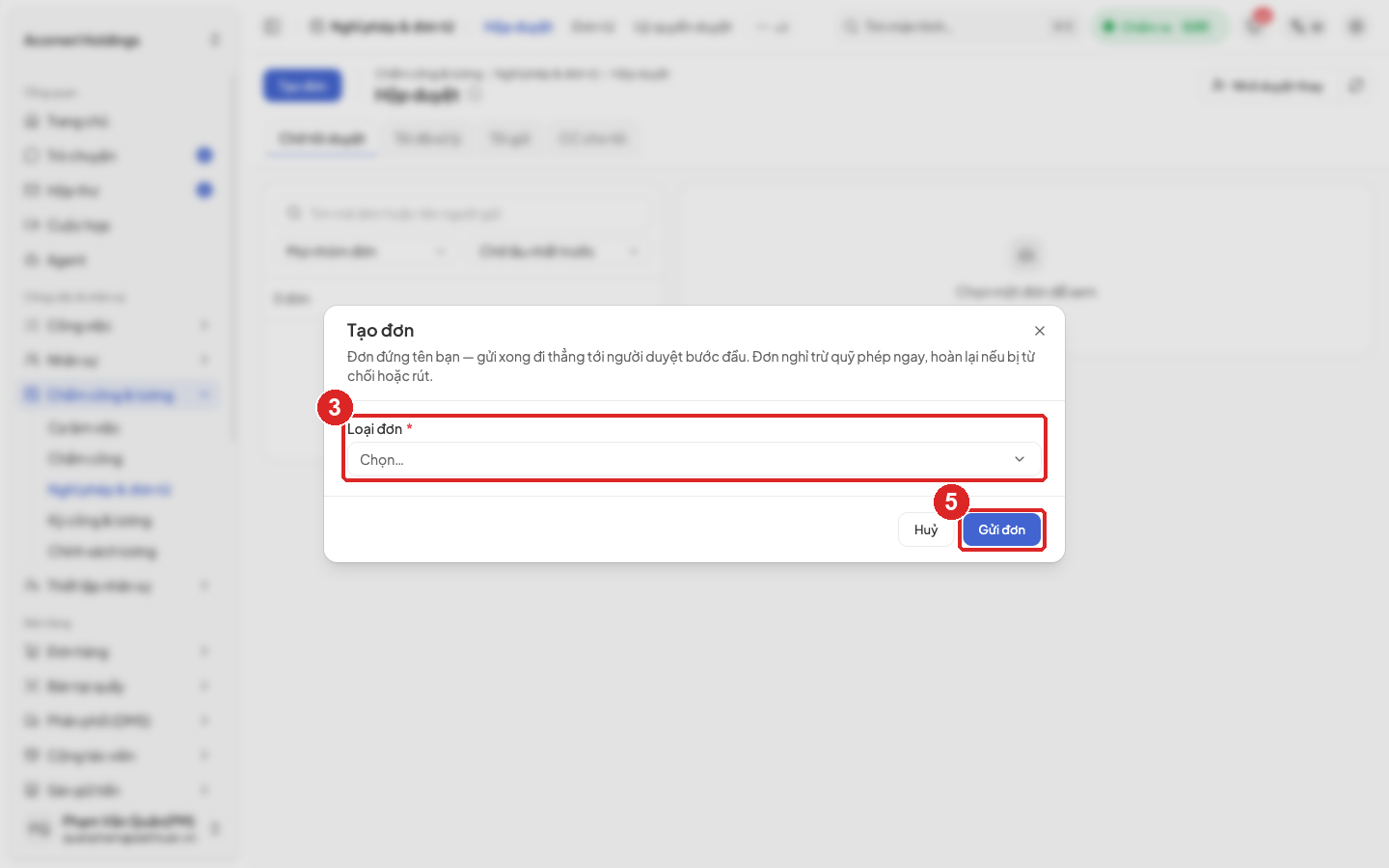 Hình 1. Hộp Tạo đơn trong Hộp duyệt
Kết quả. Đơn đi thẳng tới người duyệt bước đầu. Đơn nghỉ trừ quỹ phép ngay; bị từ chối hoặc rút đơn thì hoàn lại. Theo dõi đơn ở tab Tôi gửi của Hộp duyệt; ở đó có nút Nhắc duyệt và Rút đơn.
Lưu ý. Đơn nghỉ, tăng ca, công tác, làm từ xa đã duyệt là nguồn dữ liệu của kỳ công. Không nhập các loại nghỉ này ở màn chấm công. Người duyệt trả đơn về (trạng thái Trả lại) thì sửa rồi gửi lại.
5.2 Quản lý trực tiếp
5.2.1 Bắt đầu nhanh
- Mỗi ngày mở Hộp duyệt, tab Chờ tôi duyệt (mục 5.2.2).
- Mở Duyệt điều chỉnh công và Duyệt đổi ca để xử lý phiếu đang chờ (mục 5.2.3, 5.2.4).
- Trước khi vắng mặt, bấm Nhờ duyệt thay (mục 5.2.5).
- Cuối tháng, xem Ngày công của nhân viên trước khi Hành chính nhân sự tính kỳ công (mục 5.2.6).
5.2.2 Duyệt đơn trong hộp duyệt
Mục đích. Quyết định các đơn nghỉ, tăng ca, công tác, tạm ứng và đơn khác đang chờ mình.
Điều kiện trước.
- Mình là người duyệt ở bước hiện tại của đơn, hoặc được uỷ quyền duyệt thay.
Các bước.
- Mở Chấm công & lương > Nghỉ phép & đơn từ > Hộp duyệt. Tab Chờ tôi duyệt liệt kê đơn chờ, mặc định Chờ lâu nhất trước.
- Lọc theo nhóm đơn ở ô Mọi nhóm đơn, hoặc gõ mã đơn, tên người gửi vào ô tìm kiếm.
- Bấm một đơn để xem chi tiết ở khung bên phải: thời gian, số lượng, số phép còn lại sau đơn, hạn xử lý. Bấm Văn bản đơn để xem tờ đơn có các ô ký.
- Chọn một trong các thao tác: Duyệt (hoặc Duyệt & ký nếu loại đơn cần ký), Từ chối (bắt buộc ghi lý do, người gửi thấy lý do này), Chuyển người duyệt.
- Đơn cần ký thì hệ thống yêu cầu xác thực lại (mã một lần hoặc ứng dụng xác thực) trước khi ghi.
- Bấm phím J hoặc K để sang đơn sau hoặc đơn trước.
Kết quả. Đơn chuyển sang bước duyệt kế tiếp hoặc hoàn tất. Đơn đã xử lý hiện ở tab Tôi đã xử lý. Màn trống hiện "Không còn đơn nào chờ bạn duyệt".
Lưu ý. Đơn quá hạn xử lý có nhãn Quá hạn; đơn có thể đã được chuyển lên cấp trên (nhãn Đã chuyển cấp trên). Có thể chọn nhiều đơn cùng lúc để duyệt theo lô.
5.2.3 Duyệt phiếu điều chỉnh công
Mục đích. Chấp nhận hoặc từ chối đề nghị bổ sung giờ chấm, huỷ lượt chấm sai của nhân viên.
Điều kiện trước.
- Tài khoản có quyền duyệt điều chỉnh công. Phiếu điều chỉnh không có người duyệt chỉ định: ai có quyền này đều duyệt được, nên chỉ cấp quyền này cho Quản lý trực tiếp và Hành chính nhân sự.
- Không duyệt được phiếu của chính mình.
Các bước. Xem Hình 2.
- Mở Chấm công & lương > Chấm công > Duyệt điều chỉnh công. Tab Chờ duyệt liệt kê phiếu đang chờ.
- Đọc các cột Ngày công, Nhân viên, Loại (Bổ sung giờ chấm, Hủy lượt chấm sai, Máy chấm công gửi trễ), Giờ đề nghị, Lý do, Tệp đính kèm.
- Bấm Mở menu ở cuối dòng, chọn Duyệt hoặc Từ chối, ghi chú duyệt nếu cần.
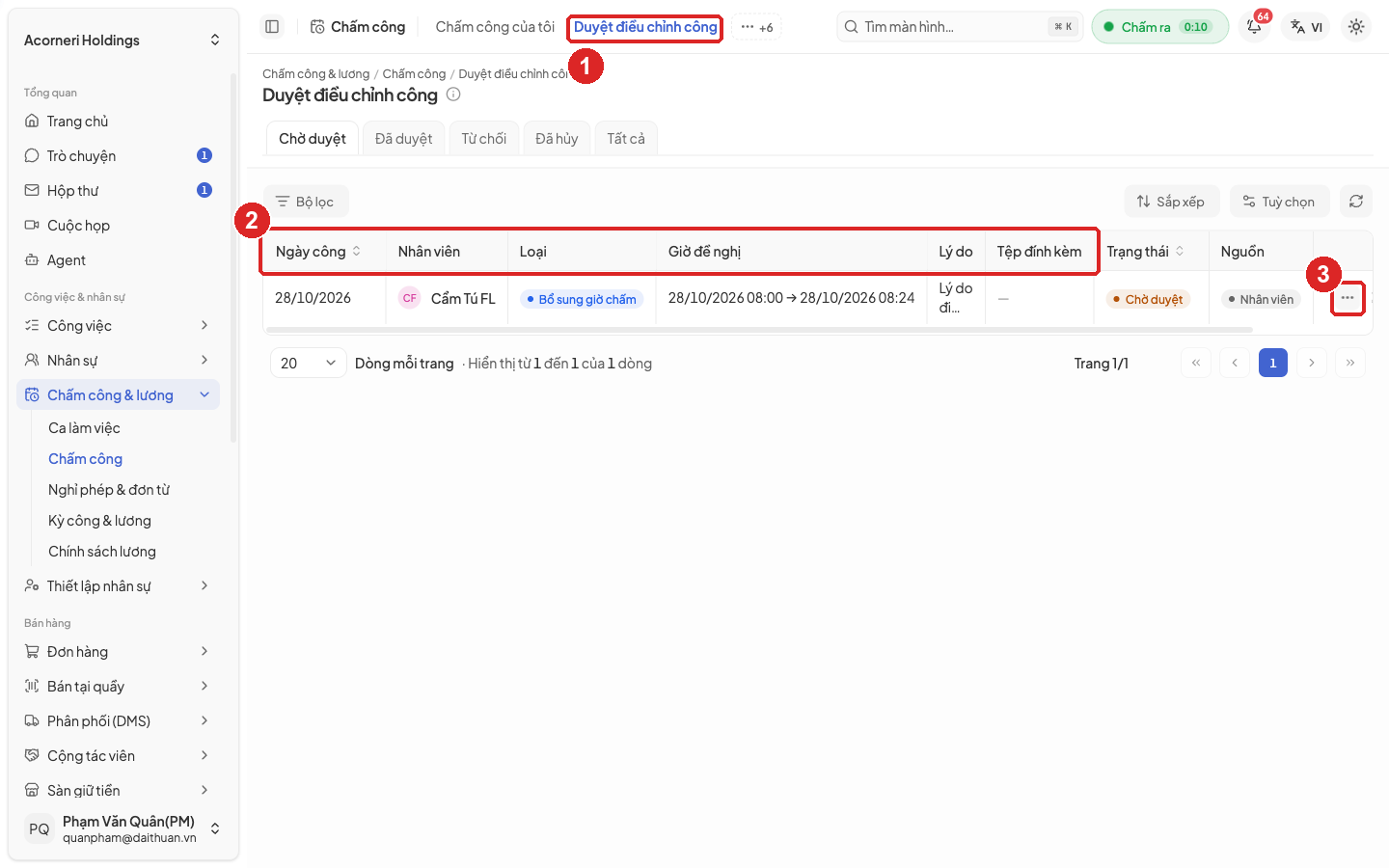 Hình 2. Màn Duyệt điều chỉnh công
Kết quả. Duyệt thì hệ thống ghi lượt chấm mới hoặc huỷ lượt sai và tính lại ngày công đó. Phiếu chuyển sang tab Đã duyệt hoặc Từ chối.
Lưu ý. Ngày thuộc kỳ công đã duyệt thì không duyệt được phiếu. Phiếu còn chờ duyệt làm kỳ công hiện cảnh báo "Còn phiếu điều chỉnh chấm công chờ duyệt"; nên xử lý hết trước khi tính kỳ công.
5.2.4 Duyệt đổi ca
Mục đích. Cho phép hai nhân viên đổi ca, hoặc một người nhận ca hộ người khác.
Điều kiện trước.
- Nhân viên đã gửi đề nghị đổi ca từ ứng dụng và đồng nghiệp đã đồng ý nhận ca.
- Người duyệt không phải là một trong hai bên.
Các bước. Xem Hình 3.
- Mở Chấm công & lương > Ca làm việc > Duyệt đổi ca. Tab Chờ quản lý duyệt liệt kê đề nghị đến lượt mình. Tab Chờ đồng nghiệp nhận liệt kê đề nghị chưa được đồng nghiệp đồng ý.
- Xem Người đề nghị, Người nhận, Lý do, ca giao đi và ca đổi lại.
- Bấm Duyệt hoặc Từ chối đổi ca.
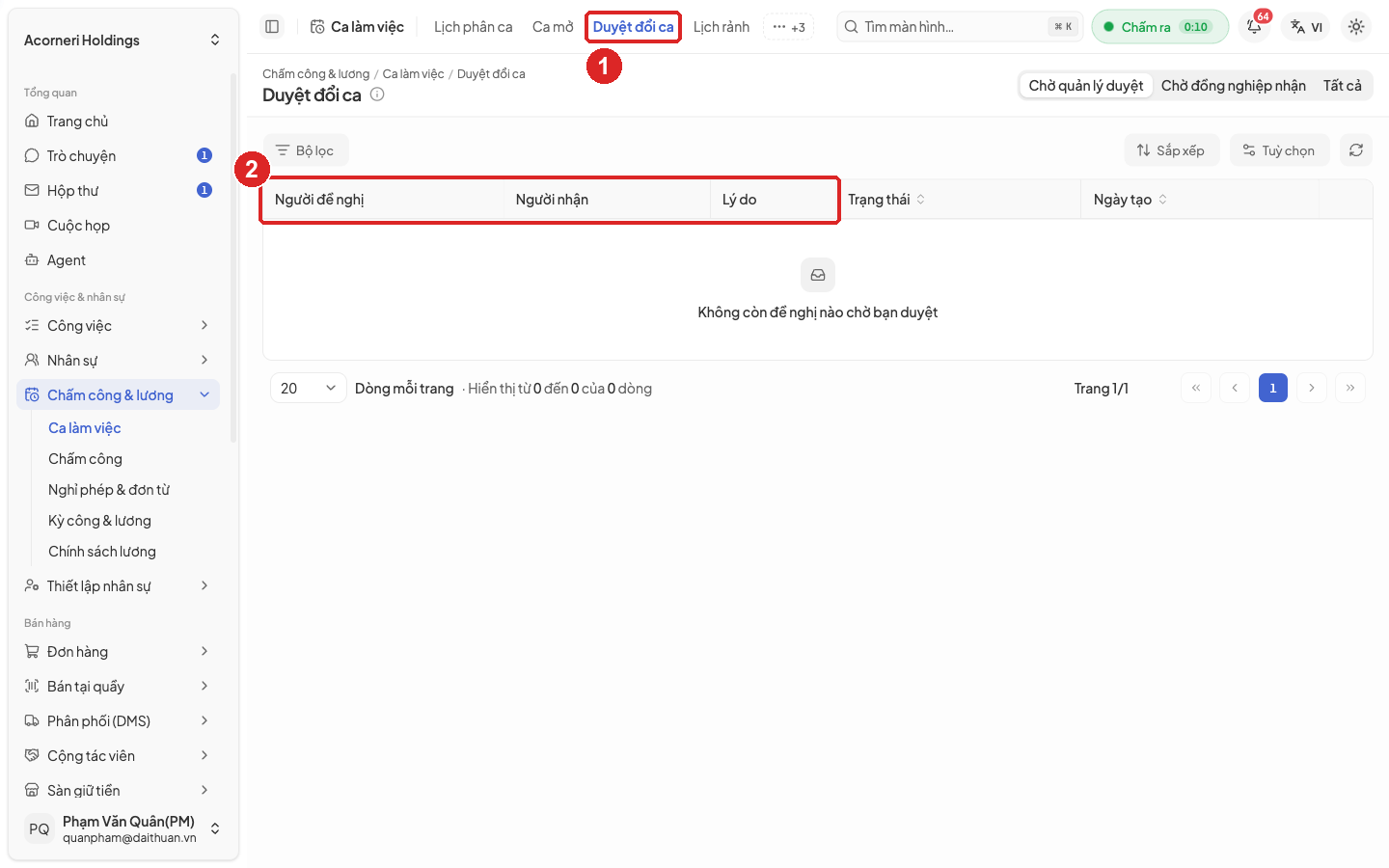 Hình 3. Màn Duyệt đổi ca
Kết quả. Duyệt thì hai ca đổi chủ ngay, cả hai người được báo. Thao tác không hoàn tác được.
Lưu ý. Chỉ đổi được ca đã công bố và chưa bắt đầu. Đổi ca làm một người bị chồng giờ thì hệ thống từ chối.
5.2.5 Nhờ người khác duyệt thay
Mục đích. Không để đơn bị treo khi mình nghỉ phép hoặc đi công tác.
Điều kiện trước.
- Mình là người duyệt đơn.
Các bước. Xem Hình 4.
- Mở Hộp duyệt, bấm Nhờ duyệt thay ở góc trên bên phải.
- Chọn Người duyệt thay.
- Chọn Trong thời gian (bắt đầu và kết thúc, kết thúc phải ở tương lai).
- Chọn Chỉ áp cho loại đơn; để Mọi loại đơn nếu giao toàn bộ.
- Ghi Lý do, bấm Uỷ quyền.
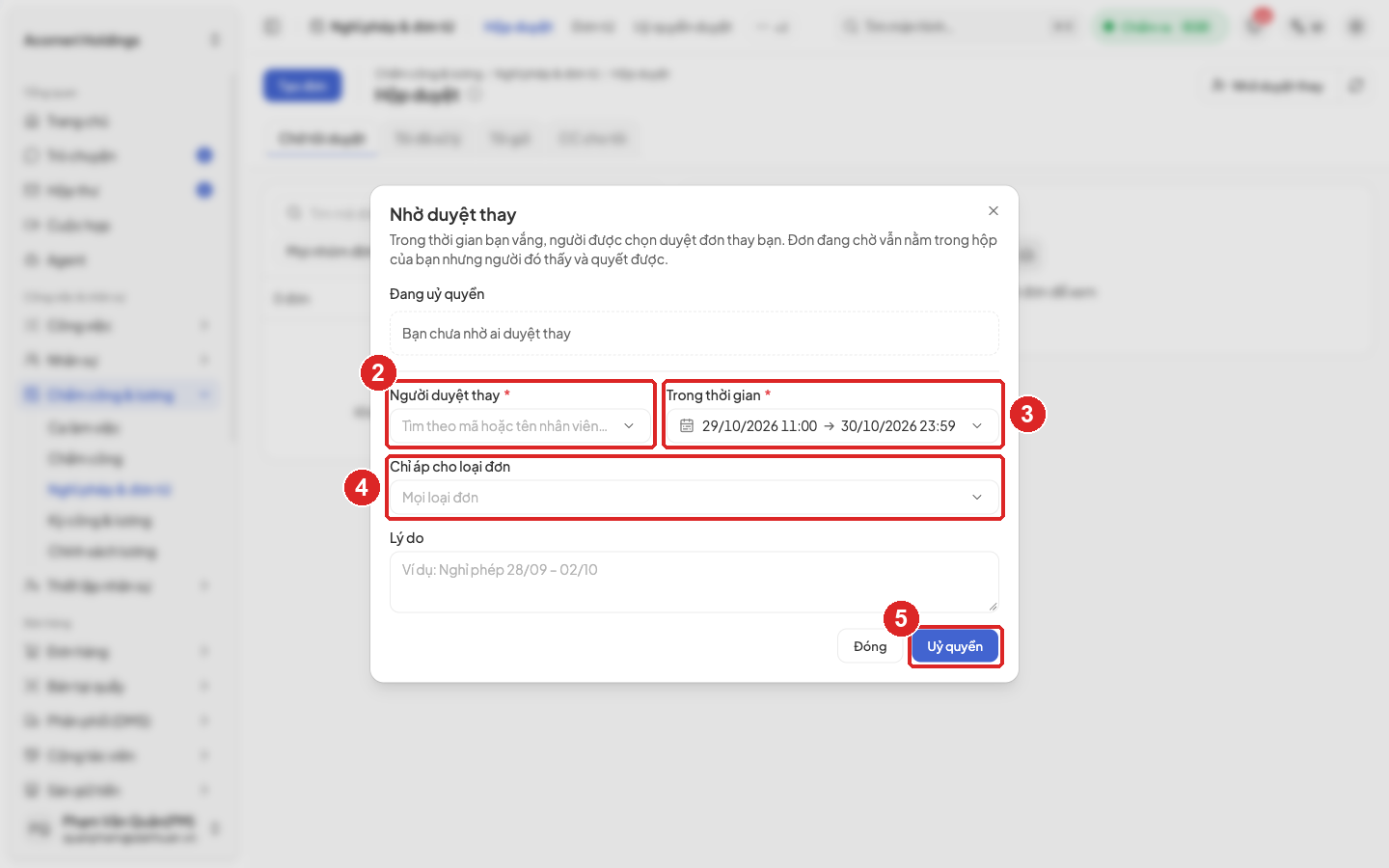 Hình 4. Hộp Nhờ duyệt thay
Kết quả. Khung Đang uỷ quyền hiện uỷ quyền vừa tạo. Trong thời gian đó, đơn vẫn nằm trong hộp của mình nhưng người được chọn thấy và quyết định được. Bấm Thu hồi để dừng sớm.
Lưu ý. Uỷ quyền không nối chuỗi: uỷ quyền riêng của người nhận không được áp tiếp. Một uỷ quyền dài tối đa 366 ngày. Uỷ quyền chỉ áp cho đơn trong hộp duyệt; phiếu điều chỉnh công không theo uỷ quyền.
5.2.6 Theo dõi ngày công của nhân viên
Mục đích. Phát hiện sớm người vắng, đi muộn, thiếu giờ chấm trong tháng.
Điều kiện trước.
- Tài khoản có quyền xem chấm công.
Các bước. Xem Hình 5.
- Mở Chấm công & lương > Chấm công > Ngày công. Màn hiện lưới tháng: mỗi dòng một nhân viên, mỗi cột một ngày.
- Chọn tháng bằng các nút Tháng này, mũi tên trái, phải. Bấm Bộ lọc để lọc phòng ban, nhân viên hoặc nhóm bất thường (Thiếu giờ chấm, Muộn hoặc về sớm, Vắng).
- Đọc ký hiệu trong ô theo Bảng 6. Chấm đỏ nhỏ ở góc ô là ngày Có bất thường.
- Bấm một ô để xem chi tiết ngày: ca, giờ vào và ra, giờ làm, giờ ngoài ca, giờ đêm, cờ bất thường.
- Ba cột cuối cho biết tổng Công, số lần Muộn và số ngày Thiếu của tháng.
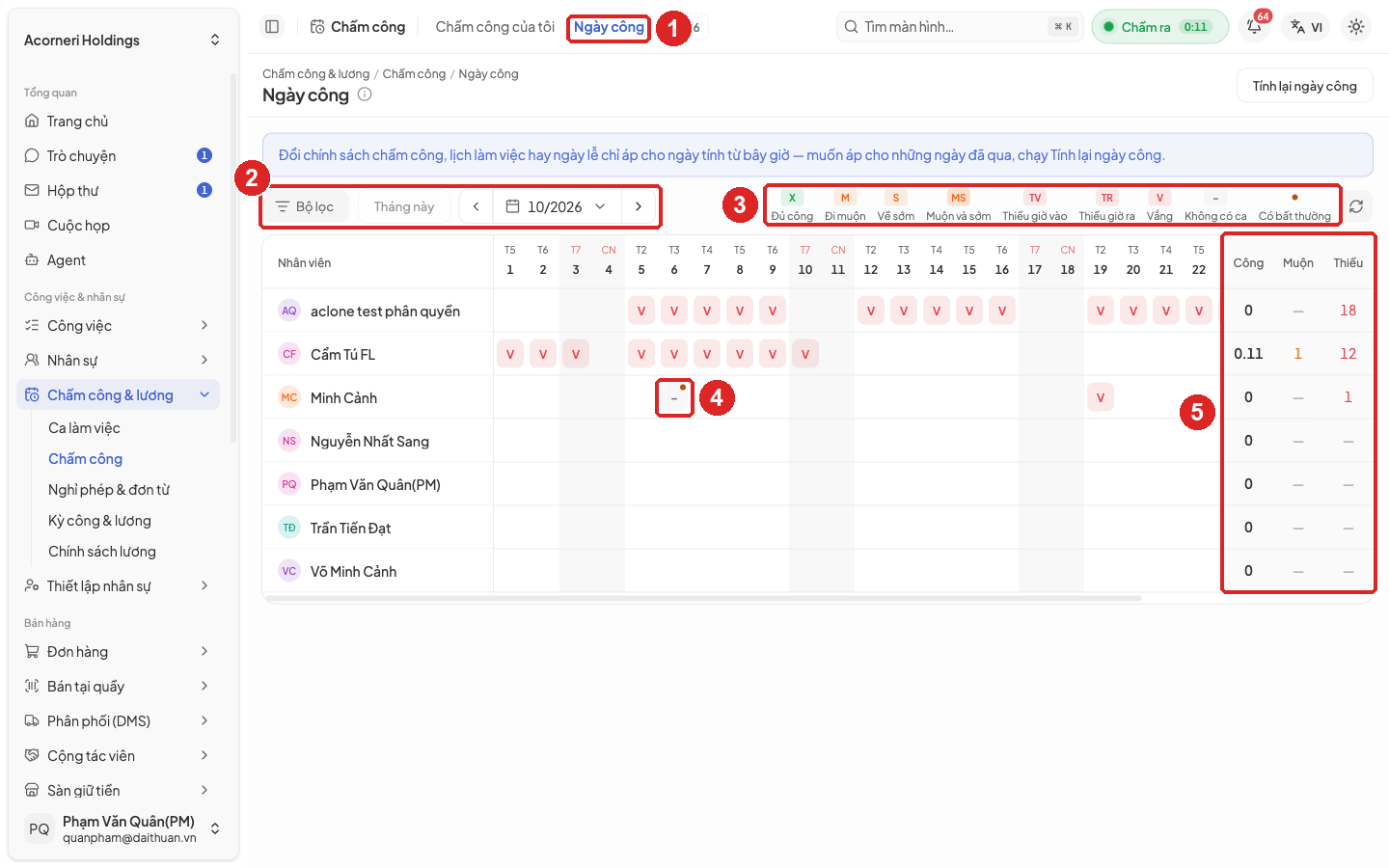 Hình 5. Màn Ngày công theo tháng
Bảng 6. Ký hiệu trên lưới Ngày công
| Ký hiệu | Nghĩa |
|---|---|
| X | Đủ công |
| M | Đi muộn |
| S | Về sớm |
| MS | Muộn và sớm |
| TV | Thiếu giờ vào |
| TR | Thiếu giờ ra |
| V | Vắng |
| – | Không có ca |
Kết quả. Biết được ai cần gửi phiếu điều chỉnh hoặc đơn nghỉ trước khi chốt công.
Lưu ý. Giờ ngoài ca chưa phải là tăng ca được trả. Bảng công chỉ tính tăng ca khi có đơn tăng ca đã duyệt (nếu chính sách bật Tăng ca phải được duyệt).
5.3 Hành chính nhân sự
5.3.1 Bắt đầu nhanh
Thiết lập lần đầu theo thứ tự sau; làm ngược thứ tự thì các bước sau thiếu dữ liệu.
- Kiểm tra Thiết lập nhân sự > Lịch & ngày lễ đã có lịch làm việc và bộ ngày lễ của năm (ngoài phạm vi tài liệu này).
- Khai Điểm chấm công (mục 5.3.6) và Chính sách chấm công (mục 5.3.7). Bật Chính sách mặc định cho chính sách đầu tiên.
- Kết nối Máy chấm công nếu có (mục 5.3.8).
- Khai Danh mục ca và Mẫu xoay ca (mục 5.3.2, 5.3.3).
- Xếp và công bố Lịch phân ca (mục 5.3.4).
- Cấp Quỹ phép năm (mục 5.3.13).
Việc hằng tháng: theo dõi nhật ký và ngày công, xử lý đơn và phiếu điều chỉnh còn treo, rồi tạo và tính kỳ công (mục 5.3.15).
5.3.2 Khai báo ca làm việc
Mục đích. Định nghĩa các khung giờ làm để xếp lịch và tính công.
Điều kiện trước.
- Tài khoản có quyền quản lý ca.
Các bước. Xem Hình 6.
- Mở Chấm công & lương > Ca làm việc > Danh mục ca, bấm Thêm ca làm việc.
- Ở Thông tin ca, nhập Mã ca, Tên ca, chọn Màu nhận diện (màu của ca trên lịch phân ca), Thứ tự; để Đang dùng bật.
- Ở Khung giờ, chọn Bắt đầu, Kết thúc, và nếu có nghỉ giữa ca thì Bắt đầu nghỉ, Kết thúc nghỉ. Nhập Nghỉ không lương (phút).
- Ở Công và dung sai, nhập Số công (lớn hơn 0, tối đa 1,5), Cho phép đi muộn, Cho phép về sớm, Chấm vào sớm nhất, Chấm ra muộn nhất (phút).
- Bấm Lưu.
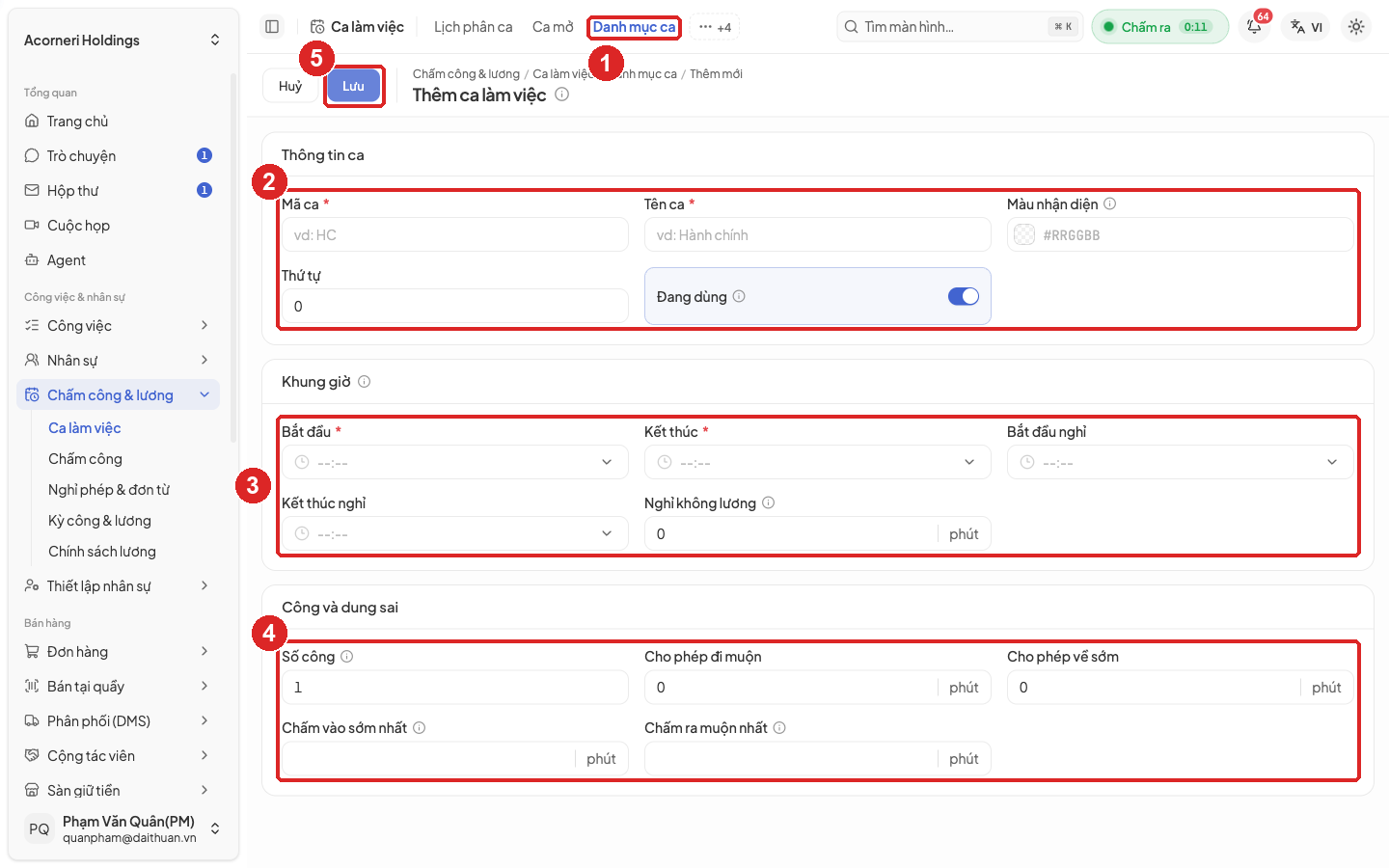 Hình 6. Form Thêm ca làm việc
Kết quả. Ca mới hiện trong Danh mục ca với khung giờ, nghỉ giữa ca, giờ công và số công.
Lưu ý. Sửa ca không đổi các ca đã xếp; lịch đã xếp giữ thông số lúc xếp. Ca đang dùng trong mẫu xoay ca hoặc lịch phân ca thì không xoá được, chỉ tắt Đang dùng.
5.3.3 Tạo mẫu xoay ca
Mục đích. Lưu một chu kỳ ca lặp lại để xếp lịch nhanh cho nhiều người.
Điều kiện trước.
- Đã có ca trong Danh mục ca.
Các bước. Xem Hình 7.
- Mở Chấm công & lương > Ca làm việc > Mẫu ca tuần, bấm Thêm mẫu xoay ca.
- Nhập Mã mẫu, Tên mẫu, Mô tả.
- Chọn Kiểu chu kỳ: Theo thứ trong tuần (7 ô, Thứ 2 đến Chủ nhật) hoặc Theo ngày bắt đầu (nhập Số ngày của chu kỳ).
- Ở Ca theo từng ngày, chọn ca cho từng ô; một ô chọn được nhiều ca. Ô để Nghỉ là ngày nghỉ.
- Bấm Lưu.
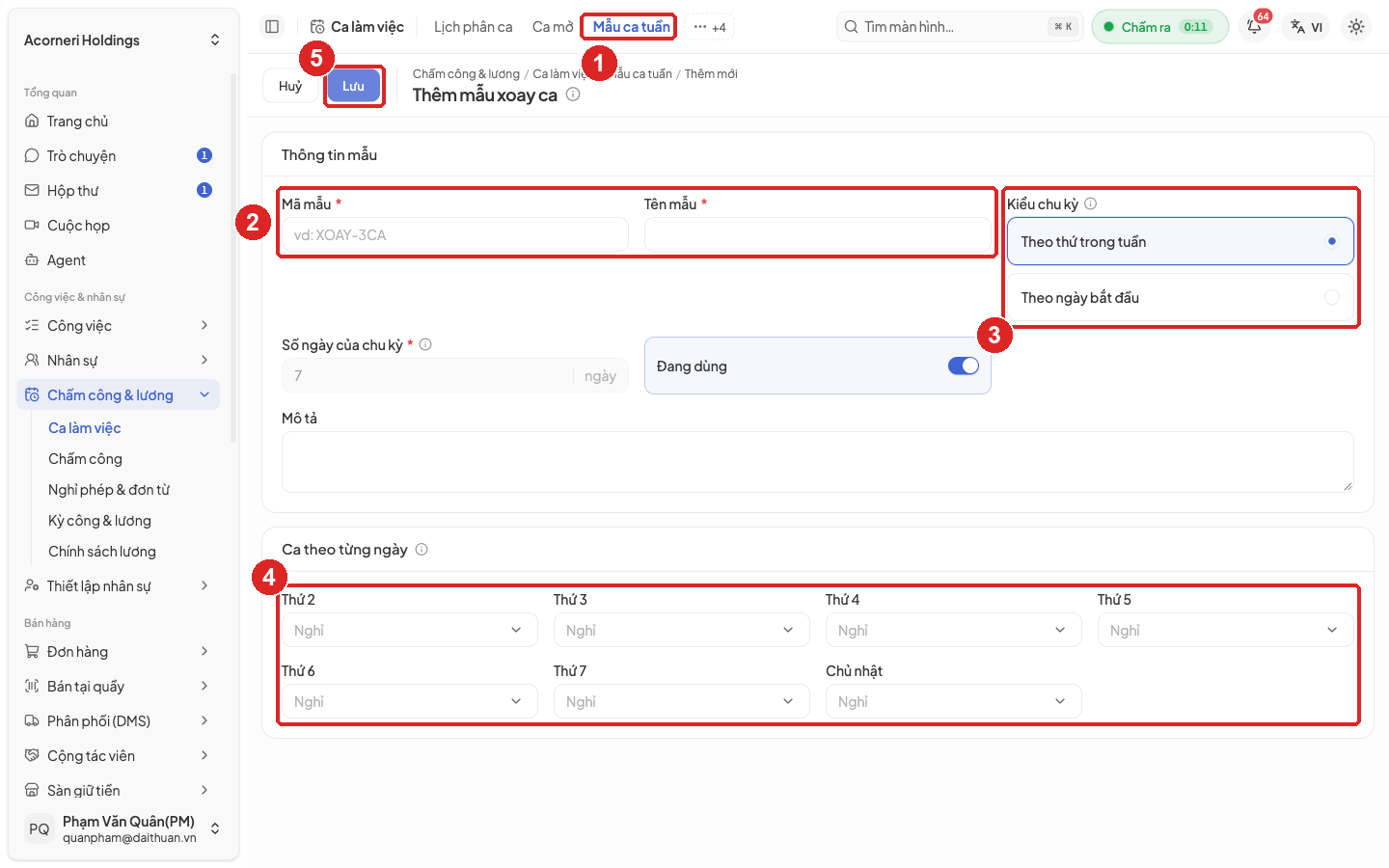 Hình 7. Form Thêm mẫu xoay ca
Kết quả. Mẫu hiện trong danh sách Mẫu xoay ca. Mẫu chỉ là khuôn; áp mẫu ở lịch phân ca (mục 5.3.4) mới sinh ca.
5.3.4 Xếp ca và công bố lịch phân ca
Mục đích. Lên lịch làm việc theo tuần hoặc tháng và gửi cho nhân viên.
Điều kiện trước.
- Đã có ca, và nếu dùng thì đã có mẫu xoay ca.
- Ngày cần xếp chưa thuộc kỳ công đã duyệt.
Các bước. Xem Hình 8.
- Mở Chấm công & lương > Ca làm việc > Lịch phân ca. Chọn Tuần hoặc Tháng, chọn khoảng ngày, lọc phòng ban, điểm chấm công, ca.
- Xếp ca bằng một trong ba cách:
- Kéo một ca từ thanh Ca thả vào ô của nhân viên; hoặc bấm một ô để xếp, đổi hoặc gỡ riêng ô đó.
- Bấm Áp dụng mẫu ca, chọn mẫu, khoảng ngày và nhân viên; bật Thay ca nháp cũ nếu muốn xoá ca nháp hiện có trước khi sinh ca mới.
- Bấm Sao chép tuần trước để chép ca của tuần trước.
- Bấm Kiểm tra luật để soát vi phạm giờ làm (nghỉ giữa hai ca chưa đủ, thiếu ngày nghỉ hằng tuần, vượt giờ làm trong tuần, trùng lịch bận nhân viên đã khai).
- Bấm Công bố tuần, chọn phạm vi công bố, xác nhận.
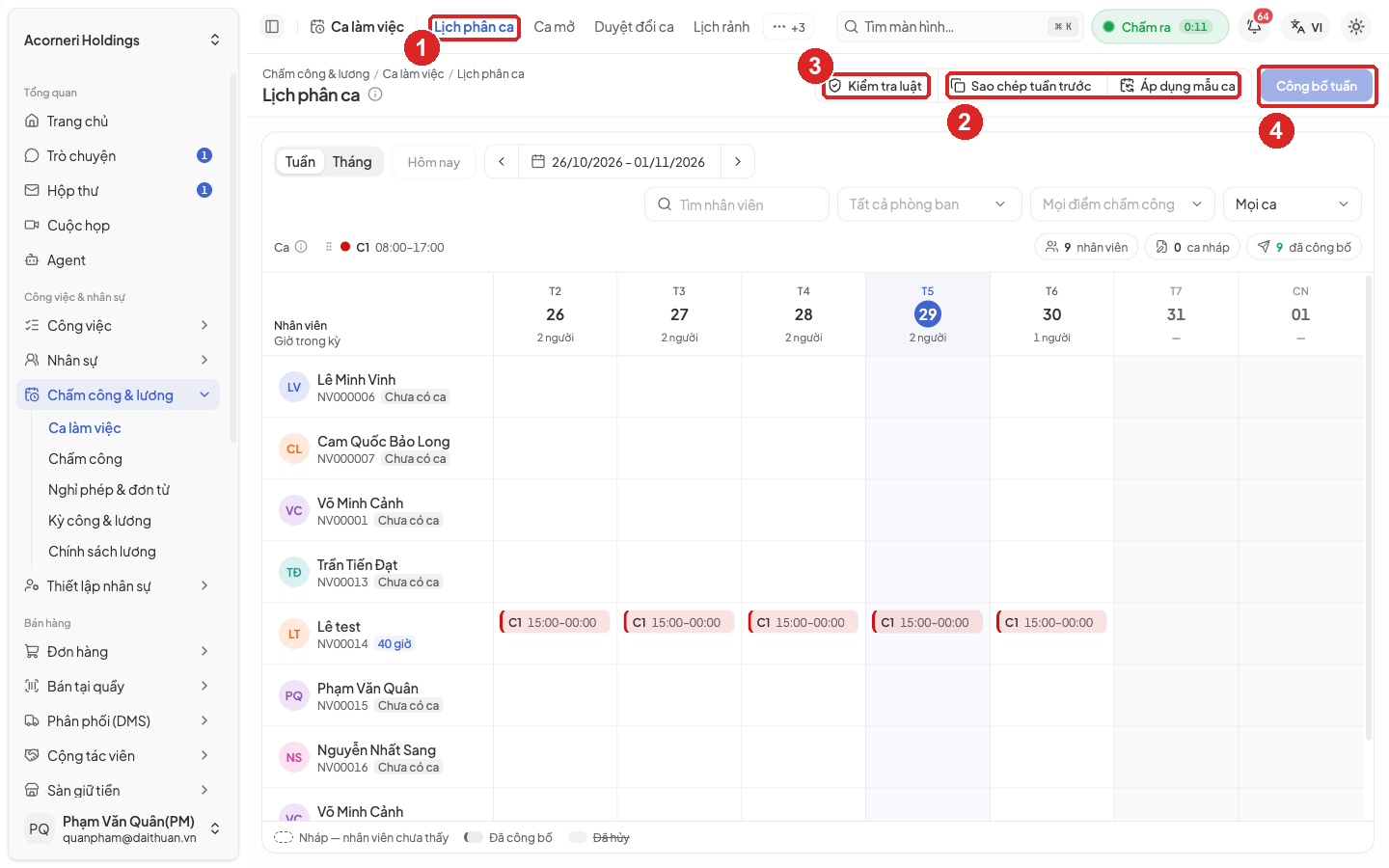 Hình 8. Màn Lịch phân ca theo tuần
Kết quả. Ca đã công bố có nền tô màu; nhân viên thấy ca và nhận thông báo. Ca nháp có viền đứt, ca đã huỷ có gạch ngang, ô sọc chéo là giờ nhân viên đã khai bận. Đầu lưới hiện số nhân viên, số ca nháp và số ca đã công bố.
Lưu ý. Đổi hoặc huỷ một ca đã công bố thì nhân viên thấy ngay và công ngày đó được tính lại. Nếu chính sách đặt Kiểm luật lao động khi xếp ca là Chặn, ca vi phạm không ghi được.
5.3.5 Đăng ca mở, khai lịch rảnh và nhu cầu nhân sự
Mục đích. Lấp chỗ thiếu người trên lịch bằng cách cho nhân viên tự nhận ca.
Điều kiện trước.
- Đã có ca trong Danh mục ca.
Các bước. Xem Hình 9 và Hình 10.
- Khai nhu cầu: mở Ca làm việc > Nhu cầu nhân sự, bấm Thêm nhu cầu. Chọn ngày, khung giờ, Số người cần và phạm vi (phòng ban, chức danh, điểm chấm công; bỏ trống cả ba là nhu cầu chung của cửa hàng). Cửa hàng có bán tại quầy thì có thể bấm Dự báo từ POS để sinh nhu cầu từ doanh thu các tuần trước, rồi bấm Xem trước và Áp dụng.
- Xem chỗ thiếu: bấm tab Độ phủ, chọn khoảng ngày. Màn hiện Khung nhu cầu, Khung thiếu người và Tổng số người còn thiếu, chỉ tính ca đã công bố.
- Khai lịch rảnh hộ nhân viên (nếu cần): mở Ca làm việc > Lịch rảnh, bấm Thêm lịch rảnh, chọn nhân viên, Hằng tuần hoặc Theo ngày, khung giờ và mức (Rảnh, Muốn làm, Bận).
- Đăng ca mở: mở Ca làm việc > Ca mở, bấm Thêm ca mở. Chọn Ca, Ngày làm, Số chỗ, Điểm chấm công, Hạn nhận, Phòng ban được nhận, Chức danh được nhận. Chọn cách Duyệt lượt nhận (Theo chính sách, Cần duyệt, Tự nhận). Bấm Lưu nháp.
- Ở dòng ca mở vừa tạo, bấm Mở menu > Công bố.
- Khi có người nhận, mở chi tiết ca mở để Duyệt hoặc Từ chối từng lượt nhận (nếu ca cần duyệt).
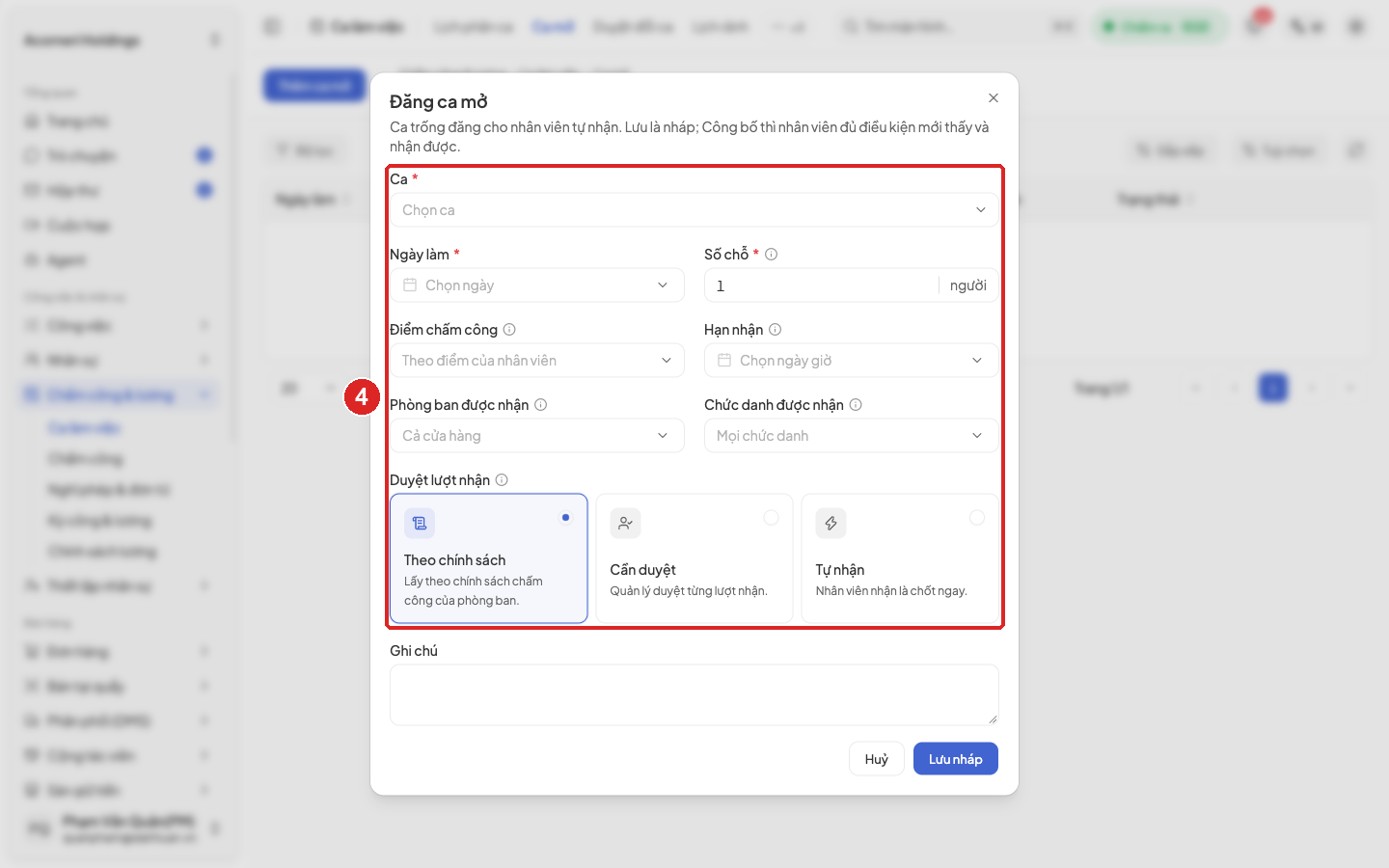 Hình 9. Hộp Đăng ca mở
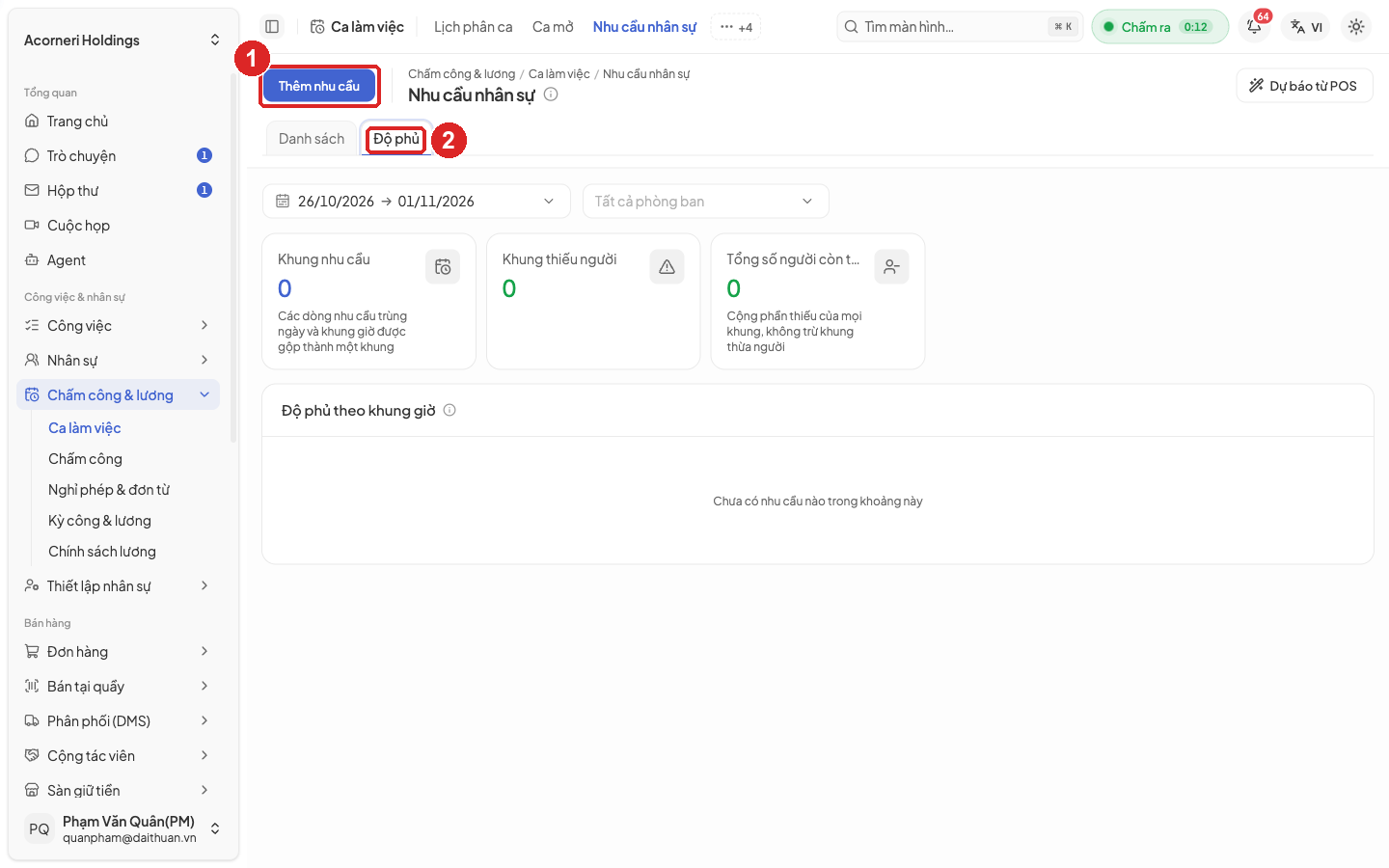 Hình 10. Tab Độ phủ của màn Nhu cầu nhân sự
Kết quả. Nhân viên đủ điều kiện thấy ca mở trên ứng dụng và nhận thông báo. Nhận đủ chỗ thì ca mở chuyển Đã đủ người và các lượt còn chờ bị từ chối.
Lưu ý. Lịch rảnh Bận chỉ sinh cảnh báo, không chặn quản lý xếp ca. Không giảm được Số chỗ dưới số người đã nhận. Ca đã bắt đầu thì không công bố, không duyệt lượt nhận được nữa.
5.3.6 Khai điểm chấm công
Mục đích. Xác định nơi và cách nhân viên được chấm công.
Điều kiện trước.
- Biết toạ độ nơi làm việc (nếu dùng GPS) và địa chỉ phần cứng của bộ phát Wi-Fi (nếu dùng Wi-Fi).
Các bước. Xem Hình 11.
- Mở Chấm công & lương > Chấm công > Điểm chấm công, bấm Thêm điểm chấm công. Để sửa điểm có sẵn, bấm Mở menu ở cuối dòng rồi chọn Sửa.
- Ở Thông tin chung, nhập Mã, Tên, Địa chỉ; để Hoạt động bật. Bật Chỉ nhân viên được gán nếu chỉ những người trong danh sách được chấm tại đây.
- Ở Cách chấm công, chọn Cách chấm được nhận: GPS, Wi-Fi, Mã QR, Máy chấm công. Màn hiện thêm phần khai cho từng cách đã chọn.
- Vùng GPS: nhập Vĩ độ, Kinh độ, Bán kính vùng (mét). Bấm Xem tâm vùng trên bản đồ để kiểm tra.
- Wi-Fi: nhập Điểm phát Wi-Fi (BSSID) dạng aa:bb:cc:dd:ee:ff, mỗi bộ phát một giá trị.
- Mã QR: nhập Chu kỳ xoay mã QR (giây).
- Ở Nhân viên được chấm công tại đây, chọn nhân viên.
- Bấm Lưu.
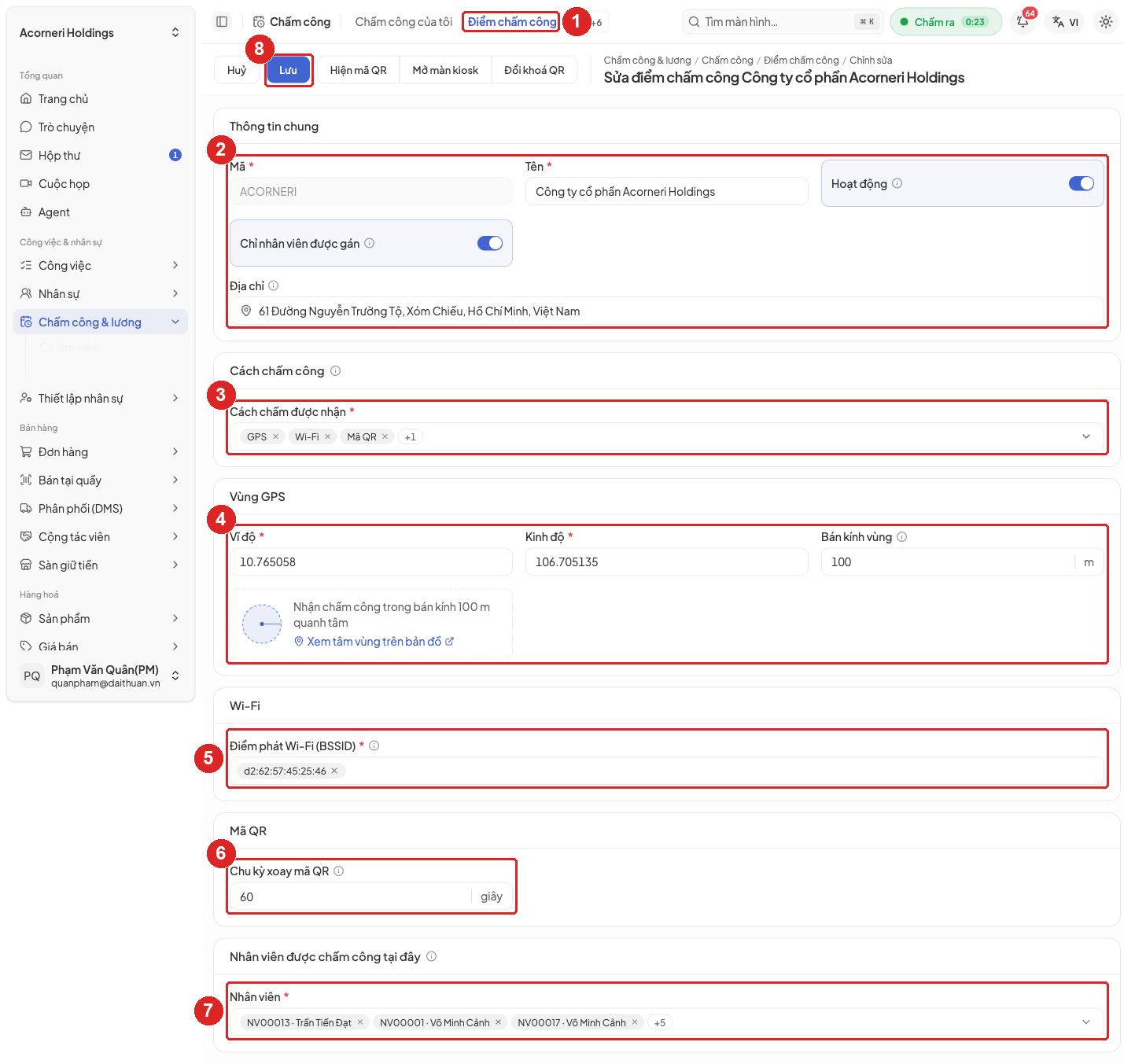 Hình 11. Form Sửa điểm chấm công
Kết quả. Điểm hiện trong danh sách Điểm chấm công với cách chấm, bán kính, trạng thái khoá mã QR và số người được gán.
Lưu ý. Dùng mã QR: ở màn sửa điểm, bấm Mở màn kiosk để hiện mã trên màn hình đặt tại quầy. Bấm Hiện mã QR để xem mã, Đổi khoá QR khi nghi lộ mã. Mã trên màn hình tại quầy đổi sau mỗi chu kỳ; mã cũ còn nhận thêm một chu kỳ. Mã của điểm không sửa được sau khi tạo.
5.3.7 Thiết lập chính sách chấm công
Mục đích. Quy định cách tính công, xếp ca, chống gian lận và lưu dữ liệu cho từng phòng ban.
Điều kiện trước.
- Tài khoản có quyền quản lý chấm công.
Các bước. Xem Hình 12.
- Mở Chấm công & lương > Chấm công > Chính sách chấm công, bấm Thêm chính sách.
- Ở Cơ bản, nhập Mã, Tên. Bật Chính sách mặc định nếu áp cho người không thuộc phòng ban nào có chính sách riêng. Nhập Độ ưu tiên (số lớn hơn thắng khi hai chính sách cùng áp cho một người).
- Ở Tính công, đặt Giờ đêm bắt đầu, Giờ đêm kết thúc (mặc định 22:00 và 06:00) và Giờ chốt ngày. Đặt tiếp Quên chấm ra, Tăng ca tối thiểu, Làm tròn đi muộn / về sớm, Tăng ca phải được duyệt, Theo dõi giờ nghỉ giữa ca.
- Ở Xếp ca, đặt Kiểm luật lao động khi xếp ca (Tắt, Cảnh báo, Chặn), Nhận ca mở phải duyệt.
- Ở Chống gian lận, đặt Chấm ngoài vùng GPS (Từ chối hoặc Ghi nhận, gắn cờ), Xác thực thiết bị, Bắt buộc ảnh chụp, Từ chối vị trí giả lập.
- Ở Đồng ý & lưu trữ, đặt Yêu cầu đồng ý dữ liệu, Phiên bản điều khoản, số ngày giữ vị trí, ảnh chụp, địa chỉ IP.
- Ở Chấm khi mất mạng, đặt Chấm công khi mất mạng (Không nhận, Nhận, Nhận, gắn cờ), Đồng bộ trễ tối đa, Lệch đồng hồ tối đa.
- Ở Phòng ban áp dụng, bấm Thêm phòng ban, chọn phòng, bật Áp cho phòng con nếu cần.
- Bấm Lưu.
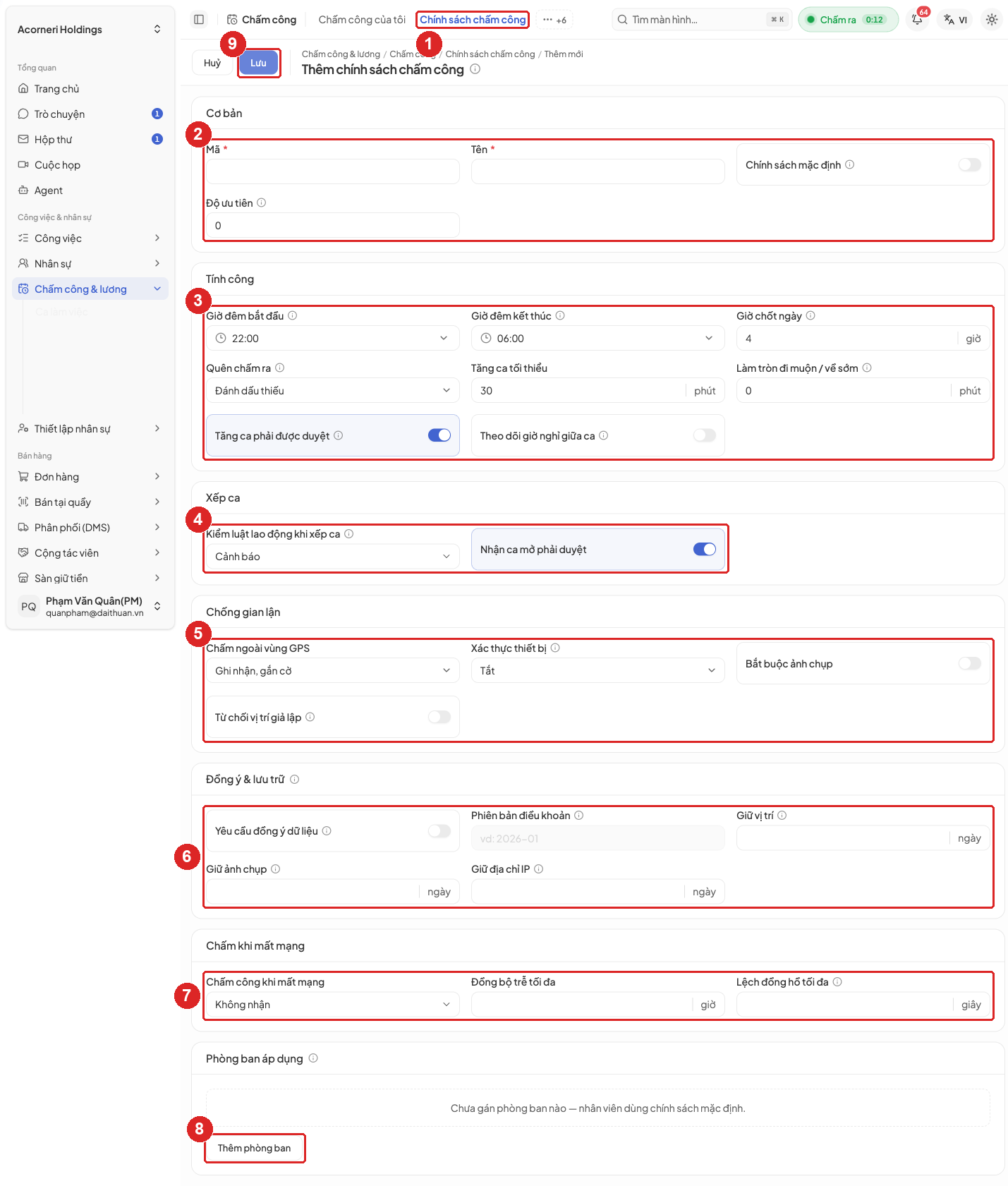 Hình 12. Form Thêm chính sách chấm công
Bảng 7 giải thích các lựa chọn dễ nhầm.
Bảng 7. Các lựa chọn dễ nhầm trong chính sách chấm công
| Ô | Lựa chọn | Ảnh hưởng |
|---|---|---|
| Quên chấm ra | Đánh dấu thiếu | Ngày đó 0 công tới khi có phiếu điều chỉnh được duyệt. |
| Quên chấm ra | Tính ra lúc hết ca | Coi như nhân viên ra đúng giờ hết ca. |
| Tăng ca phải được duyệt | Bật | Bảng công chỉ tính giờ ngoài ca trùng với đơn tăng ca đã duyệt. |
| Từ chối vị trí giả lập | Tắt | Vị trí giả lập chỉ hạ lượt chấm thành Chưa xác minh. |
| Từ chối vị trí giả lập | Bật | Từ chối hẳn lượt chấm. |
Kết quả. Nhân viên dùng chính sách của phòng ban mình; không có thì theo phòng cha có bật áp cho phòng con; cuối cùng là chính sách mặc định.
Lưu ý. Đổi chính sách chỉ áp cho ngày tính từ lúc đổi; muốn áp cho ngày đã qua thì tính lại ngày công (mục 5.3.11). Đổi Phiên bản điều khoản thì hệ thống hỏi lại sự đồng ý của mọi người. Không xoá được chính sách mặc định.
Lưu ý. Ngày 29/10/2026 hệ thống chưa có chính sách chấm công nào, nên công đang tính theo giá trị mặc định. Giờ đêm từ 22:00 đến 06:00, Tăng ca tối thiểu 30 phút, Quên chấm ra là Đánh dấu thiếu. Hệ thống không làm tròn đi muộn, về sớm và không theo dõi giờ nghỉ giữa ca. Hành chính nhân sự tạo một chính sách có bật Chính sách mặc định trước khi chấm công thật.
5.3.8 Kết nối máy chấm công
Mục đích. Lấy lượt chấm từ máy vân tay, khuôn mặt hoặc thẻ về hệ thống.
Điều kiện trước.
- Máy thuộc hãng có trong tab Trình điều khiển (ví dụ ZKTeco, Hikvision) và nối được mạng.
- Đã có điểm chấm công.
Các bước. Xem Hình 13.
- Mở Chấm công & lương > Chấm công > Máy chấm công, bấm Thêm máy.
- Nhập mã, tên, hãng, chọn Chế độ kết nối: Máy tự đẩy, Kéo thẳng hoặc Kéo qua agent; nhập địa chỉ hoặc số sê-ri, múi giờ, điểm chấm công. Bấm Tạo máy. Màn chỉ hiện khoá của máy một lần; chép khoá ngay.
- Nếu dùng Kéo qua agent: ở tab Agent tại chỗ, khai phần mềm kéo dữ liệu đã cài trong mạng nội bộ.
- Ở tab Ánh xạ mã máy, bấm Gán mã máy cho nhân viên: chọn nhân viên, nhập mã PIN hoặc mã vân tay trên máy, phạm vi Theo máy hoặc Cả cửa hàng.
- Ở dòng máy, dùng Thử kết nối, Đọc thông tin, Kéo log để kiểm tra.
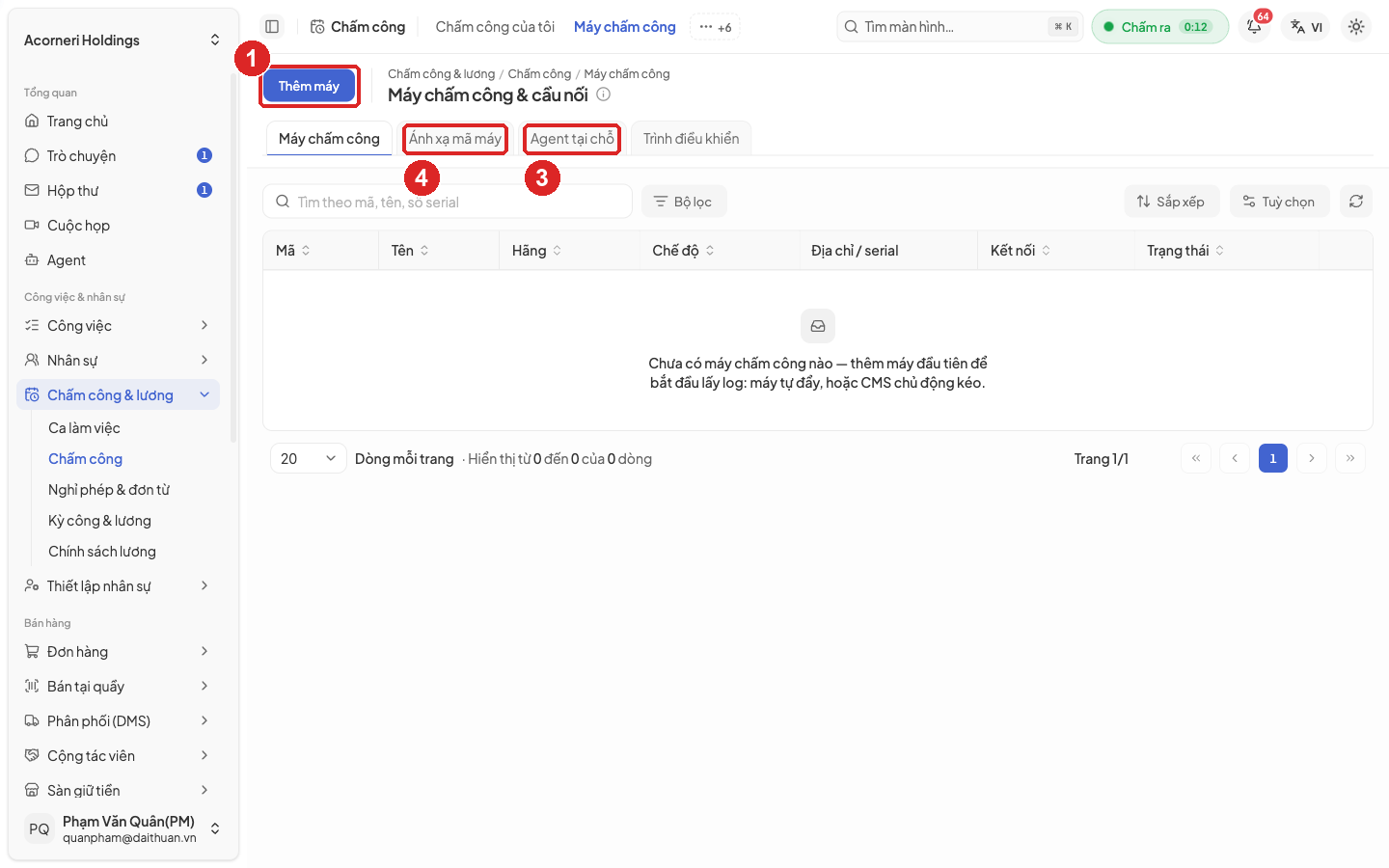 Hình 13. Màn Máy chấm công và cầu nối
Kết quả. Mỗi lần kéo hiện số dòng đọc được, số lượt chấm mới, số dòng chưa ánh xạ người. Lượt chấm từ máy hiện ở Nhật ký chấm công với cách chấm Máy chấm công.
Lưu ý. Dòng Chưa ánh xạ người là mã trên máy chưa gán cho nhân viên nào; gán ở bước 4 rồi kéo lại. Chỉ Quản trị hệ thống dùng các lệnh Xoá người trên máy, Xoá log trên máy, Khởi động lại máy; quyền gửi lệnh tới máy chấm công chỉ cấp cho Quản trị hệ thống.
5.3.9 Theo dõi đồng ý dữ liệu chấm công
Mục đích. Biết ai đã đồng ý cho lưu loại dữ liệu nào, theo phiên bản điều khoản nào.
Điều kiện trước.
- Tài khoản có quyền xem đồng ý dữ liệu.
Các bước.
- Mở Chấm công & lương > Chấm công > Đồng ý dữ liệu chấm công.
- Lọc theo Loại dữ liệu (Vị trí, Ảnh chụp, Địa chỉ IP, Thông tin thiết bị, Sinh trắc học), Đồng ý lúc, Thu hồi lúc.
- Bấm Mở menu của một dòng để xem nội dung điều khoản nhân viên đã đọc.
Kết quả. Mỗi dòng cho biết nhân viên, loại dữ liệu, phiên bản, trạng thái (Đang hiệu lực, Đã thu hồi, Không đồng ý), thời điểm và kênh (Ứng dụng, Web, Giấy).
Lưu ý. Màn chỉ để tra cứu. Nhân viên tự đồng ý hoặc thu hồi trên ứng dụng hoặc ở Chấm công của tôi.
5.3.10 Xem nhật ký chấm công, chấm công hộ, nhập từ máy chấm công
Mục đích. Tra mọi lượt chấm, ghi lượt chấm thay khi máy hỏng, nạp dữ liệu từ tệp của máy chấm công.
Điều kiện trước.
- Tài khoản có quyền quản lý chấm công.
Các bước.
- Mở Chấm công & lương > Chấm công > Nhật ký chấm công. Mặc định hiện 7 ngày qua. Tab Nghi giả vị trí và Chấm khi mất mạng lọc nhanh các lượt cần soát.
- Đọc các cột Thời điểm, Nhân viên, Hướng, Cách chấm, Nguồn, Điểm chấm công, Vị trí, Ảnh chụp, Xác minh, Xác thực thiết bị, Mất mạng, Khoảng cách.
- Chấm công hộ: bấm Chấm công hộ, chọn nhân viên, Giờ chấm (không ở tương lai) và hướng chấm. Nhập Ghi chú (bắt buộc), ví dụ "Máy chấm công ở cổng B hỏng sáng 12/09", rồi bấm Ghi lượt chấm.
- Huỷ lượt sai: ở dòng lượt chấm, bấm Mở menu > Hủy lượt chấm, nhập lý do.
- Nhập từ máy chấm công: bấm Nhập từ máy chấm công, kéo tệp CSV vào khung. Nhập Mã máy chấm công và Múi giờ nếu tệp không có, xem số dòng hợp lệ rồi bấm Nhập.
Kết quả. Lượt chấm hộ có nguồn Quản trị; lượt nhập tệp có nguồn Nhập file. Ngày công của người liên quan được tính lại.
Lưu ý. Không sửa được giờ của một lượt chấm: lượt sai thì huỷ rồi chấm hộ hoặc tạo phiếu điều chỉnh với giờ đúng. Toạ độ, địa chỉ IP, thiết bị hiện "Không có hoặc bị che" khi tài khoản thiếu quyền xem dữ liệu cá nhân hoặc dữ liệu đã tự xoá khi quá hạn lưu. Tệp lớn được xử lý nền; theo dõi lô ở nút Theo dõi lô này.
5.3.11 Tính lại ngày công
Mục đích. Áp chính sách, lịch làm việc hay ngày lễ vừa đổi cho những ngày đã qua.
Điều kiện trước.
- Các ngày cần tính chưa thuộc kỳ công đã duyệt.
Các bước.
- Mở Chấm công > Ngày công, bấm Tính lại ngày công.
- Chọn Khoảng ngày công (tối đa 62 ngày). Bỏ trống nhân viên để tính cho tất cả.
- Bấm Tính lại.
Kết quả. Thông báo "Đã tính lại công." Nhiều người thì hệ thống tính nền, kết quả hiện sau ít phút.
5.3.12 Quản lý đơn từ, lập đơn hộ và uỷ quyền duyệt
Mục đích. Theo dõi mọi đơn của nhân viên, lập đơn thay người không tự gửi được, khai uỷ quyền khi người duyệt vắng đột xuất.
Điều kiện trước.
- Tài khoản có quyền xem đơn từ; lập đơn hộ và uỷ quyền cần quyền tương ứng.
Các bước. Xem Hình 14.
- Mở Chấm công & lương > Nghỉ phép & đơn từ > Đơn từ. Các tab Tất cả, Chờ duyệt, Trả lại, Đã duyệt, Từ chối lọc theo trạng thái.
- Bấm mã đơn để xem chi tiết: luồng duyệt, bình luận, văn bản đơn. Đơn còn treo thì có thể Nhắc duyệt, Chuyển người duyệt hoặc Huỷ đơn (ghi lý do).
- Lập đơn hộ: bấm Lập đơn hộ, chọn Người đứng tên, Loại đơn, nhập các ô như mục 5.1.4, gửi đơn.
- Uỷ quyền thay người vắng: mở Uỷ quyền duyệt, bấm Thêm uỷ quyền, chọn Người uỷ quyền (người vắng), Người nhận uỷ quyền, thời gian, Chỉ áp cho loại đơn, lý do, bấm Lưu.
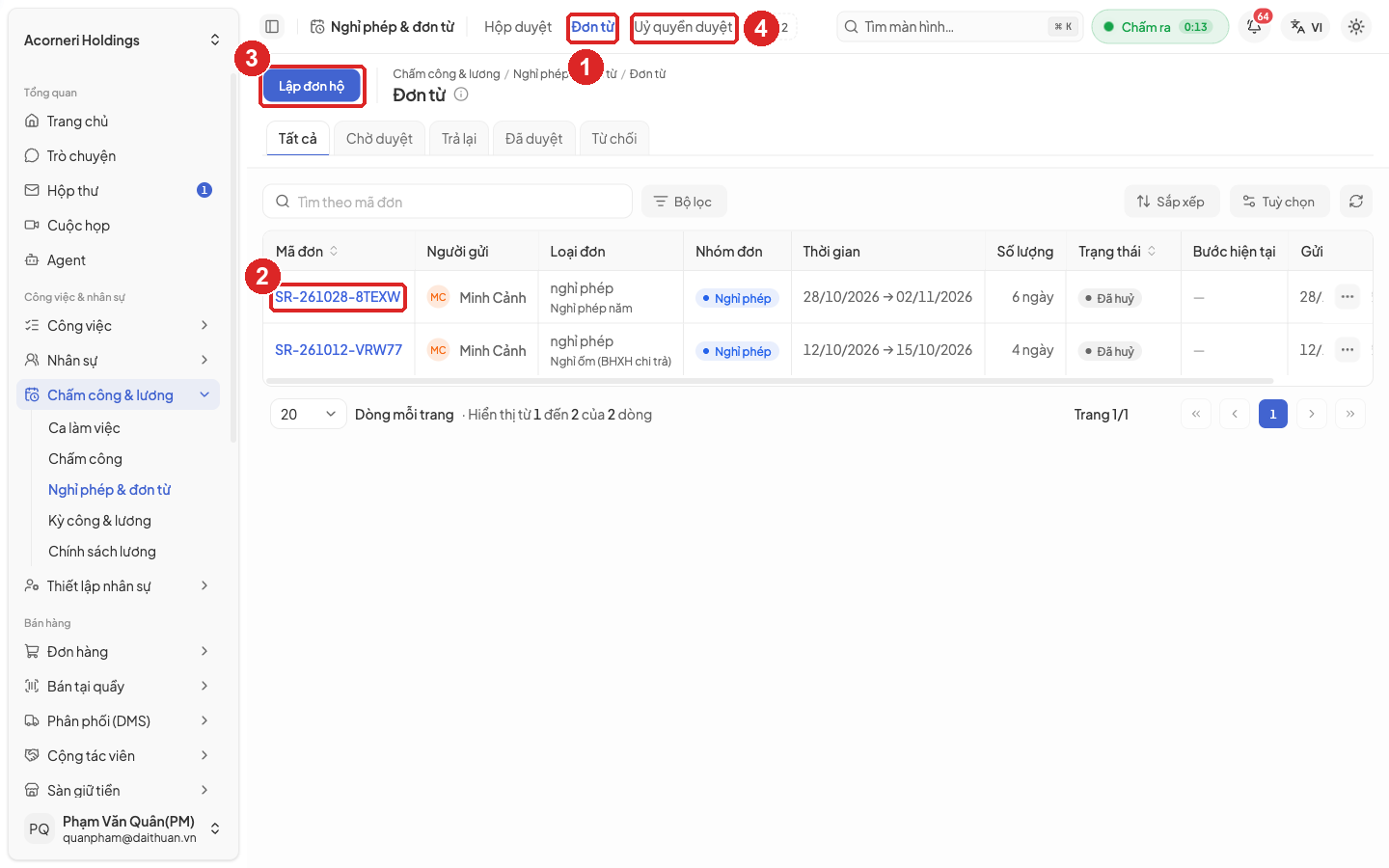 Hình 14. Màn Đơn từ
Kết quả. Đơn lập hộ in dấu "HR lập hộ" trên văn bản. Uỷ quyền hiện trong danh sách với cột Hiệu lực (Sắp hiệu lực, Đang hiệu lực, Hết hạn, Đã thu hồi).
Lưu ý. Phiếu mật chỉ hiện với người có quyền xem phiếu mật. Luồng duyệt của đơn chụp lại lúc gửi; sửa loại đơn sau đó không đổi đơn đã gửi.
5.3.13 Cấp và điều chỉnh quỹ phép
Mục đích. Cấp số ngày phép cho nhân viên và giữ số còn lại đúng.
Điều kiện trước.
- Đã khai loại nghỉ ở Thiết lập nhân sự.
Các bước. Xem Hình 15.
- Mở Chấm công & lương > Nghỉ phép & đơn từ > Quỹ phép.
- Cấp đầu năm: bấm Cấp phép năm, chọn Loại nghỉ, Năm, Số lượng cấp; để trống nhân viên để cấp cho mọi người đang làm; bấm Cấp phép.
- Cấp theo luật: bấm Tính phép theo luật, chọn tháng, loại nghỉ, nhân viên, bấm Xem trước để xem số dòng sẽ ghi, rồi Chạy cấp phép.
- Điều chỉnh một người: ở dòng nhân viên, bấm Mở menu > Điều chỉnh, nhập Số điều chỉnh (khác 0) và Lý do, bấm Ghi điều chỉnh.
- Cuối năm: bấm Chuyển phép sang năm sau, chọn năm, Chuyển tối đa (để trống là chuyển toàn bộ phần còn lại).
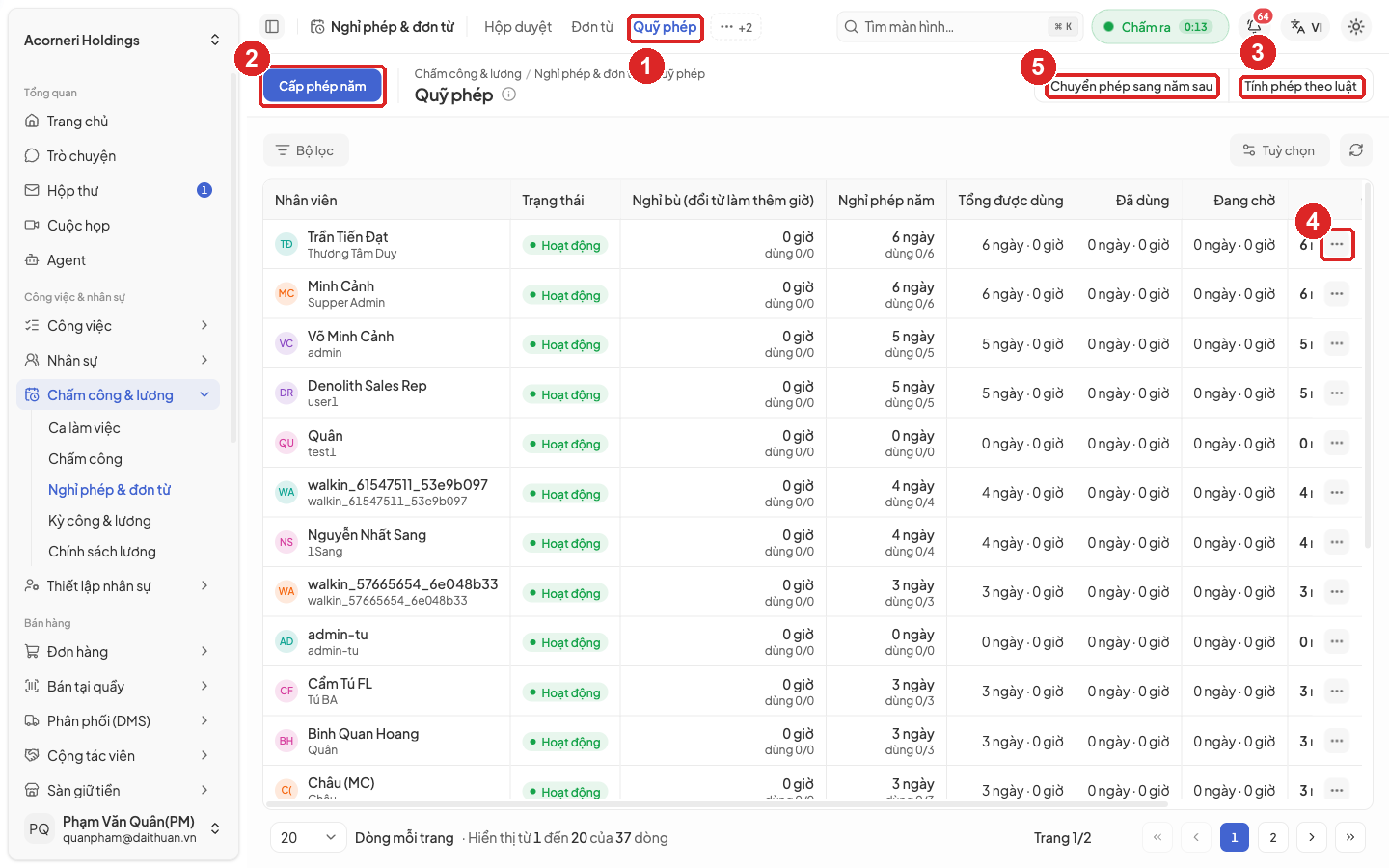 Hình 15. Màn Quỹ phép
Kết quả. Bảng hiện cho từng người: Nghỉ bù (đổi từ làm thêm giờ), Nghỉ phép năm, Tổng được dùng, Đã dùng, Đang chờ, Còn lại, Mức sử dụng. Bấm Mở menu > lịch sử sổ phép để xem từng dòng ghi.
Lưu ý. Số còn lại bằng đã cấp trừ phần chuyển sang năm sau, trừ đã dùng, trừ đang chờ duyệt. Số này tính từ sổ phép, không sửa trực tiếp được. Mỗi người chỉ chuyển phép một lần cho mỗi năm; muốn sửa thì ghi điều chỉnh.
5.3.14 Lập kế hoạch nghỉ năm
Mục đích. Ghi lịch nghỉ phép năm do người sử dụng lao động quy định sau khi tham khảo ý kiến người lao động.
Điều kiện trước.
- Đã có loại nghỉ.
Các bước. Xem Hình 16.
- Mở Nghỉ phép & đơn từ > Kế hoạch nghỉ năm, bấm Thêm kế hoạch.
- Nhập Tên kế hoạch, Năm, Phòng ban (để trống là toàn cửa hàng), Ghi nhận tham khảo ý kiến, Ghi chú. Bấm Lưu.
- Ở chi tiết kế hoạch, bấm Thêm người nghỉ, chọn nhân viên, Loại nghỉ, Từ ngày, Đến ngày. Lưu thay đổi.
- Bấm Công bố.
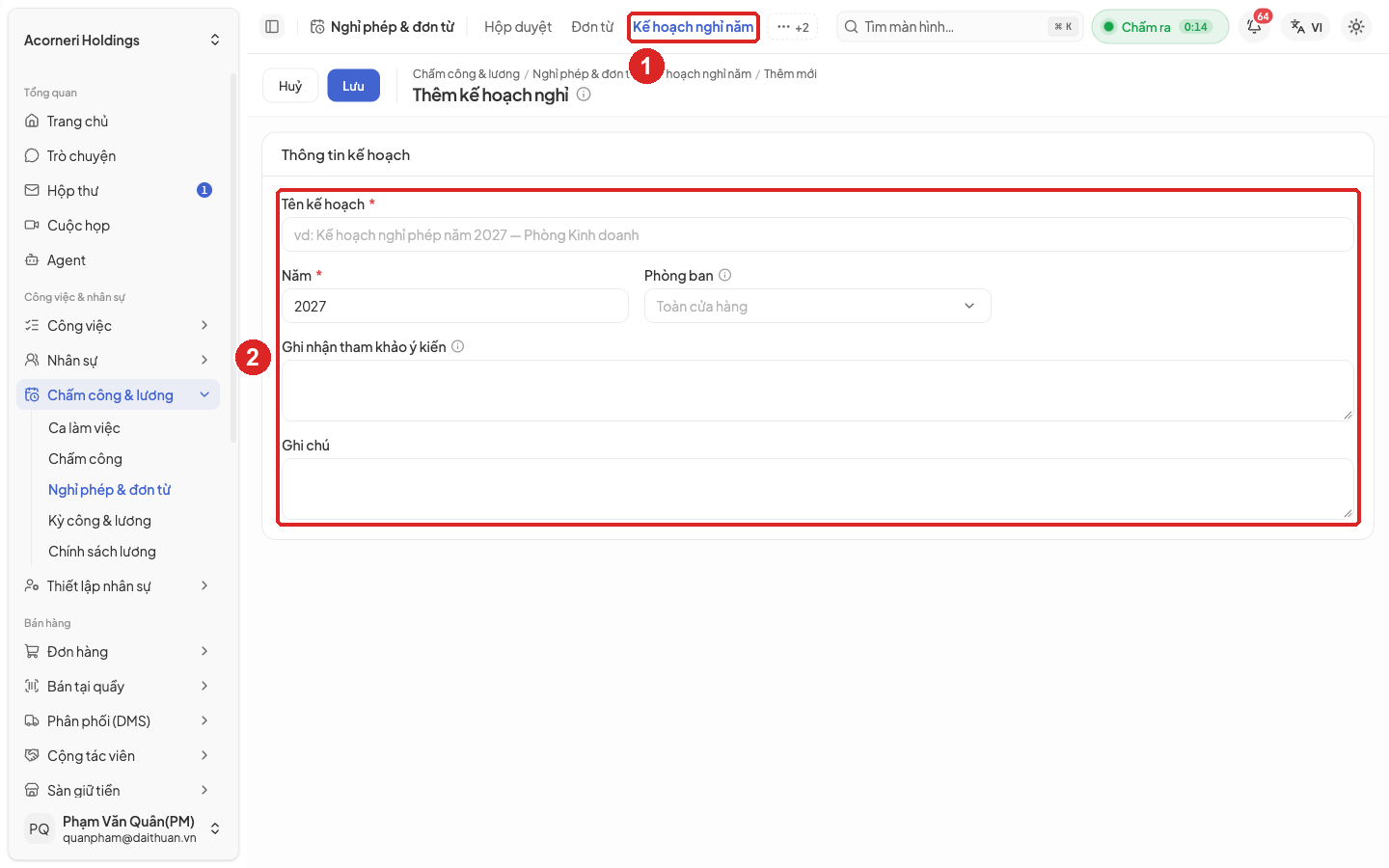 Hình 16. Form Thêm kế hoạch nghỉ
Kết quả. Người có tên trong kế hoạch nhận thông báo. Phần Tổng quan theo tháng cho biết số người nghỉ mỗi tháng.
Lưu ý. Kế hoạch không trừ quỹ phép; nhân viên vẫn phải gửi đơn nghỉ. Bấm Đóng kế hoạch khi không cần đối chiếu với đơn nghỉ mới nữa.
5.3.15 Tạo kỳ công và tính công
Mục đích. Tổng hợp chấm công, đơn từ và lịch làm việc của một tháng thành bảng công từng người.
Điều kiện trước.
- Lịch làm việc và bộ ngày lễ của kỳ đã đủ và đã duyệt.
- Phiếu điều chỉnh và đơn của kỳ đã được xử lý.
Các bước. Xem Hình 17.
- Mở Chấm công & lương > Kỳ công & lương > Kỳ công, bấm Thêm kỳ công.
- Nhập Mã kỳ (duy nhất, ví dụ
2026-09; kỳ cắt giữa tháng đặt2026-09-A) và Tên kỳ. Chọn khoảng ngày (tối đa 62 ngày, không chồng kỳ khác), Lịch làm việc và Cách chốt công (Duyệt một lần cho cả cửa hàng hoặc Chốt theo từng phòng ban). Lưu. - Mở kỳ vừa tạo. Đọc các khung cảnh báo ở đầu màn, ví dụ Lịch làm việc chưa đủ, Còn phiếu điều chỉnh chấm công chờ duyệt. Xử lý bằng nút trong khung (Mở lịch làm việc, Xem phiếu điều chỉnh).
- Bấm Tính công.
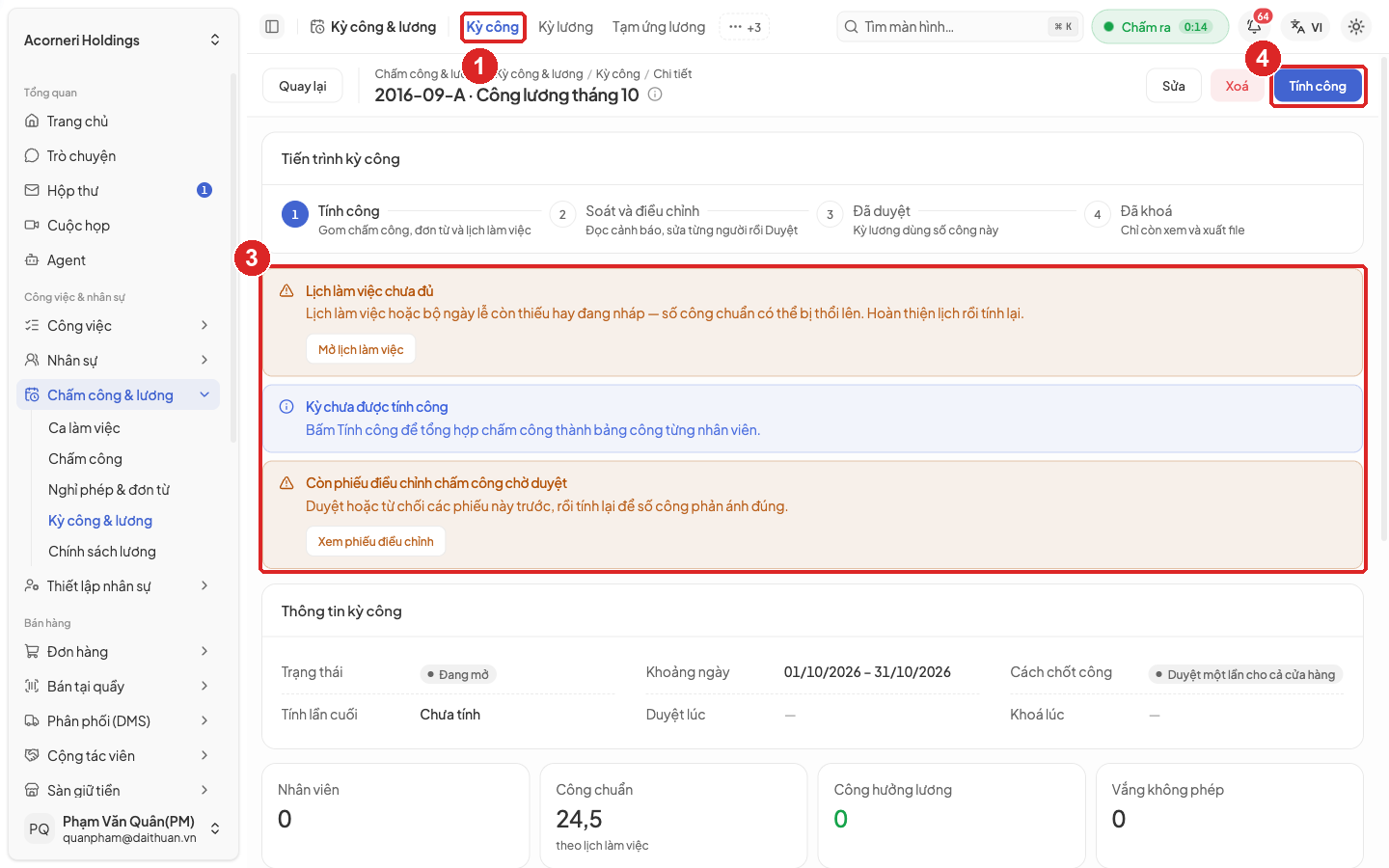 Hình 17. Chi tiết kỳ công trước khi tính công
Kết quả. Kỳ chuyển Đã tính công. Bảng công nhân viên hiện cho từng người công Chuẩn, Thực tế, Nghỉ có lương, Nghỉ không lương, Vắng, Hưởng lương. Bảng còn có số lần muộn, sớm, giờ tăng ca, cờ bất thường và cột Nhân viên xác nhận. Kỳ đông người thì tính nền; màn tự cập nhật khi xong.
5.3.16 Điều chỉnh, duyệt và khoá kỳ công
Mục đích. Chốt số công làm căn cứ tính lương.
Điều kiện trước.
- Kỳ ở trạng thái Đã tính công.
Các bước.
- Ở chi tiết kỳ, đọc cảnh báo và cờ của từng người (Bảng 8). Bấm một người để xem bảng công từng ngày.
- Điều chỉnh: ở bảng công của người đó, bấm Thêm điều chỉnh, chọn Chỉ tiêu, nhập Cộng hoặc trừ (số âm để trừ), nhập lý do. Chỉnh một thành phần của công hưởng lương thì công hưởng lương tự đổi theo.
- Xem cột Nhân viên xác nhận: người chọn Không đồng ý có ghi chú phản hồi; xử lý trước khi duyệt.
- Bấm Duyệt kỳ. Kỳ chốt theo phòng ban thì duyệt từng phòng ở phần Chốt theo phòng ban.
- Khi không cần sửa nữa, bấm Khoá. Cần sửa sau khi duyệt thì bấm Mở lại kỳ và ghi lý do.
- Bấm Xuất CSV để tải bảng công.
Bảng 8. Cờ trên bảng công và cách xử lý
| Cờ trên màn hình | Cách xử lý |
|---|---|
| Thiếu chấm công | Nhắc nhân viên gửi phiếu điều chỉnh, duyệt rồi tính lại. |
| Còn phiếu điều chỉnh chờ duyệt | Duyệt hoặc từ chối phiếu (mục 5.2.3), rồi tính lại. |
| Lịch làm việc chưa đủ | Hoàn thiện lịch làm việc hoặc bộ ngày lễ, rồi tính lại; nếu không, công chuẩn có thể bị đội lên. |
| Công hưởng lương vượt chuẩn | Kiểm tra đơn nghỉ và ngày lễ của người đó. |
| Vượt trần tăng ca ngày, tháng, năm | Kiểm tra đơn tăng ca; trần lấy từ tham số luật đã duyệt. |
| Chưa nối nguồn nghỉ phép | Cột nghỉ đã duyệt đang trống; báo Quản trị hệ thống. |
| Đơn nghỉ đổi sau khi duyệt kỳ | Đơn được duyệt hoặc huỷ sau khi kỳ đã duyệt. Mở lại kỳ để lấy số mới. |
| Giờ công dự án đổi sau khi duyệt kỳ | Giờ công dự án đã duyệt đổi sau khi kỳ đã duyệt. Mở lại kỳ để lấy số mới. |
Kết quả. Kỳ chuyển Đã duyệt; kỳ lương dùng số công này. Kỳ Đã khoá chỉ còn xem và xuất tệp.
Lưu ý. Chỉ điều chỉnh được khi kỳ ở Đã tính công. Kỳ công đã có kỳ lương được duyệt, đã trả hoặc đã khoá thì không mở lại được.
5.4 Kế toán lương
Các màn trong mục này hiện tiền lương của từng người. Bản này chỉ có ảnh của các màn thiết lập không chứa tiền lương cá nhân.
5.4.1 Bắt đầu nhanh
- Kiểm tra Thiết lập nhân sự > Lương & thuế: tham số luật, lương tối thiểu vùng và biểu thuế thu nhập cá nhân đã được duyệt (ngoài phạm vi tài liệu này). Thiếu thì kỳ lương không tính được.
- Khai Khoản lương và Chính sách lương (mục 5.4.2).
- Kiểm tra Cơ cấu lương của từng người; cơ cấu thường tự sinh khi ký hợp đồng (mục 5.4.3).
- Khai hoa hồng, đơn giá khoán, quyền lợi, phân bổ chi phí nếu dùng (mục 5.4.4).
- Hằng tháng: sau khi kỳ công được duyệt, tạo và tính kỳ lương (mục 5.4.5).
5.4.2 Khai khoản lương và chính sách lương
Mục đích. Định nghĩa các dòng trên phiếu lương và quy định chung để tính lương.
Điều kiện trước.
- Tài khoản có quyền quản lý chính sách lương.
Các bước. Xem Hình 18 và Hình 19.
- Mở Chấm công & lương > Chính sách lương > Khoản lương. Danh sách có sẵn các khoản hệ thống (nguồn gốc Hệ thống) như Basic salary (lương cơ bản), Overtime pay (tiền tăng ca), Night work allowance (phụ cấp làm đêm), Commission (hoa hồng), Salary advance recovery (thu hồi tạm ứng).
- Thêm khoản riêng: bấm Thêm khoản lương, nhập Mã khoản và tên. Chọn Loại (Thu nhập, Khấu trừ, Chi phí doanh nghiệp, Thông tin) và Cách tính (Cố định theo cơ cấu lương, Nhập theo từng kỳ, Công thức). Đặt Chịu thuế TNCN, Tính vào lương đóng bảo hiểm, Phần miễn thuế tối đa, Hiện trên phiếu lương, Mã kế toán. Bấm Lưu.
- Mở Chính sách lương, bấm Thêm chính sách lương (hoặc sửa chính sách mặc định).
- Ở Thông tin chung, đặt Mã chính sách, Tên chính sách, Tiền tệ, Quốc gia, Vùng lương tối thiểu, Mặc định.
- Ở Ngày công và giờ công, đặt Ngày công chuẩn (Theo lịch làm việc từng kỳ hoặc cố định), Giờ chuẩn mỗi ngày, Nguồn giờ công (Chấm công hoặc Nhật ký công việc).
- Ở Bảo hiểm và thuế, đặt Tính bảo hiểm, Căn cứ đóng bảo hiểm, Tính thuế TNCN, Tính phí công đoàn.
- Ở Trả lương và tạm ứng, đặt Ngày trả lương, Tạm ứng tối đa (%), Số lần tạm ứng mỗi tháng, Người duyệt khác người tính.
- Ở Phiếu lương và kế toán, đặt Gửi phiếu lương (Trong ứng dụng, Gửi đường dẫn qua email, Cả hai), Mật khẩu mở phiếu lương, Phân bổ chi phí lương. Bấm Lưu.
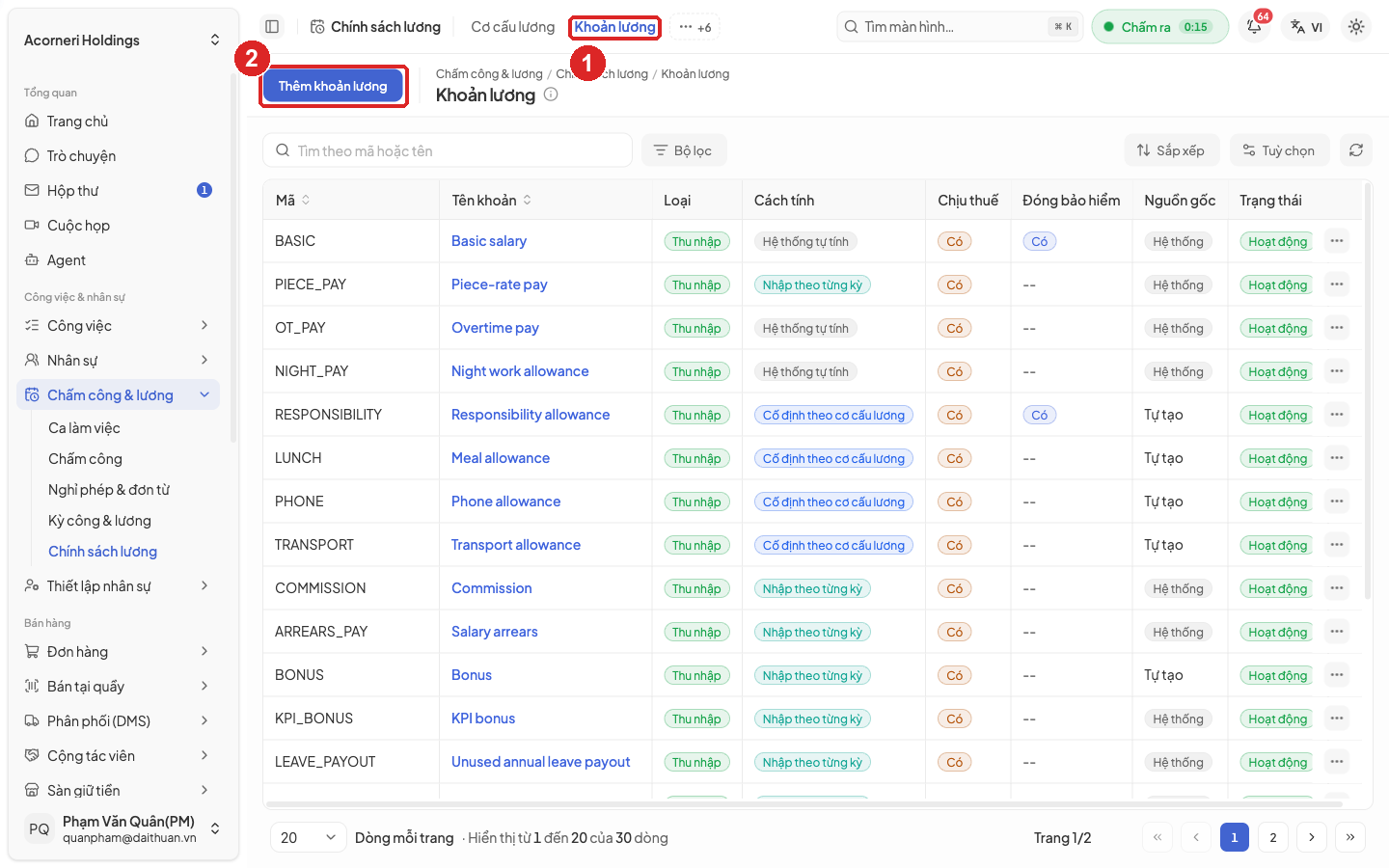 Hình 18. Danh sách Khoản lương
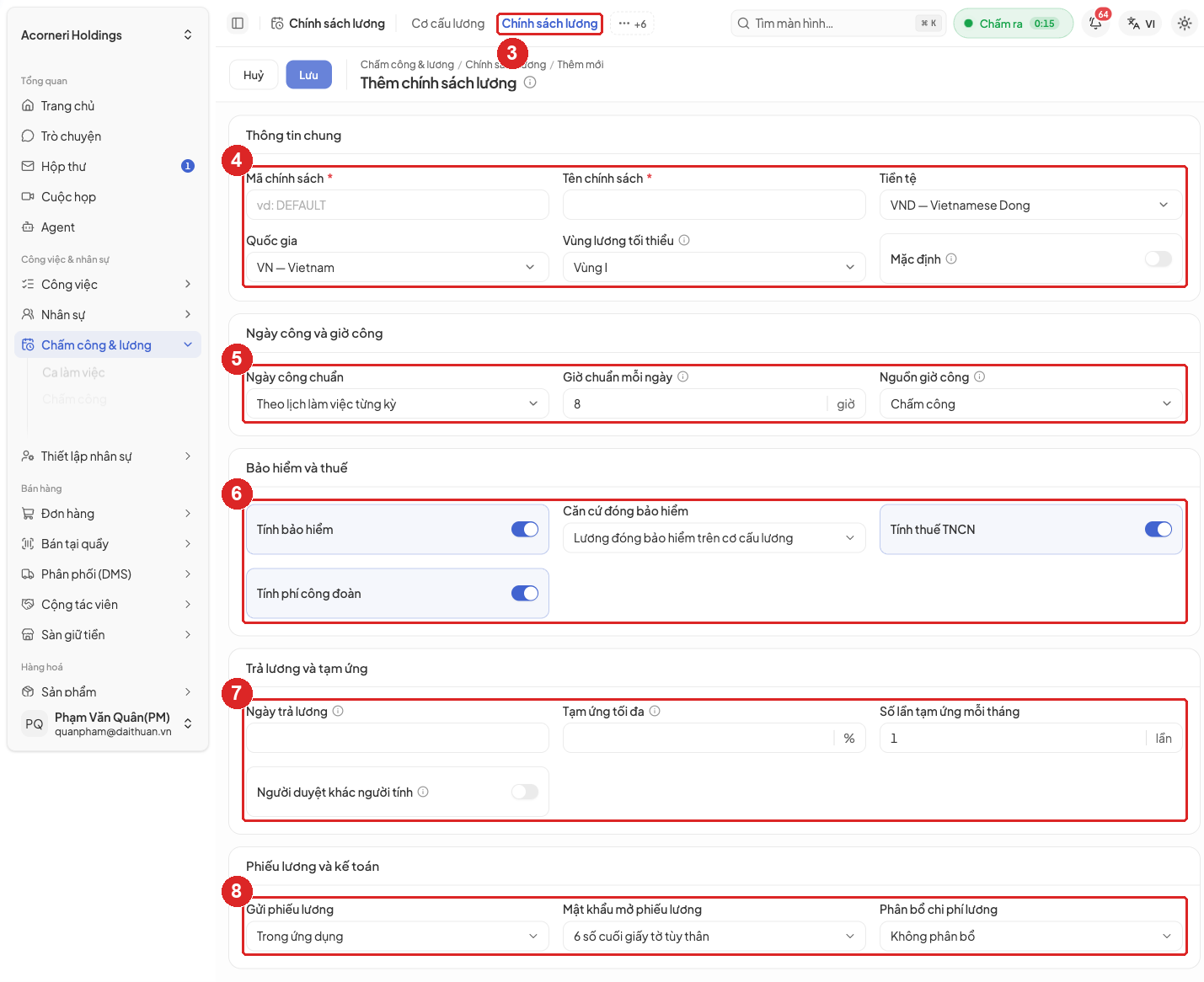 Hình 19. Form Thêm chính sách lương
Kết quả. Khoản và chính sách mới hiện trong danh sách. Thay đổi khoản lương áp dụng từ lần tính lương kế tiếp; kỳ đã tính giữ số cũ.
Lưu ý. Công thức chỉ dùng số, các phép + - * / ( ) và các biến được phép, ví dụ BASE * PAID_DAYS / STD_DAYS * 0.1. Bật Người duyệt khác người tính thì người tính kỳ lương không tự duyệt được kỳ đó.
5.4.3 Khai cơ cấu lương của nhân viên
Mục đích. Ghi lương cơ bản, tỷ lệ hưởng, căn cứ bảo hiểm, cách tính thuế và khoản cố định của từng người theo thời gian.
Điều kiện trước.
- Đã có khoản lương và chính sách lương.
Các bước.
- Mở Chính sách lương > Cơ cấu lương. Tab Đang áp dụng hôm nay hiện mỗi người một dòng; Toàn bộ lịch sử hiện mọi lần đổi.
- Bấm Thêm cơ cấu lương. Chọn nhân viên, Hiệu lực từ, Hiệu lực đến (để trống nếu áp tới khi có cơ cấu mới), Chính sách lương.
- Ở Lương, chọn Hình thức trả lương (Theo tháng, Theo ngày, Theo giờ, Theo sản phẩm). Nhập Lương cơ bản, Tỷ lệ hưởng lương (ví dụ 85 trong thời gian thử việc, mặc định 100), Lương đóng bảo hiểm.
- Ở Thuế và bảo hiểm, chọn Cách tính thuế TNCN (Lũy tiến từng phần, Khấu trừ 10%, Khấu trừ 20%, Không tính thuế). Đặt Có cam kết thu nhập thấp, Đóng bảo hiểm (BHXH, BHYT, BHTN), Đoàn viên công đoàn.
- Ở Khoản cố định: bấm Thêm khoản, chọn khoản và Số tiền mỗi tháng.
- Bấm Lưu.
Kết quả. Cơ cấu đang mở trước đó của người này tự đóng vào ngày liền trước ngày hiệu lực mới.
Lưu ý. Cơ cấu lương sinh tự động khi ký hợp đồng hoặc phụ lục (nguồn Hợp đồng, Phụ lục). Cơ cấu đã dùng trên phiếu lương đã duyệt thì không sửa trực tiếp; đổi lùi ngày hiệu lực vào kỳ đã chốt sinh truy lĩnh hoặc truy thu (mục 5.4.8). Chấm dứt hợp đồng thì cơ cấu lương của hợp đồng đó đóng ở ngày chấm dứt.
5.4.4 Khai hoa hồng, đơn giá khoán, quyền lợi và phân bổ chi phí
Mục đích. Thiết lập các nguồn thu nhập và cách chia chi phí ngoài lương cơ bản.
Điều kiện trước.
- Đã có khoản lương nhận tiền (loại nhập theo từng kỳ, đang dùng).
Các bước. Xem Hình 20, Hình 21 và Hình 22.
- Hoa hồng: mở Chính sách lương > Chính sách hoa hồng, bấm Thêm chính sách hoa hồng. Nhập Mã chính sách, Tên chính sách, chọn Nguồn (Doanh số bán tại quầy, Doanh số đơn lên hộ, Thưởng KPI), Khoản lương, Tiền tệ, Ưu tiên, Hiệu lực từ, Hiệu lực đến. Khai cách tính (một tỷ lệ hoặc theo bậc doanh thu; với Thưởng KPI thì theo bậc mức đạt). Ở Phạm vi áp dụng, chọn phòng ban, chức danh, nhân viên. Bấm Lưu. Bấm Xem trước hoa hồng để xem số tiền sẽ nhập theo khoảng ngày; thao tác này không ghi dữ liệu.
- Đơn giá khoán: mở Đơn giá khoán, bấm Thêm đơn giá. Nhập mã sản phẩm hoặc công đoạn (dùng làm cột mã trong tệp sản lượng), tên, đơn giá, đơn vị tính, khoản lương, ngày hiệu lực. Bấm Lưu.
- Quyền lợi: mở Quyền lợi, bấm Thêm gói quyền lợi. Nhập Mã gói, Tên gói, Phạm vi hưởng, Thâm niên tối thiểu, Chi phí mỗi tháng, Cần đăng ký, Mô tả. Bấm Lưu. Đăng ký cho nhân viên bằng nút Đăng ký quyền lợi.
- Phân bổ chi phí: mở Phân bổ chi phí lương, bấm Thêm quy tắc. Chọn nhân viên, Phân bổ vào (Phòng ban, Trung tâm chi phí, Dự án), đối tượng, Tỉ lệ, Hiệu lực từ, Hiệu lực đến. Bấm Lưu.
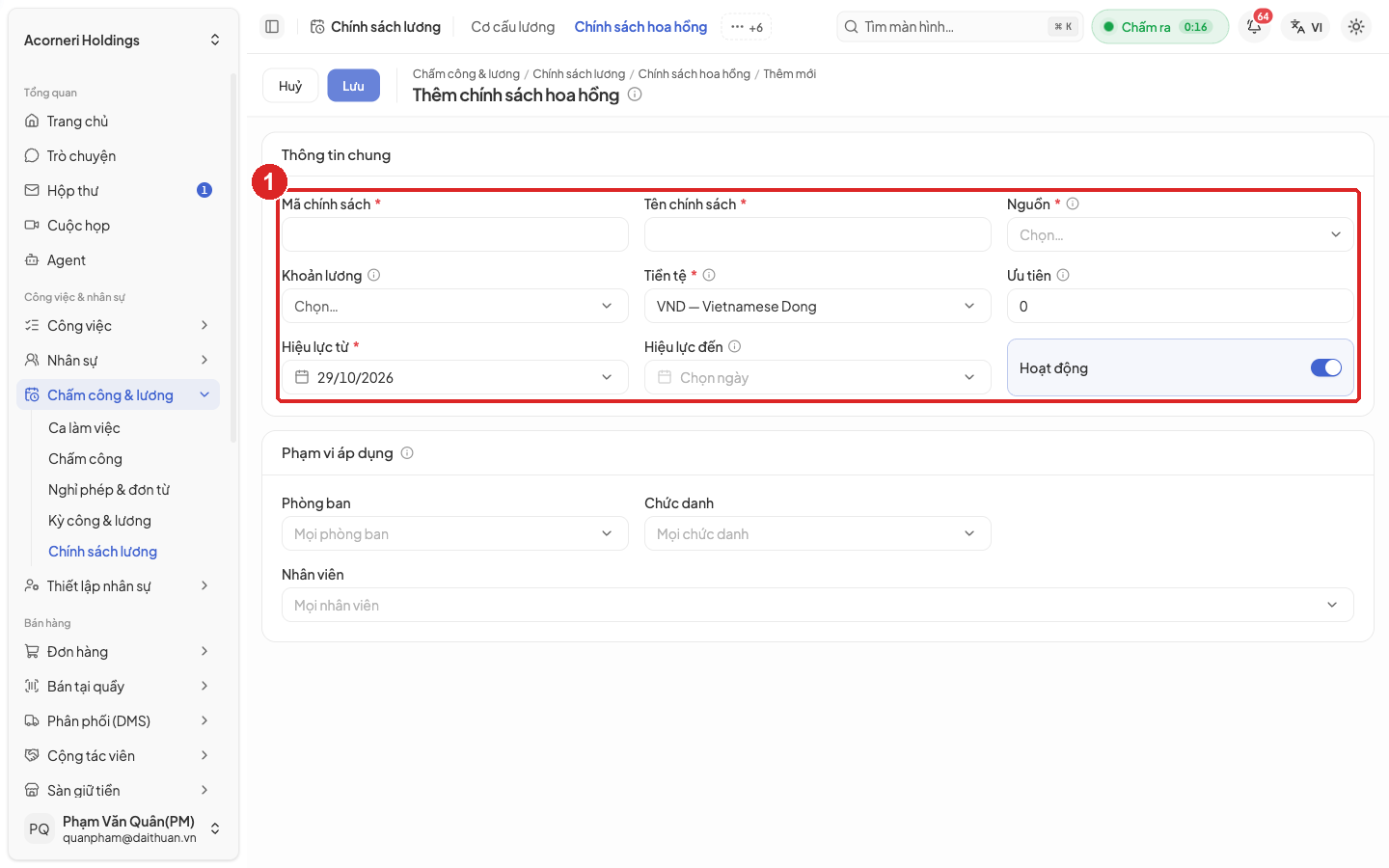 Hình 20. Form Thêm chính sách hoa hồng
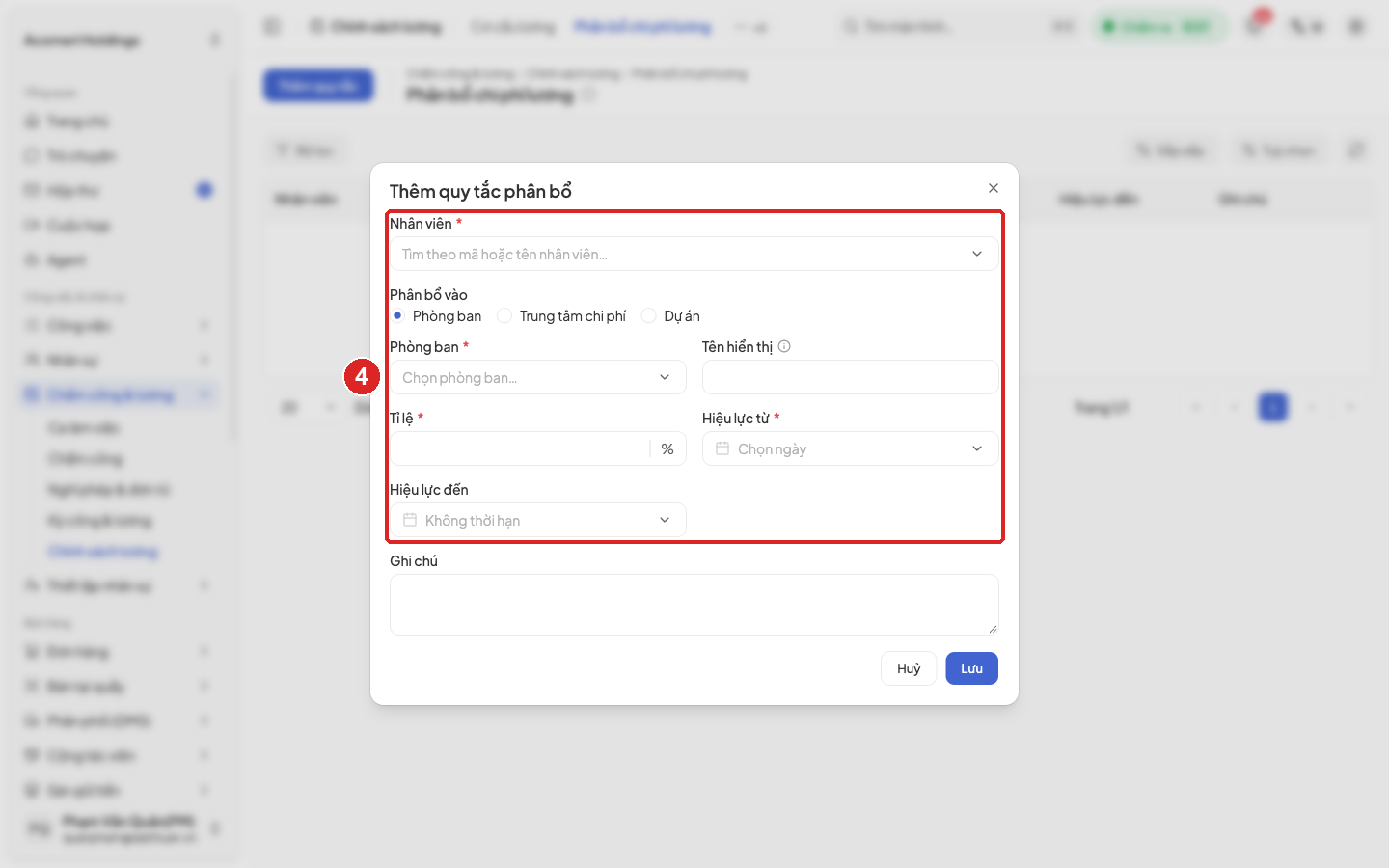 Hình 21. Hộp Thêm quy tắc phân bổ
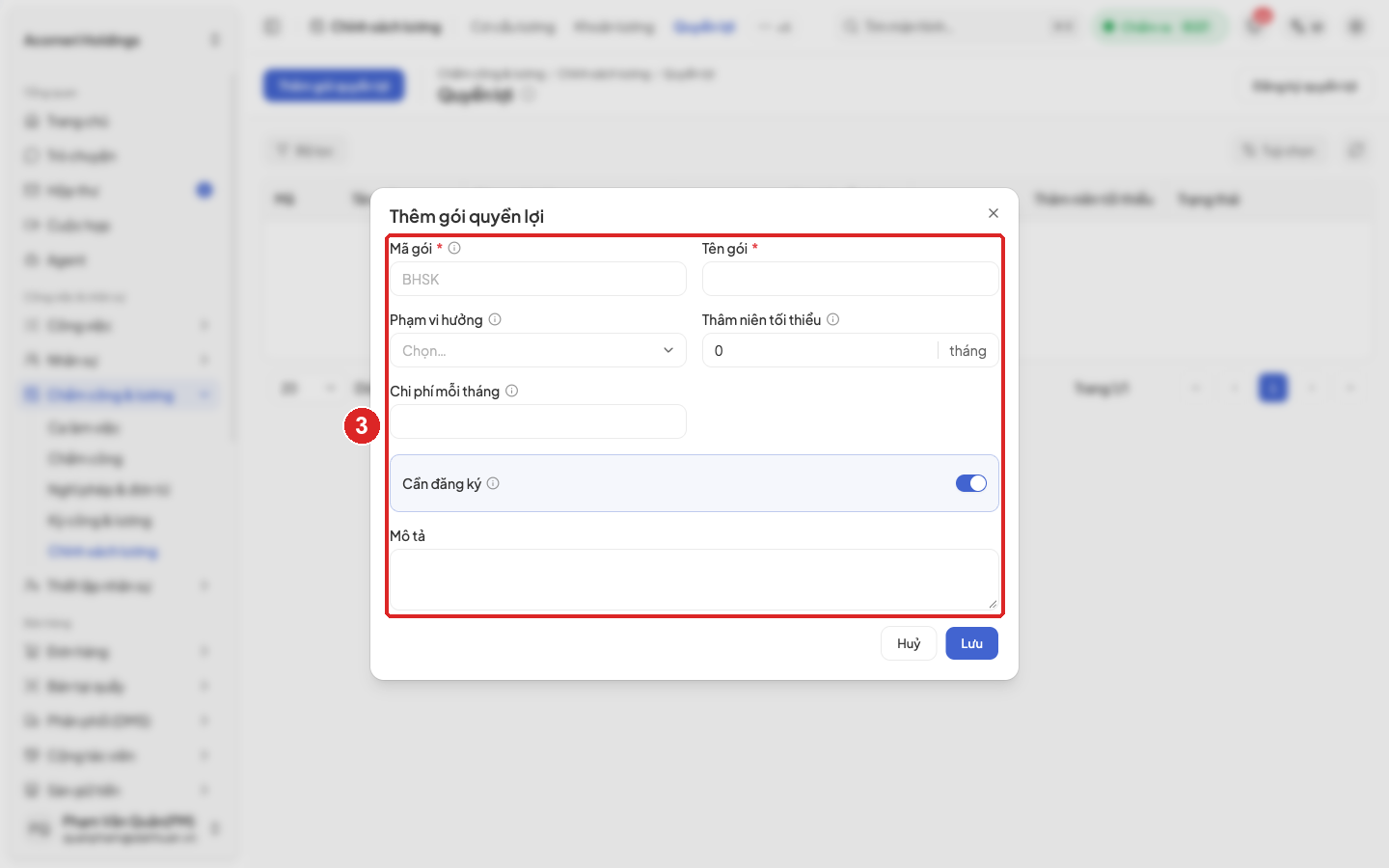 Hình 22. Hộp Thêm gói quyền lợi
Kết quả. Các thiết lập hiện trong danh sách tương ứng và được dùng ở lần tính lương kế tiếp.
Lưu ý. Đổi đơn giá khoán từ một ngày thì tạo dòng giá mới cùng mã, không sửa dòng cũ; sản lượng đã duyệt giữ giá tại ngày làm. Quy tắc phân bổ chỉ áp khi chính sách lương chọn Theo quy tắc phân bổ; tổng tỷ lệ của một người không vượt 100%, phần thiếu vào dòng chưa phân bổ. Chi phí gói quyền lợi được chụp lúc đăng ký; sửa gói sau đó không đổi đăng ký cũ.
5.4.5 Tạo, tính, duyệt, trả và khoá kỳ lương
Mục đích. Tính lương của một kỳ công, phát hành phiếu lương và ghi nhận đã trả.
Điều kiện trước.
- Kỳ công ở trạng thái Đã duyệt hoặc Đã khoá.
- Tham số luật lương đã được duyệt cho ngày trả.
- Nhân viên có cơ cấu lương hiệu lực trong kỳ.
Các bước.
- Mở Chấm công & lương > Kỳ công & lương > Kỳ lương, tạo kỳ mới. Chọn Kỳ công, Loại kỳ (Kỳ chính hoặc Bổ sung), Mã kỳ lương (bỏ trống để hệ thống tự đặt), Tên kỳ lương, Ngày trả lương, Chính sách lương. Lưu.
- Ở chi tiết kỳ, mở tab Khoản nhập. Bấm Thêm khoản nhập cho thưởng, khấu trừ khác. Bấm Nhập khoản tự động để kéo tạm ứng tới hạn, lương khoán đã duyệt, truy lĩnh và truy thu, bồi thường chuyển kỳ, hoa hồng và Thưởng KPI. Muốn chỉ nhập hoa hồng thì bấm Nhập hoa hồng.
- Bấm Tính lương. Đọc cảnh báo (ví dụ thiếu cơ cấu lương, thực lĩnh âm, kỳ công chưa duyệt).
- Soát tab Phiếu lương (tổng thu nhập, bảo hiểm người lao động, thuế thu nhập cá nhân, thực lĩnh, chi phí doanh nghiệp từng người), tab Phân bổ chi phí, tab Tham số áp dụng.
- Bấm Duyệt. Phiếu lương được phát hành cho nhân viên theo cách gửi trong chính sách lương.
- Chuyển tiền xong, bấm Đánh dấu đã trả, chọn Thời điểm trả. Muốn trả từng đợt thì chọn phiếu ở tab Phiếu lương.
- Xuất tệp bằng Xuất bảng lương, Xuất file chuyển khoản, Xuất tờ khai BHXH.
- Đối soát xong, bấm Khoá.
Bảng 9 tóm tắt các trạng thái của kỳ lương.
Bảng 9. Trạng thái kỳ lương
| Trạng thái | Nghĩa | Việc tiếp theo |
|---|---|---|
| Nháp | Kỳ mới tạo hoặc vừa sửa khoản nhập | Nhập khoản rồi Tính lương. |
| Đã tính | Đã có phiếu lương nháp | Soát phiếu, cảnh báo rồi Duyệt. |
| Đã duyệt | Phiếu lương đã phát hành, kỳ công bị khoá | Chuyển khoản rồi Đánh dấu đã trả. |
| Đã trả | Đã ghi nhận trả lương | Đối soát rồi Khoá. |
| Đã khoá | Chỉ còn xem và xuất tệp | Không. |
| Đã huỷ | Kỳ bị huỷ | Không. |
Kết quả. Nhân viên xem phiếu lương trên ứng dụng hoặc qua đường dẫn email. Kỳ công của kỳ lương bị khoá.
Lưu ý. Kỳ đã tính mà thêm, sửa hay xoá khoản nhập thì kỳ về Nháp, phải tính lại trước khi duyệt. Mỗi kỳ công chỉ có một kỳ chính chưa huỷ; kỳ bổ sung không giới hạn. Kỳ đã có phiếu đánh dấu đã trả thì không huỷ được; đánh dấu đã trả không đảo lại được. Xuất file chuyển khoản cần thêm quyền xem dữ liệu cá nhân.
5.4.6 Lập và chi tạm ứng lương
Mục đích. Ứng trước một phần lương cho nhân viên và trừ dần vào các kỳ lương sau.
Điều kiện trước.
- Chính sách lương mặc định đã khai Tạm ứng tối đa và Số lần tạm ứng mỗi tháng (nếu có giới hạn).
Các bước.
- Mở Kỳ công & lương > Tạm ứng lương, bấm Lập phiếu tạm ứng. Chọn nhân viên, nhập Số tiền tạm ứng, Ngày đề nghị, Số kỳ trừ (tối đa 24 tháng), Trừ từ tháng, Lý do. Lưu.
- Bấm Gửi duyệt. Phiếu đi vào Hộp duyệt của người duyệt.
- Phiếu đã duyệt hiện ở tab Chờ chi. Chi tiền xong, bấm Chi tạm ứng, chọn Hình thức chi (Tiền mặt, Chuyển khoản), Số chứng từ, Thời điểm chi, bấm Xác nhận đã chi.
Kết quả. Phiếu chuyển Đã chi và có lịch khấu trừ; tab Đang trừ dần theo dõi phần còn phải trừ. Kỳ lương trừ dần khi bấm Nhập khoản tự động; trừ hết thì phiếu chuyển Đã trừ hết.
Lưu ý. Hệ thống kiểm trần số lần và tỷ lệ tạm ứng khi gửi duyệt. Đã chi thì không huỷ được. Nhân viên cũng tự xin tạm ứng trên ứng dụng; phiếu đó có nguồn Nhân viên tự xin.
5.4.7 Nhập và duyệt sản lượng khoán
Mục đích. Ghi sản lượng từng người làm để trả lương khoán.
Điều kiện trước.
- Đã có đơn giá khoán hiệu lực tại ngày làm (mục 5.4.4).
Các bước.
- Mở Kỳ công & lương > Sản lượng khoán.
- Nhập bằng Thêm sản lượng (từng dòng), Nhập lô (nhiều người trong một ngày) hoặc Nhập CSV (tệp từ máy đếm, dòng đầu đúng tên cột theo hướng dẫn trên hộp nhập). Mỗi dòng có Mã tham chiếu để chống nhập trùng.
- Ở tab Chờ duyệt, chọn dòng (hoặc Chọn mọi dòng chờ duyệt) rồi duyệt; dòng sai thì Từ chối.
Kết quả. Dòng đã duyệt có Đơn giá và Thành tiền theo đơn giá hiệu lực đúng ngày làm. Kỳ lương cộng tiền khoán đã duyệt khi bấm Nhập khoản tự động.
Lưu ý. Dòng bị từ chối không được trả lương và không mở lại được, chỉ còn xoá. Dòng đã nằm trong kỳ lương đã duyệt thì không sửa, xoá hay mở lại được.
5.4.8 Xử lý truy lĩnh và truy thu
Mục đích. Trả thêm hoặc thu lại chênh lệch khi cơ cấu lương đổi lùi vào kỳ đã chốt.
Điều kiện trước.
- Có cơ cấu lương mới hiệu lực lùi vào kỳ lương đã duyệt.
Các bước.
- Mở Kỳ công & lương > Truy lĩnh và truy thu, bấm Quét truy lĩnh. Chọn khoảng kỳ lương cũ (bỏ trống để soát tất cả) và nhân viên (tối đa 500 người mỗi lần), bấm Quét.
- Xem tab Chờ áp: Nhân viên, Loại (Truy lĩnh hoặc Truy thu), Kỳ gốc, Chênh lệch.
- Dòng không cần áp thì bấm Bỏ qua, ghi lý do.
- Ở kỳ lương chính kế tiếp, bấm Nhập khoản tự động để kéo các dòng chờ vào.
Kết quả. Duyệt kỳ lương thì dòng chuyển Đã áp; huỷ kỳ thì dòng trở lại chờ.
Lưu ý. Phiếu lương đã duyệt không bị sửa; chênh lệch dương là trả thêm, âm là thu lại phần đã trả thừa.
5.4.9 Quyết toán lương nghỉ việc
Mục đích. Tính khoản cuối cho một người nghỉ việc trong một kỳ lương riêng.
Điều kiện trước.
- Đã có hồ sơ nghỉ việc của người đó ở Nhân sự > Nhận việc & nghỉ việc.
- Kỳ công chứa ngày làm việc cuối của người đó.
Các bước.
- Mở Kỳ công & lương > Quyết toán nghỉ việc, bấm Mở quyết toán.
- Chọn hồ sơ nghỉ việc, Kỳ công, ngày trả (tháng của ngày trả là tháng tính thuế), Quy tiền phép chưa nghỉ theo (Lương tháng liền trước hoặc Bình quân 6 tháng). Chỉ nhập Lương bình quân thay thế khi kế toán đã chốt con số khác; nhập Tháng đã đóng BH thất nghiệp trước đây nếu có. Bấm Mở kỳ quyết toán.
- Làm tiếp như kỳ lương thường (mục 5.4.5): Nhập khoản tự động kéo phép quy tiền, trợ cấp thôi việc hoặc mất việc, tạm ứng còn lại; rồi tính, duyệt.
Kết quả. Kỳ quyết toán hiện trong danh sách với Thực lĩnh và trạng thái.
Lưu ý. Trong lúc kỳ quyết toán còn mở, kỳ lương thường bỏ qua người này. Màn ghi rõ cách làm tròn tháng lẻ thâm niên và lương bình quân 6 tháng cần kế toán xác nhận trước khi dùng thật. Kế toán trưởng của Bên mua xác nhận cách tính trợ cấp và lương bình quân trước khi quyết toán người nghỉ việc đầu tiên.
5.4.10 Duyệt giảm trừ thuế khác
Mục đích. Ghi các khoản được trừ vào thu nhập tính thuế ngoài giảm trừ gia cảnh: từ thiện, nhân đạo, khuyến học, quỹ hưu trí tự nguyện, bảo hiểm hưu trí tự nguyện.
Điều kiện trước.
- Có chứng từ (biên nhận từ thiện, hợp đồng hưu trí hoặc bảo hiểm tự nguyện).
Các bước.
- Mở Chính sách lương > Giảm trừ thuế khác. Khoản nhân viên tự khai trên ứng dụng cũng hiện ở đây.
- Khai thay: bấm Khai thay nhân viên, chọn nhân viên, Loại giảm trừ, Tháng thuế, Số tiền, đính kèm chứng từ. Lưu.
- Bấm Gửi duyệt. Người duyệt quyết định trong Hộp duyệt.
Kết quả. Khoản Đã duyệt được trừ ở kỳ lương có ngày trả rơi vào tháng thuế đã khai, trong trần luật cho phép. Không cần nhập vào kỳ lương.